
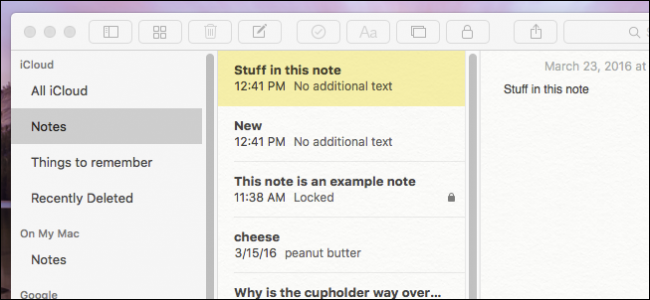
Prendere appunti può fare la differenza tra ricordare quell'idea geniale che ti è venuta sotto la doccia e lasciarla andare nello scarico. L'app Note di Apple ha fatto molta strada dai tempi dei finti fogli di carta, pieni di funzionalità per garantire che i tuoi migliori brainstorming siano sempre a portata di mano.
Note ti aiuta a liberarti del cervello offrendoti un modo conveniente per annotare i tuoi pensieri più pressanti e, se possiedi altri dispositivi Apple collegati allo stesso account iCloud, verranno sincronizzati istantaneamente, il che significa che ovunque tu vada, quindi sono i tuoi appunti.
Il grande restyling di Notes è arrivato su iOS 9 e OS X 10.11 El Capitan e ha ottenuto ancora più nuove funzionalità da quando è uscito. Stiamo utilizzando la versione più recente di Notes disponibile su iOS 9.3 e OS X 10.11.4. Se non hai installato nessuna di queste versioni, non sarai in grado di bloccare le note, che è una nuova funzionalità chiave.
Come utilizzare le note su OS X
Note è incluso in OS X, quindi non c'è nulla da scaricare o installare. Se non lo hai già bloccato sul Dock, puoi aprirlo dalla cartella Applicazioni o utilizzando Spotlight.
Esistono tre riquadri nell'app Note: il riquadro delle cartelle, il tuo elenco di note e il contenuto della nota, quindi quando fai clic su una nota, visualizzi il testo completo di ciò che hai scritto a destra.

Nella parte superiore dell'app Note è presente una barra degli strumenti che consente, da sinistra a destra: mostrare o nascondere le cartelle, sfogliare gli allegati, eliminare una nota, scrivere una nuova nota, creare una lista di controllo, applicare uno stile testuale, aggiungere una foto o video, aggiungere o rimuovere un blocco password e condividere e cercare note.

Per creare una nota, fai clic sul nuovo pulsante della nota o usa la scorciatoia da tastiera Comando + N.

La prima riga della nota verrà visualizzata come titolo, mentre ogni riga successiva sarà il contenuto della nota.

Note include anche la possibilità di allegare foto o video. Questo può rivelarsi molto utile quando cerchi di ricordare cosa ti ha ispirato.

Quando vuoi allegare una foto o un video a una nota, trascinalo semplicemente sulla nota. Ad esempio, se stavi utilizzando l'app Note per creare un elenco della spesa, potresti ricordarti di acquistare cibo per gatti e renderlo particolarmente convincente con un'immagine allegata del tuo gattino affamato.

Quando hai finito con una nota, supponi di essere riuscito a realizzare la tua geniale e geniale idea, puoi eliminarla. Seleziona la nota e fai clic sull'icona del cestino, oppure premi semplicemente il tasto “Elimina”. Se si commette un errore e si desidera resuscitare una nota, è possibile accedere alla cartella “Eliminati di recente” e trascinarla nuovamente nella cartella Note.

Parlando di cartelle, puoi facilmente crearne di più. Quindi, se sei un pignolo per l'organizzazione, puoi archiviare tutti i tuoi appunti in categorie ordinate. Per creare una nuova cartella, fai semplicemente clic su “+” nell'angolo in basso a sinistra del riquadro delle cartelle o usa la scorciatoia da tastiera Maiusc + Comando + N.

Per spostare le cartelle delle note, devono essere create sul tuo Mac o iPhone o iPad. Ad esempio, puoi spostare le cartelle delle note, dalla cartella “Sul mio Mac” a “iCloud” e viceversa, ma non puoi spostare le cartelle delle note (come nell'esempio precedente) dalla cartella Mac o iCloud su Google cartella note.
Inoltre, non puoi spostare le cartelle predefinite come la cartella “Note” o le cartelle “Eliminate di recente”, solo le cartelle di note personalizzate che crei.
Come sfogliare gli allegati
Dedichiamo un momento a parlare di allegati. Nel tempo, è possibile aggiungere alcuni allegati alle note e talvolta si può dimenticare quale allegato è associato a una nota specifica. Fortunatamente, se si fa clic sul pulsante “Sfoglia allegati”, è possibile visualizzare tutti gli allegati, variando la categoria in una posizione comoda.

Vuoi vedere la nota a cui è allegata un'immagine, un documento o un sito Web? Nessun problema, basta fare clic destro su di esso e selezionare “Vai alla nota”.

Puoi anche accedere al Browser degli allegati utilizzando la combinazione di tasti Comando + 1.
Come rendere privata una nota
Per bloccare una nota, devi prima selezionare una nota che desideri bloccare, quindi fai clic sull'icona di blocco nella barra degli strumenti.

Stai per creare una password per tutte le note bloccate, quindi dovrai inserire una password, verificarla e, se lo desideri, un suggerimento per aiutarti a ricordare la password. Ricorda, questa password si estenderà a tutte le note che blocca da qui, quindi potrebbe essere una buona idea creare un suggerimento, per ogni evenienza.

Dovrai eseguire questa creazione iniziale della password una sola volta. Da quel momento in poi, ogni volta che si desidera bloccare una nota sbloccata nuova o esistente, è sufficiente selezionarla, fare clic sull'icona del lucchetto e inserire la password di blocco.

Se blocchi una nota, tieni presente che è ancora possibile vederne il titolo; solo il suo contenuto sarà protetto.

Se desideri chiudere tutte le note contemporaneamente, fai di nuovo clic sull'icona a forma di lucchetto e seleziona “Chiudi tutte le note bloccate”. Questo ti assicurerà di non lasciare accidentalmente aperto.
Come utilizzare le note su iOS
Parliamo ora di Note su iPhone e iPad, che sfoggiano molte delle stesse funzionalità, inclusa una fantastica funzione di annotazione che ti consente letteralmente di creare note scritte a mano.
È improbabile che l'app Note sul tuo iPhone o iPad ti lanci in loop. Ha praticamente le stesse funzionalità dell'app Note su OS X.
Iniziamo con la vista Cartelle, che contiene le cartelle “Tutti iCloud”, “Note” e “Eliminate di recente” necessarie, nonché la nostra cartella “Cose da ricordare” sincronizzata che abbiamo creato in precedenza.
Se si desidera apportare modifiche, è possibile toccare il pulsante “Nuova cartella” nell'angolo in basso a destra. Toccando “Modifica” ti permetterà di eliminare più cartelle, oppure puoi semplicemente scorrere a sinistra su una singola cartella per eliminarla. Nota, non è possibile effettuare e modificare le tre cartelle predefinite.

Tocceremo la cartella Note per visualizzare tutte le nostre note, sincronizzate tra il nostro Mac e tutti i nostri dispositivi iOS tramite iCloud. Qualsiasi dispositivo connesso al tuo account iCloud sincronizzerà le tue note, a meno che non disattivi la sincronizzazione di Notes. Nella parte inferiore dell'app, c'è un pulsante per creare una nuova nota o accedere al browser degli allegati, proprio come abbiamo discusso nella prima sezione.

Tocca il pulsante “Modifica” e le bolle di selezione appariranno accanto a ciascuna nota. È quindi possibile spostare o eliminare le note in blocco.

In alternativa, scorrere verso sinistra per spostare o eliminare singole note.

Apri una nota e osserva la barra degli strumenti in basso. Da sinistra a destra sono disponibili pulsanti per eliminare, creare un elenco di controllo, allegare una foto o un video, annotare una nota e creare una nuova nota.

Se tocchi l'icona della fotocamera, puoi allegare una foto o un video dalla tua libreria o puoi prenderne una nuova.

Diamo un'occhiata allo strumento di annotazione. Avrai una scelta di diversi strumenti, che ti permetteranno di scrivere appunti con penna, matita o pennarello, oltre a misurare, cancellare o scegliere un colore diverso.

Proprio come su OS X, puoi anche rendere private le note.
Come rendere privata una nota
Per bloccare una nota sul tuo iPhone o iPad, seleziona prima la nota e poi tocca l'icona “Condividi” e vedrai il pulsante “Blocca nota”.

Quando tocchi quel pulsante, ti verrà chiesto di inserire una password.

Dopo aver inserito una password, è sufficiente toccare l'icona del lucchetto nella barra degli strumenti.

Una volta bloccato, è possibile inserire la password o utilizzare l'impronta digitale TouchID per sbloccarla.

Funzionerà su entrambe le piattaforme, quindi se blocchi una nota sul tuo Mac, puoi sbloccarla sul tuo iPhone e viceversa.
RELAZIONATO: Come sincronizzare contatti, promemoria e altro con iCloud
Senza dubbio, se ti ritrovi spesso a trovare grandi idee, ma spesso le dimentichi prima di poterle scrivere, l'app Note avrà un grande valore, soprattutto perché le tue note verranno sincronizzate su entrambe le piattaforme iOS e OS X. Questo ti dà la doppia garanzia che, indipendentemente dal dispositivo che stai utilizzando, le tue note saranno sempre di fronte a te.
