
macOS Mojave offre una funzionalità piccola ma molto utile per gli utenti. La funzione si chiama “Continuity Camera” e sostanzialmente consente agli utenti di acquisire e importare istantaneamente foto e documenti dal proprio iPhone al proprio Mac. È una caratteristica che può tornare utile in molte situazioni della vita reale. Ad esempio, puoi utilizzare questa funzione per archiviare rapidamente le ricevute delle spese sul tuo Mac. Detto questo, Apple ha reso questa funzione un po’ oscura e non tutti possono scoprirla da soli. Ecco perché stiamo portando questo tutorial che ti mostrerà come utilizzare Continuity Camera su macOS Mojave:
Usa Continuity Camera su macOS Mojave
Nota: Affinché questa funzione funzioni, sia il tuo iPhone che il tuo Mac devono aver effettuato l’accesso utilizzando lo stesso ID Apple.
Prima di entrare nel tutorial, vediamo prima quali app supportano questa funzione. A partire da ora, puoi utilizzare la funzione Continuity Camera per importare immagini o documenti nel documento di Notes e Pages o direttamente all’interno del Finder. Per mostrare questa funzione in questo tutorial, userò l’app Pages.
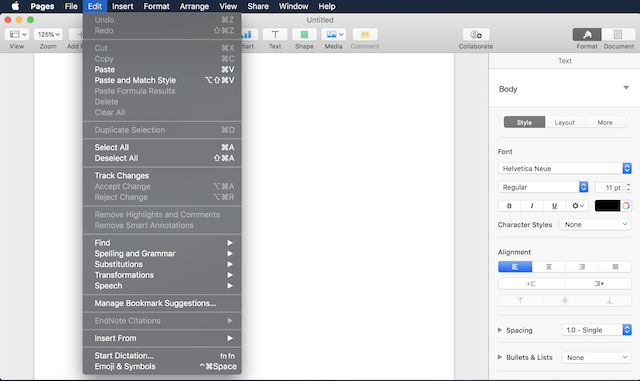
- Avvia l’app in cui desideri importare l’immagine, quindi fai clic sul menu Modifica dell’app a cui è possibile accedere dalla barra dei menu.
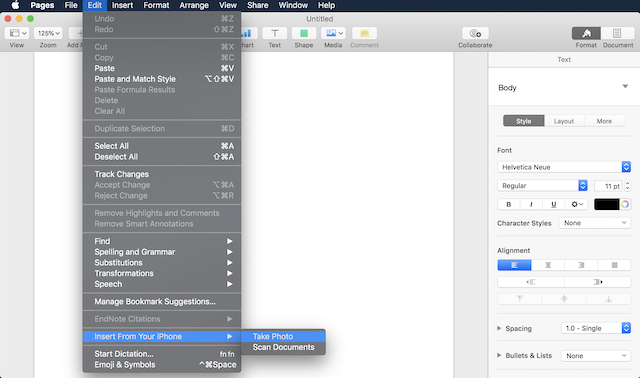
 2. Qui, passa il mouse sopra l’opzione “Inserisci dal tuo iPhone” e quindi seleziona se desideri acquisire una foto o scansionare un documento. Ai fini di questo tutorial, selezioneremo l’opzione “Scatta foto”.
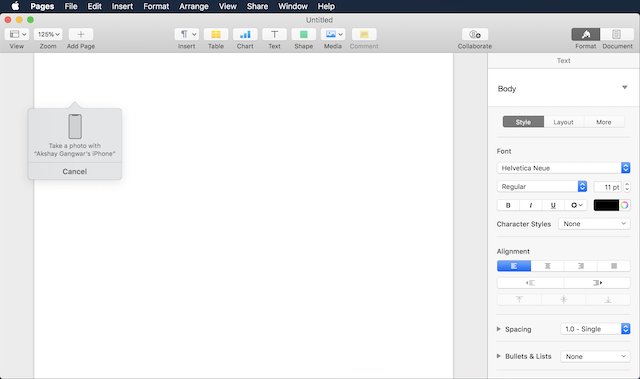
 3. Quando selezioni l’opzione Scatta foto, il telefono avvierà automaticamente la fotocamera mentre verrà visualizzato anche un messaggio sul tuo Mac. Quindi tutto ciò che devi fare è scattare la foto e toccare il pulsante “Usa foto” sul tuo iPhone e la foto verrà importata direttamente sul tuo Mac.
Nell’immagine qui sotto, vedrai che Pages è stato in grado di importare con successo la foto.
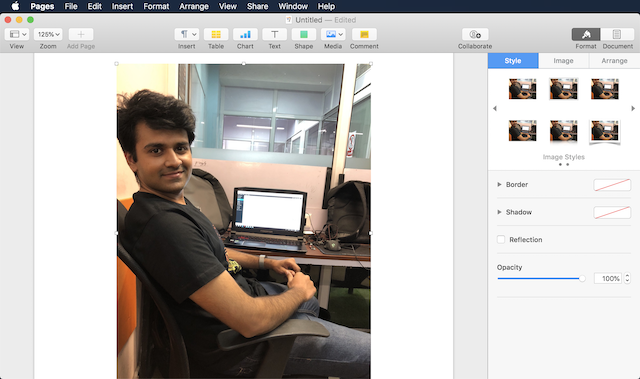
Importa istantaneamente foto e documenti utilizzando la Continuity Camera
So che questa non è una grande caratteristica, tuttavia, posso vederlo risparmiarmi un sacco di problemi in futuro. La possibilità di scattare una foto e farla apparire sul mio Mac senza problemi è semplicemente fantastica. Ma sono io, pensi che questa funzione sia utile? Fatecelo sapere nella sezione commenti qui sotto.
