
Se ti preoccupi anche solo un po’ della tua sicurezza online, idealmente dovresti abilitare l’autenticazione a due fattori su tutti i tuoi account. Tuttavia, sebbene questa pratica sia utile per la sicurezza, rende un po’ macchinoso l’accesso ai tuoi account. Aspettare un codice e poi inserirlo manualmente non sembra naturale. Tuttavia, se l’inconveniente è l’unica cosa che ti impedisce di utilizzare questa funzione di sicurezza, c’è una soluzione molto elegante per te, ovvero se utilizzi Google come account principale. Nel 2016, Google ha lanciato la sua funzione Google Prompt che ha reso l’autorizzazione a due fattori molto facile da usare, tuttavia, ha comunque mantenuto gli SMS e le chiamate come opzioni predefinite. Ma oggi Google ha reso la sua funzione di prompt di Google l’opzione di autenticazione a due fattori predefinita. Quindi, se sei interessato alla sicurezza, ecco come puoi impostare e utilizzare il prompt di Google per l’autenticazione a due fattori:
Usa il prompt di Google per l’autenticazione a due fattori
Google semplifica l’utilizzo dell’autenticazione a due fattori. Questo è davvero un bene perché ora ottieni la sicurezza dell’autenticazione a due fattori senza il fastidio che ne deriva. Ma, prima di poter utilizzare questa funzione, dovremo prima configurarla, quindi vediamo come farlo, vero?
-
Impostazione del prompt di Google per l’autenticazione a due fattori
1. Innanzitutto, avvia un browser sul tuo desktop/laptop e poi accedi al tuo account Google. Ora fai clic sul seguente link per accedere alle impostazioni dell’account.
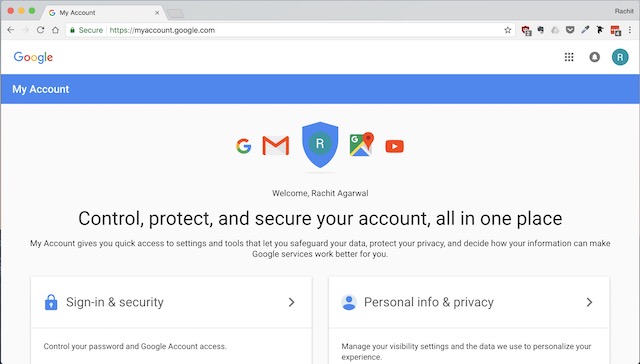
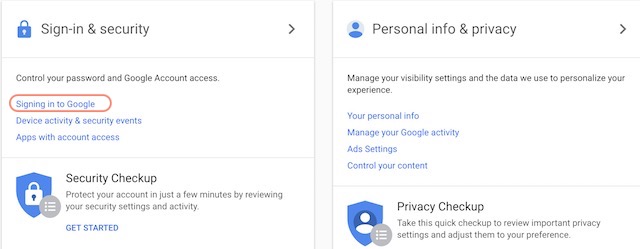
2. Ora, in “Accesso e sicurezza”, fai clic sul collegamento “Accesso a Google”.
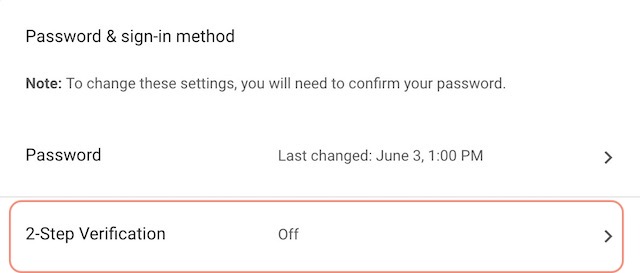
3. Qui, sotto il “Metodo di accesso e password” troverai l’impostazione “Verifica in due passaggi”. Per prima cosa, fai clic su di esso e poi sul pulsante “Inizia” nella pagina successiva.
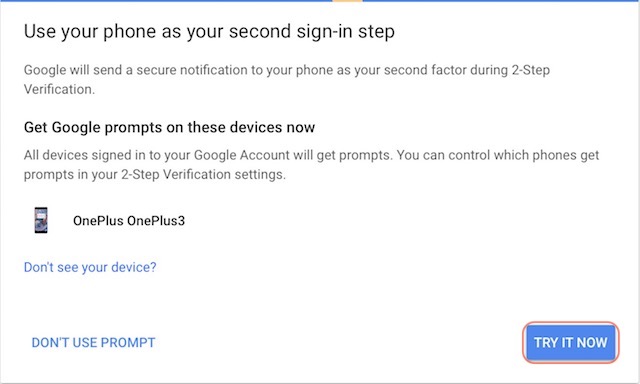
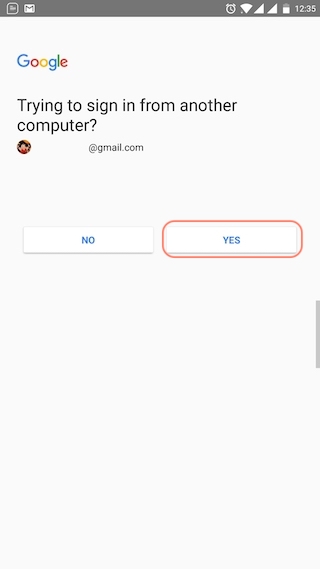
4. Dopo aver fatto clic sul pulsante Inizia, ti verrà chiesto di accedere nuovamente per motivi di sicurezza. Una volta effettuato l’accesso, vedrai il tuo dispositivo mobile (Android/iOS) sullo schermo. Fare clic sul pulsante “PROVA ORA”. Ora Google invierà un messaggio sul tuo dispositivo, basta sbloccare il dispositivo e toccare “Sì”.
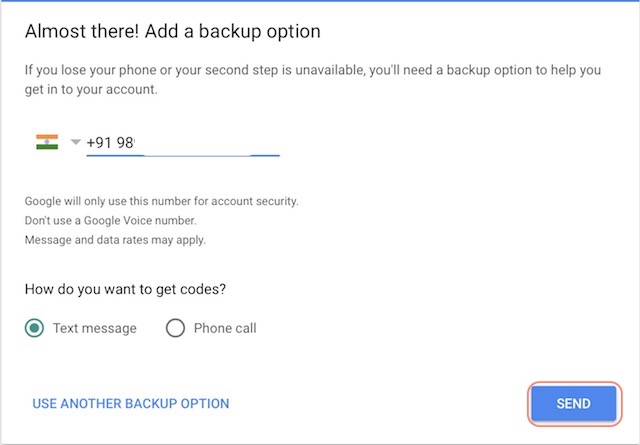
5. L’ultimo passaggio consiste nell’aggiungere un metodo di autenticazione a due fattori di backup nel caso in cui il metodo del prompt di Google non riesca. Se hai già un numero allegato al tuo account Google, puoi scegliere l’opzione SMS o Chiama. In caso contrario, dovrai collegare il tuo numero di telefono oppure puoi scegliere altri metodi forniti da Google.
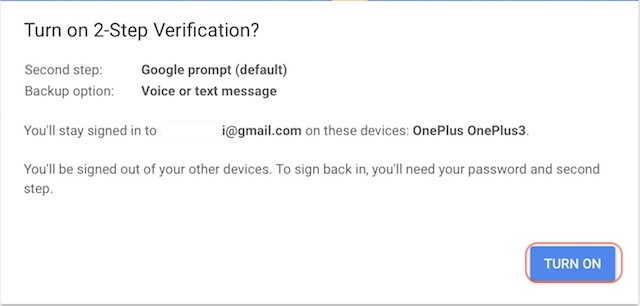
6. L’ultimo passaggio consiste nell’abilitare l’autenticazione a due fattori. Basta fare clic sul pulsante “ACCENDERE”.
-
Accedi al tuo account Google utilizzando il prompt di Google
Ora, vediamo come accedere al nostro account Google.
1. Carica Gmail sul tuo browser e clicca su accedi. Ora inserisci la tua password come hai sempre fatto. Non appena inserisci la password, vedrai Google che ti chiede di autenticare il tentativo di accesso sul tuo smartphone tramite il prompt di Google.
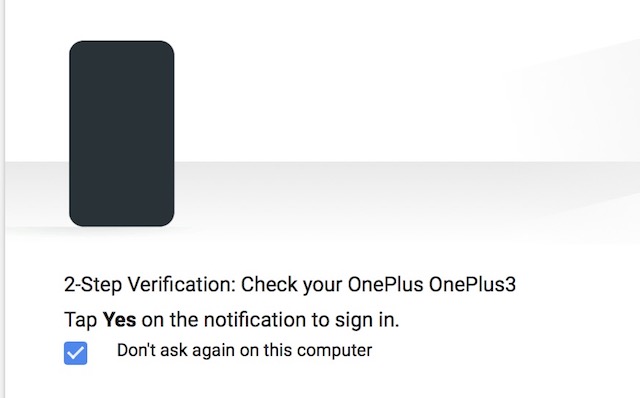
2. Come abbiamo fatto durante il test, sblocca il telefono e tocca “Sì” e verrai reindirizzato al tuo account. Guarda com’è facile!
Prompt di Google: il processo di verifica in due passaggi più semplice
Sebbene Google abbia introdotto questa funzione l’anno scorso, ha mantenuto SMS e chiamate come opzioni predefinite per il suo processo di verifica in due passaggi. Tuttavia, ora Google ha reso la sua funzione di prompt di Google l’opzione predefinita per il suo servizio di autenticazione a due fattori. Ciò dimostra che anche Google pensa che il prompt di Google sia una soluzione migliore per il problema dell’autenticazione a due fattori. Impostalo ora per il tuo account e dicci, se ora, è più probabile che utilizzi l’autenticazione a due fattori rispetto a prima o meno, in entrambi i casi, ci piacerebbe sentirti. Lascia cadere i tuoi pensieri nella sezione commenti qui sotto.
