
Google ha appena lanciato una nuova app di pagamento chiamata Tez in India. L’app ti consente di inviare e ricevere denaro direttamente sui tuoi conti bancari senza la necessità di utilizzare un portafoglio online. Ti consente inoltre di effettuare pagamenti al commerciante sia offline che online. L’app utilizza l’interfaccia di pagamento unificata o UPI per raggiungere questi compiti. Se vivi in India, ormai, devi aver già sentito parlare di UPI. Fondamentalmente, è un’iniziativa della National Payment Corporation of India (NPCI) per portare un metodo di pagamento sicuro e protetto che funziona istantaneamente. Ci sono molte app popolari sul Play Store che utilizzano questo gateway di pagamento. Alcuni dei più popolari sono PhonePe e l’app BHIM di NPIC.
Oltre a questi, la maggior parte delle banche in India ha lanciato le proprie app basate su UPI. È probabile che alcuni di voi stiano già utilizzando un’app basata su UPI. Ora, con Tez sul mercato, la domanda è: dovresti passare ad esso o no? Bene, è quello che cercheremo di rispondere in questo articolo. Per prima cosa, esamineremo il processo di installazione. Una volta terminata la configurazione di Tez, impareremo come utilizzare questa app e daremo un’occhiata alle sue caratteristiche principali. Alla fine dell’articolo, sono sicuro che sarai in grado di decidere da solo se utilizzare Tez o meno.
Nota: Tez è disponibile sia per Android che per iOS. Sto usando il mio dispositivo Android (OnePlus 3) per questo tutorial, ma il processo sarà simile per entrambi i sistemi operativi.
Configura Tez su Android o iOS
Se hai mai utilizzato un’app basata su UPI, saprai quanto è facile configurare tale app. Quindi, entriamo nei passaggi.
1. Scarica e installa l’app Tez facendo clic sul collegamento (Android, iOS) oppure cerca Tez nel Play Store/App Store e scarica da lì.
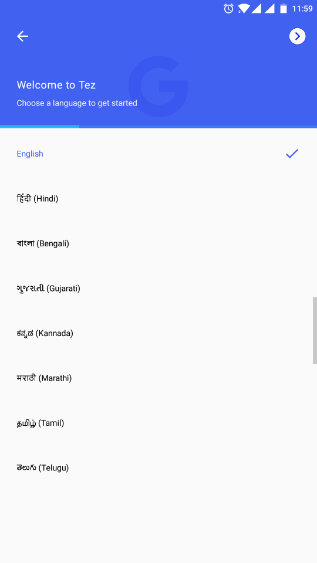
2. Una volta installata, avvia l’app e scegli la tua lingua per iniziare. Oltre all’inglese e all’hindi, ci sono anche un paio di lingue statali tra cui puoi scegliere. Una volta effettuata la scelta, premi la “freccia successiva” che è presente nell’angolo in alto a destra del tuo dispositivo.
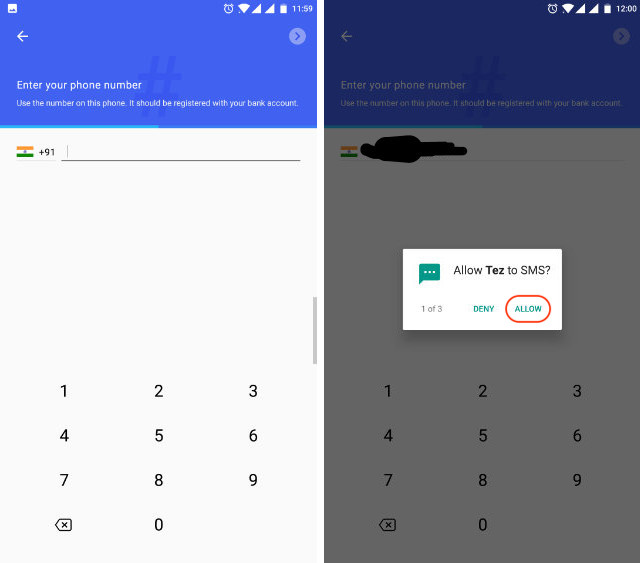
3. Qui, inserisci il tuo numero di cellulare registrato presso la tua banca e tocca la freccia successiva. Ora, l’app ti chiederà di concederle determinate autorizzazioni. Tocca Consenti per tutte le autorizzazioni.
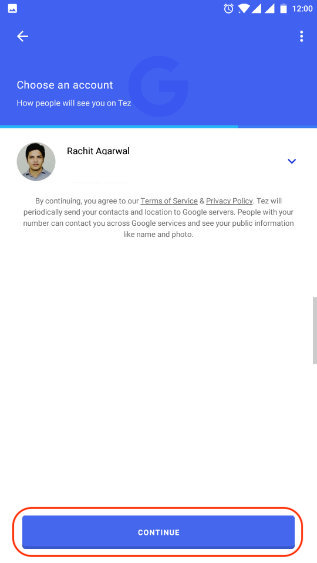
4. In questa pagina, Google ti chiederà di scegliere il tuo account di posta elettronica che verrà utilizzato per creare il tuo ID UPI. Tocca la freccia giù e scegli quella che desideri utilizzare.
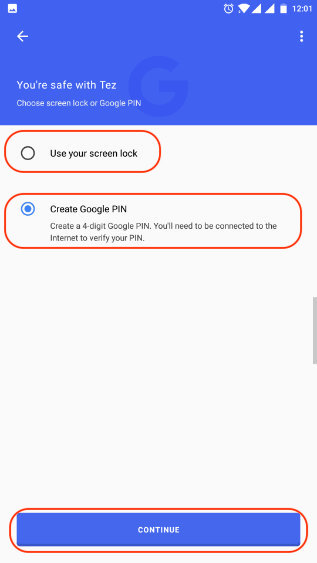
5. Qui puoi scegliere di sbloccare l’app utilizzando il blocco schermo oppure puoi impostare un PIN separato. Questo verrà utilizzato per sbloccare l’app ogni volta che la avvii. Ho scelto di creare un nuovo PIN Google, ma puoi scegliere una delle due opzioni.
6. Ora siamo all’interno dell’app. Qui, prima Google ti darà alcune informazioni riguardanti l’app. Puoi semplicemente saltarli toccando lo schermo poiché li esamineremo comunque.
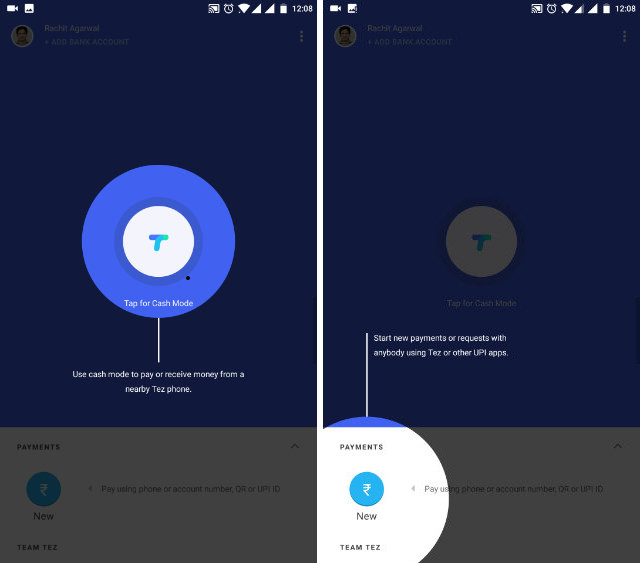
7. Ora, la prima cosa che dobbiamo fare è aggiungere il nostro conto in banca. Tocca il pulsante “AGGIUNGI CONTO BANCARIO” nell’angolo in alto a sinistra del tuo dispositivo e seleziona la tua banca.
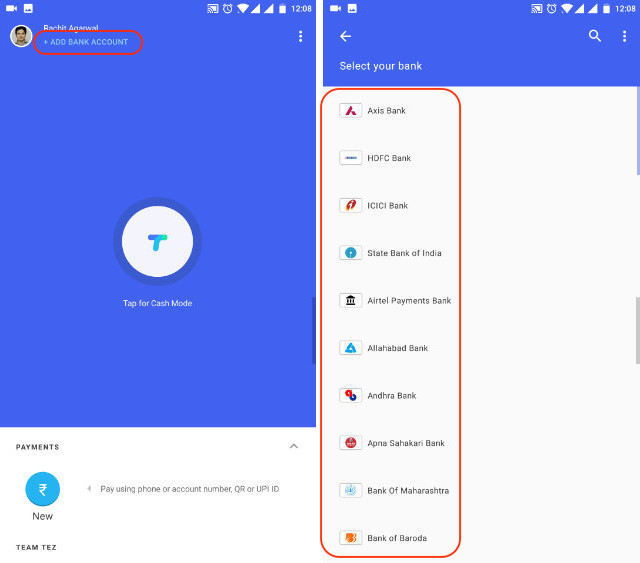
Ora creeremo un PIN UPI che verrà utilizzato per autenticare la transazione. Il processo di configurazione sarà diverso per le persone che hanno già creato un PIN UPI e per coloro che non lo hanno fatto. Quindi, daremo un’occhiata a entrambi separatamente.
Utenti che hanno già creato un PIN UPI
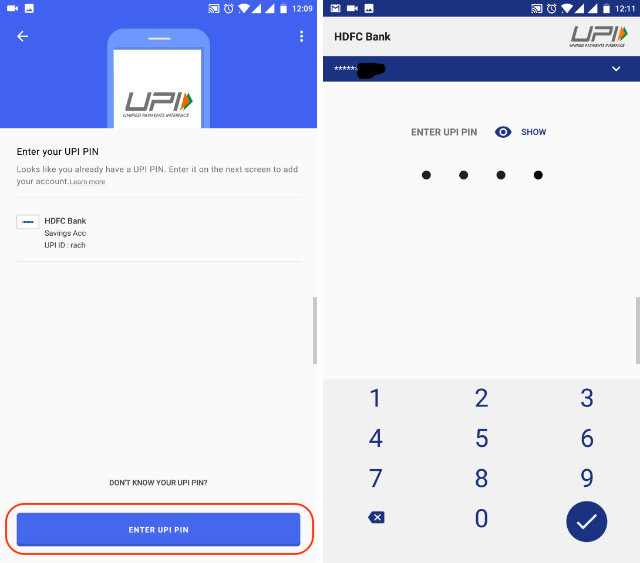
8. Dopo aver selezionato la tua banca al passaggio 7, l’app ti informerà che hai già creato un PIN UPI. Basta toccare il pulsante “INSERISCI PIN UPI” in basso e inserire il PIN per accedere al tuo account.
Utenti che non hanno creato un PIN UPI
9. Dopo aver selezionato la tua banca al passaggio 7, l’app ti chiederà di creare il tuo PIN UPI. Tocca il pulsante “Procedi”. Nella pagina successiva, ti verrà chiesto di inserire i dati della tua carta di debito. Basta inserire le informazioni richieste e toccare la freccia successiva.
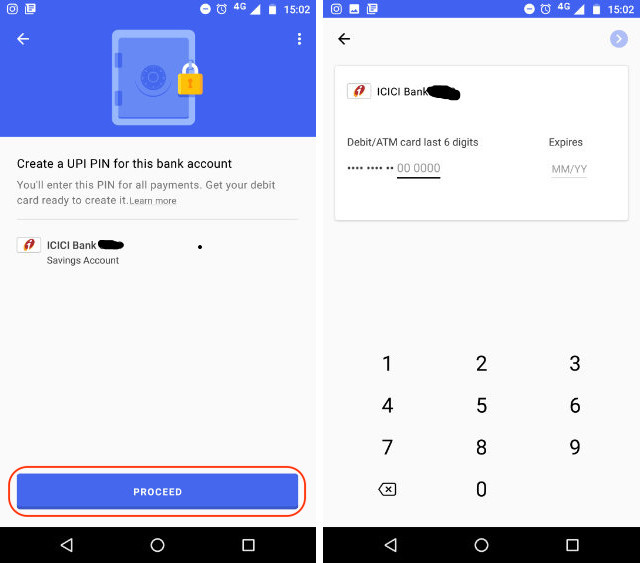
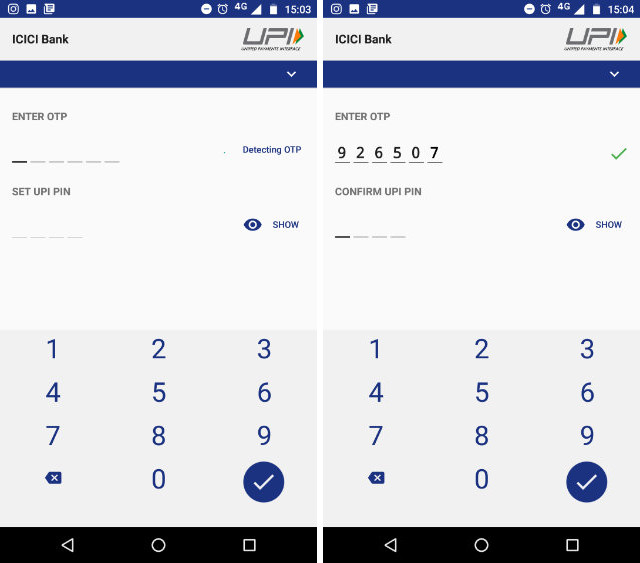
10. La tua banca ti invierà una OTP per confermare l’aggiunta della tua carta di debito. Immettere l’OTP e quindi immettere il PIN che si desidera creare. Conferma il PIN nel passaggio successivo e il gioco è fatto.
Come usare Tez per inviare e ricevere denaro
Ora, ci sono molti modi in cui puoi inviare o ricevere denaro utilizzando Tez. La parte migliore è che oltre a includere tutti i soliti metodi di pagamento UPI, Google ha incluso un metodo di pagamento molto innovativo che ti consente di inviare o ricevere denaro da una persona vicina senza rivelare le informazioni del conto o il numero di telefono dell’altro. Quindi diamo un’occhiata a tutti i diversi modi in cui puoi inviare denaro utilizzando Tez.
Utilizzo delle informazioni sull’account
1. Questo è il metodo più convenzionale per inviare o ricevere denaro. Per farlo, tocca il pulsante “Nuovo” presente nell’angolo in basso a sinistra dello schermo e seleziona il numero di conto.
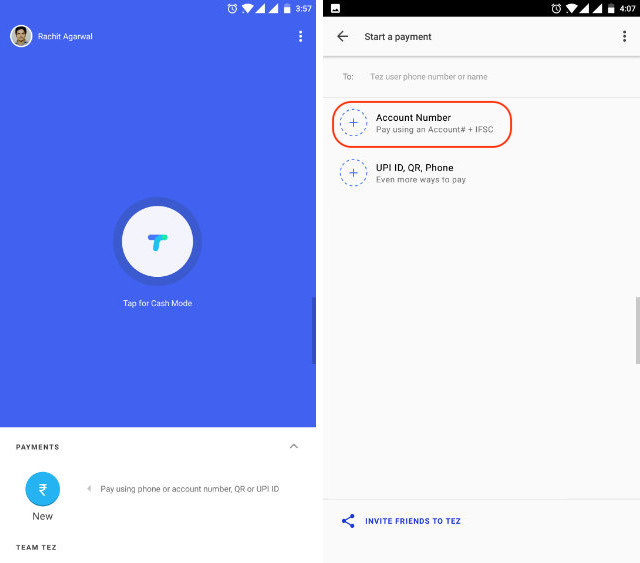
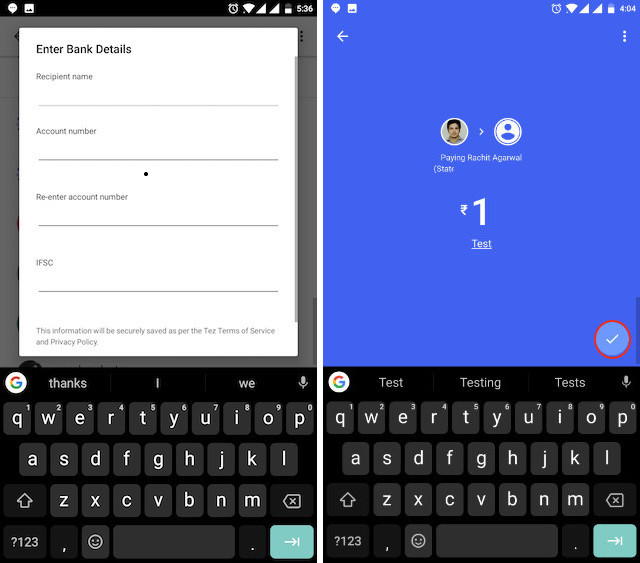
2.Qui, aggiungi le informazioni sull’account e quindi tocca “Procedi”. Ora puoi aggiungere la quantità di denaro che desideri inviare. Puoi anche aggiungere una nota per ricordare il motivo per cui hai effettuato queste transazioni. Ora premi il pulsante “okay” nell’angolo in basso a destra.
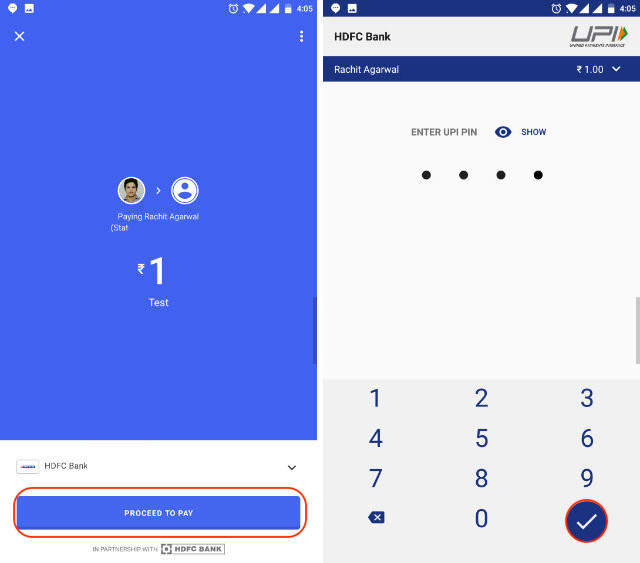
3. Tocca “Procedi al pagamento” e inserisci il tuo PIN UPI per confermare. Il pagamento sarà effettuato. Dopo che il pagamento è stato effettuato, questo account verrà aggiunto alla tua app. Dalla prossima volta, puoi semplicemente fare clic sulle informazioni aggiunte per inviare il denaro.
Utilizzo dell’ID UPI
1. Per inviare denaro utilizzando l’ID UPI, dovrai conoscere l’ID UPI di quella persona. Il tuo ID UPI viene generato ogni volta che ti registri su un’app supportata da UPI come Tez. Per vedere il tuo ID UPI su Tez, tocca il tuo nome nell’angolo in alto a destra. Puoi condividere il tuo ID UPI con chiunque desideri ricevere il denaro.
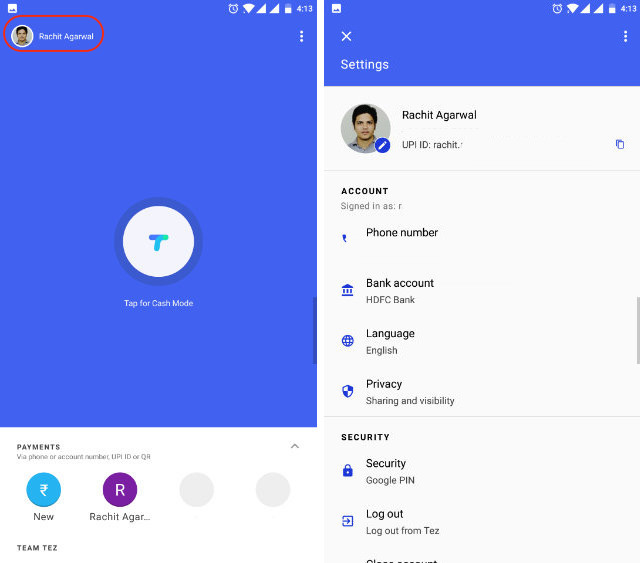
2. Per inviare denaro, nella nuova pagina, toccare l’opzione “ID UPI, QR, telefono” e quindi selezionare ID UPI.
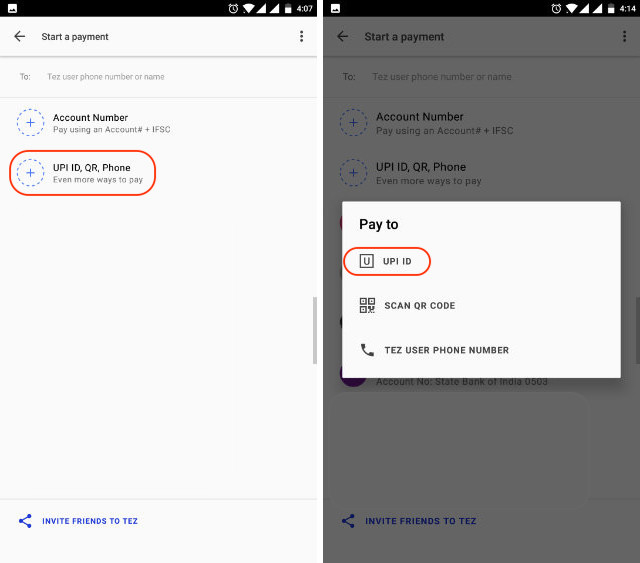
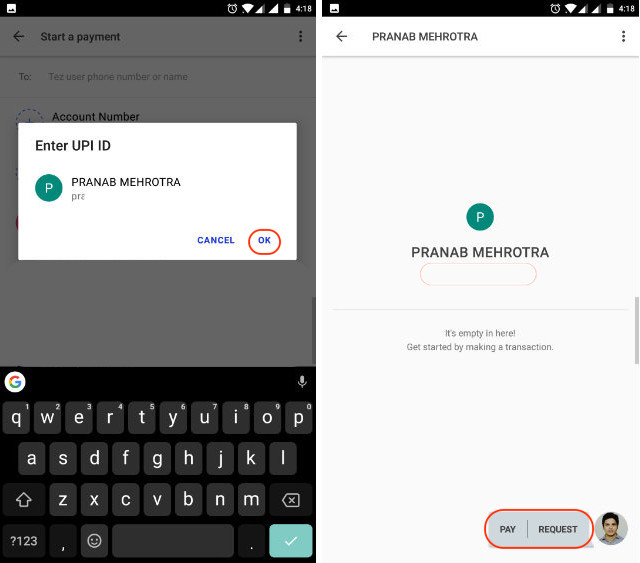
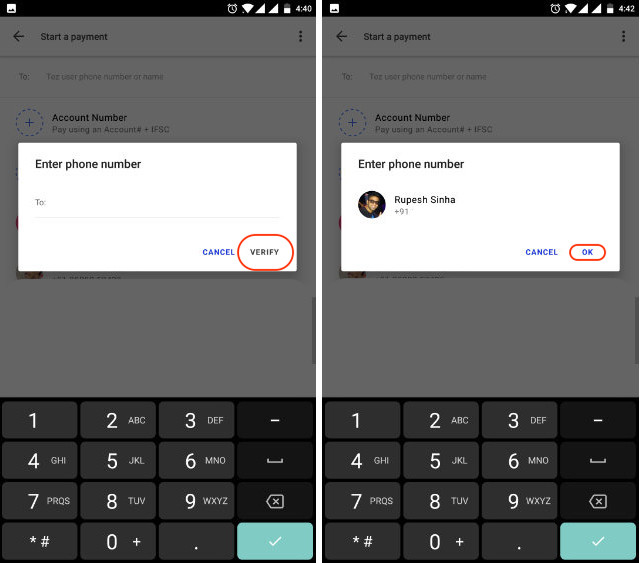
3. Immettere l’ID UPI della persona a cui si desidera inviare denaro e quindi premere “verifica”. L’app verificherà l’ID UPI. Basta premere OK e verrai reindirizzato alla pagina della transazione. Qui tocca “Paga” per inviare denaro e “Richiedi” per ricevere denaro. Una volta raggiunto il pagamento, il processo sarà simile ai passaggi 2 e 3 del metodo precedente.
Utilizzo del codice QR
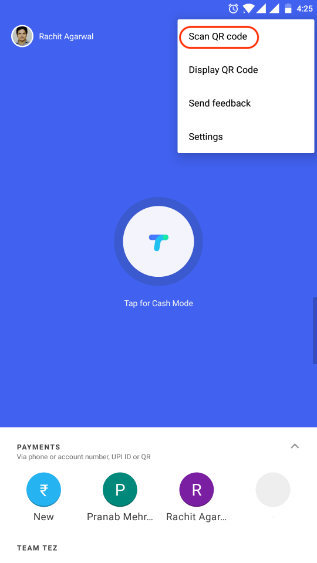
1. Toccare il menu a 3 punti nell’angolo in alto a destra e toccare il codice “Scansione QR”. A proposito, qui puoi anche toccare il pulsante mostra “Codice QR” e l’app visualizzerà il tuo codice QR che puoi utilizzare per ricevere denaro. Dopo aver toccato l’opzione “Scansione codice QR”, l’app aprirà uno scanner per scansionare il codice. Dopo una scansione riuscita, l’app compilerà automaticamente le informazioni di pagamento. Basta inserire i soldi e procedere con il pagamento come abbiamo fatto prima.
Utilizzo del numero di telefono
1. Puoi inviare denaro direttamente utilizzando solo il numero di telefono degli utenti che sono già su Tez. Basta toccare il pulsante “Nuovo” e selezionare l’opzione “Telefono”.
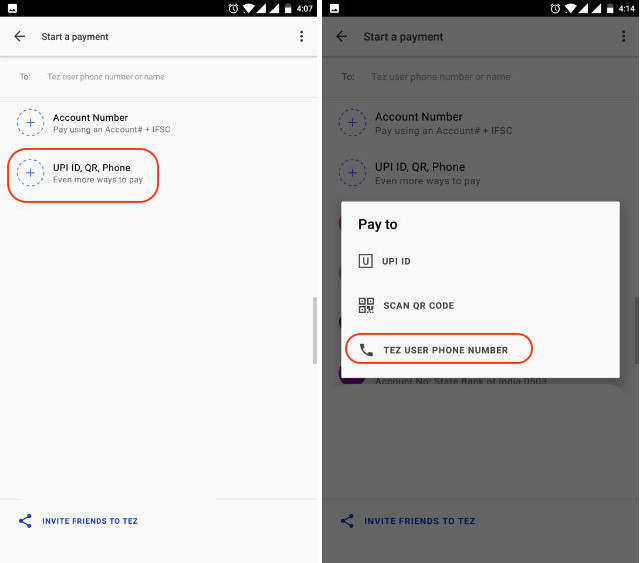
2. Inserisci il numero di telefono e premi “Verifica”. Proprio come prima, procedi con il processo e completa la transazione.
Utilizzo della modalità contanti
Questo è il metodo di pagamento rivoluzionario che ti farà passare da altre app UPI. Usando questo metodo, puoi inviare o ricevere denaro senza condividere alcuna credenziale. Quando usi questo metodo, l’app genererà un codice QR ultrasonico che può essere letto dagli altri telefoni che si trovano nelle vicinanze. Vediamo come funziona.
1. Toccare il pulsante “Tocca per modalità contanti”. Ora, se vuoi inviare il denaro, fai scorrere il pulsante verso l’alto verso l’opzione Paga. Se vuoi ricevere il denaro, fai scorrere il pulsante verso il basso verso il pulsante Ricevi.
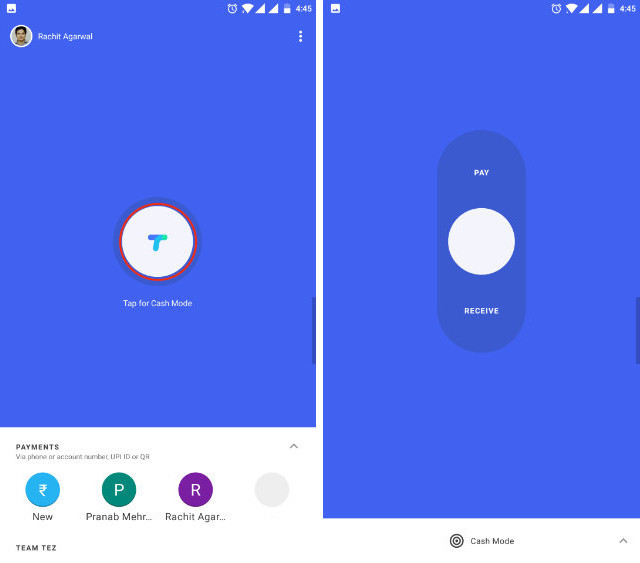
2. Supponiamo che io sia quello che paga e qualcun altro sta ricevendo i soldi. Farò scorrere verso il pulsante Paga e il ricevitore scorrerà verso il pulsante “Ricevi”.
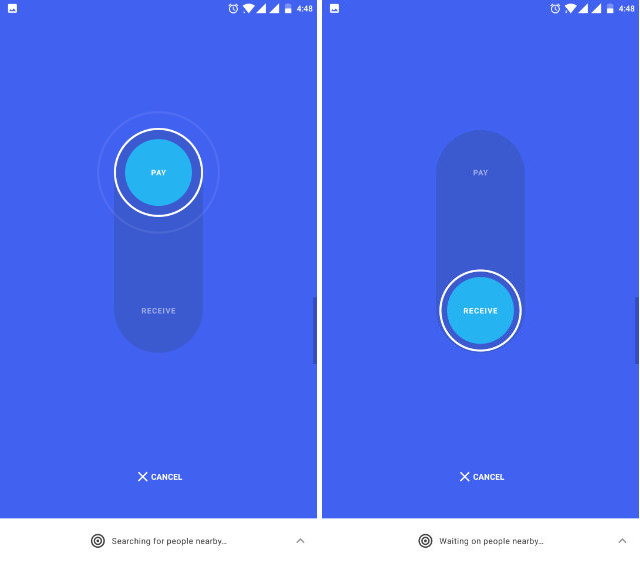
3. In pochi istanti Tez riconoscerà il destinatario e io potrò inviare il denaro in un istante senza condividere alcuna credenziale tra di noi.
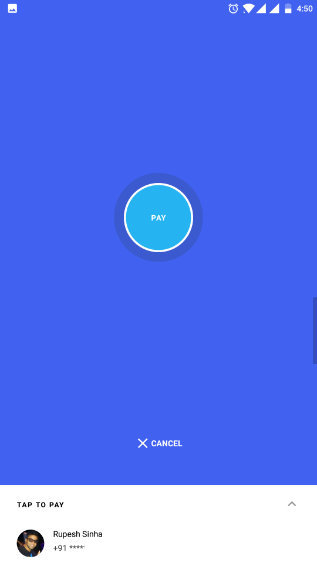
Come puoi vedere, ci sono molti modi per trasferire denaro utilizzando l’app Tez. Tuttavia, la “Modalità contanti” cambierà il gioco. Non devo condividere alcuna credenziale o scansionare un codice QR. Gli utenti possono semplicemente utilizzare il suono ad ultrasuoni per riconoscere l’altra persona e inviare il denaro. Questo sarà molto utile se i commercianti di tutto il paese iniziano a utilizzare l’app. Potrai pagare in un istante.
Tez: la migliore app di pagamento in India?
Nel giorno del lancio di Tez, molti utenti si lamentano di diversi bug nell’app. Tuttavia, al momento della stesura di questo articolo, non ho riscontrato alcun problema nell’utilizzo di questa app. Poiché sempre più persone iniziano ad adottare questa app, credo che questa possa facilmente diventare l’app di pagamento di base UPI più preferita e popolare in India. Adoro davvero la funzione Modalità contanti. Penso che in futuro questo metodo diventerà il punto di riferimento predefinito per i pagamenti nelle vicinanze. Cosa ne pensi? Ti piace quello che hai visto ormai? Fateci i vostri pensieri nella sezione commenti qui sotto. Inoltre, se installi l’app, condividi la tua esperienza con noi.
