
Snapchat potrebbe andare giù per la collina nella sua popolarità, ma non si può negare il fatto che il servizio abbia i migliori obiettivi per fotocamere o filtri per il viso di qualsiasi app, punto. Non solo i filtri Snapchat hanno un bell’aspetto, ma ogni filtro reagisce anche in modo univoco alla reazione facciale dell’utente, il che li rende divertenti da usare. Fino ad ora, gli obiettivi della fotocamera Snapchat erano disponibili solo tramite l’app Snapchat su Android e iPhone, tuttavia, ora puoi utilizzare gli obiettivi anche sui tuoi computer Mac e Windows. In questo articolo, ti mostreremo come puoi utilizzare la nuova app per obiettivi della fotocamera di Snapchat sui tuoi dispositivi Mac e Windows:
Utilizzo degli obiettivi della fotocamera Snapchat su Mac e Windows
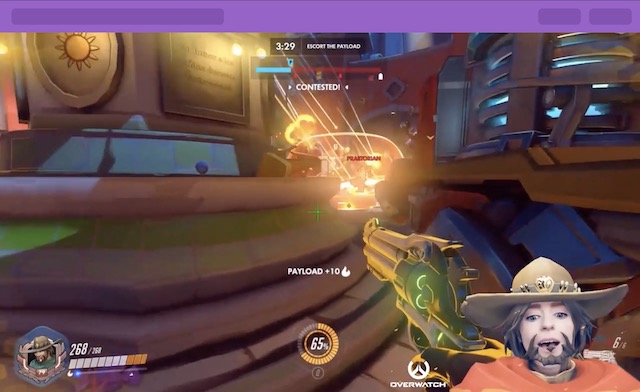
Per utilizzare gli obiettivi della fotocamera di Snapchat sul nostro desktop (sia Mac che Windows), ci avvarremo dell’aiuto della nuova app Snap Camera di Snapchat che l’azienda ha rilasciato tranquillamente alcuni giorni fa. La parte migliore di questa app Snap Camera è che può integrarsi direttamente con vari servizi che ti consentono di utilizzare questi obiettivi in molti luoghi. Ad esempio, attualmente, puoi utilizzare gli obiettivi della fotocamera di Snapchat durante lo streaming di giochi su Twitch o durante le videochiamate con i tuoi amici.
Tieni presente che mentre utilizzo il mio MacBook Pro 2016 per mostrare questa funzione, puoi utilizzarla su qualsiasi desktop che soddisfi i seguenti requisiti hardware:
-
Sistema operativo: Windows 10 (64 bit); Mac OS 10.11+
-
Hardware: minimo Intel Core i3 2,5 GHz o AMD Phenom II 2,6 GHz con 4 GB di RAM; Intel HD Graphics 4000 /Nvidia GeForce 710 /AMD Radeon HD 6450; risoluzione dello schermo di 1280×768 o superiore.
Detto questo, vediamo come puoi utilizzare questa funzione sul tuo desktop:
Guida passo passo per l’obiettivo della fotocamera Snapchat
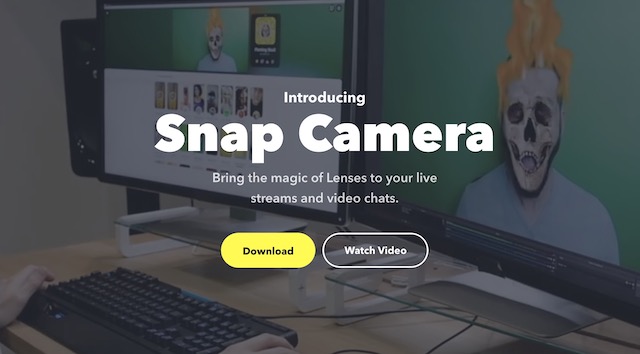
- Innanzitutto, fai clic sul seguente collegamento per scaricare e installare l’app Snap Camera per il tuo dispositivo. Per fare ciò, per prima cosa, fai clic sul pulsante di download contrassegnato con il colore giallo nell’immagine qui sotto.
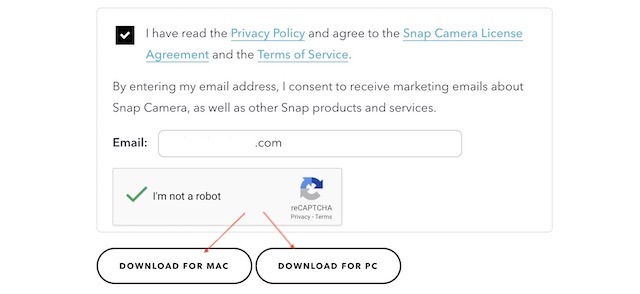
 2. Nella pagina successiva, accetta l’informativa sulla privacy dell’azienda, inserisci il tuo ID e-mail, quindi fai clic sul pulsante Download per il tuo sistema operativo. Dato che sto usando un Mac, farò clic sul pulsante “Download per Mac”.
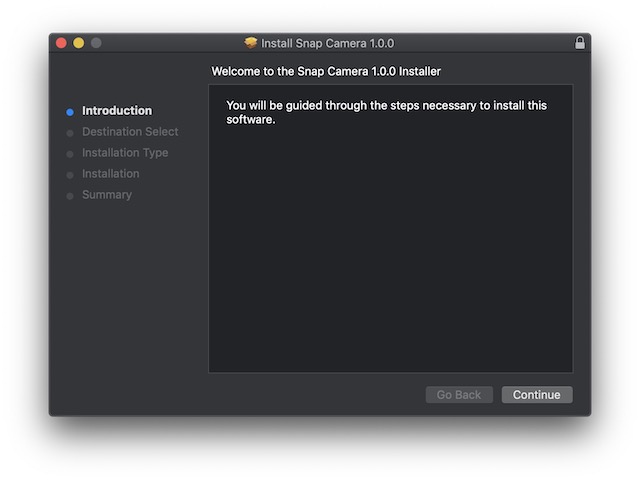
 3. Ora fai doppio clic sul file di installazione e segui le istruzioni per installare l’app sul tuo dispositivo.
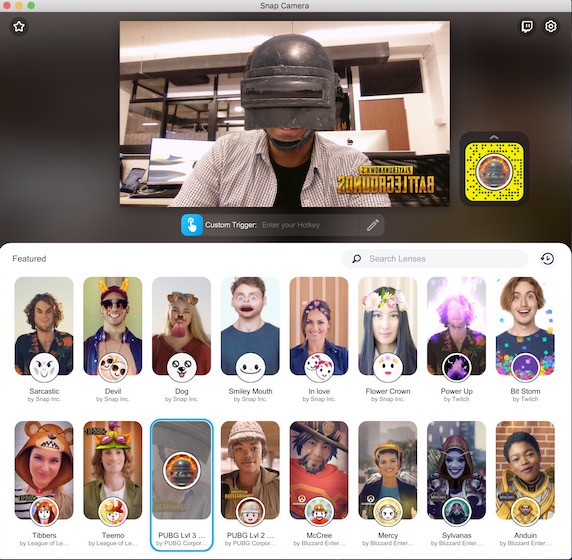
 4. Una volta installata, puoi avviare l’app e giocare con diversi obiettivi per vedere quale vuoi usare. Sto usando l’obiettivo PUBG perché è di tendenza al giorno d’oggi.
Utilizzo di obiettivi a scatto in app di terze parti
Sebbene l’utilizzo degli obiettivi per fotocamera a scatto sia davvero utile nell’app stessa, non ha alcuno scopo. Se vuoi davvero utilizzare questi obiettivi, dovrai integrare Snap Lenses con app di terze parti come OBS, Twitch o Skype. Ad esempio, puoi utilizzare uno Snap Lens mentre effettui videochiamate su Skype o trasmetti in diretta su Twitch. È abbastanza facile configurarlo e ti mostrerò come usando Skype come esempio.
- Innanzitutto, avvia l’app Snap Camera e seleziona l’obiettivo che desideri utilizzare. Useremo lo stesso obiettivo PUBG qui. Ora avvia l’app Skype e apri le sue impostazioni.
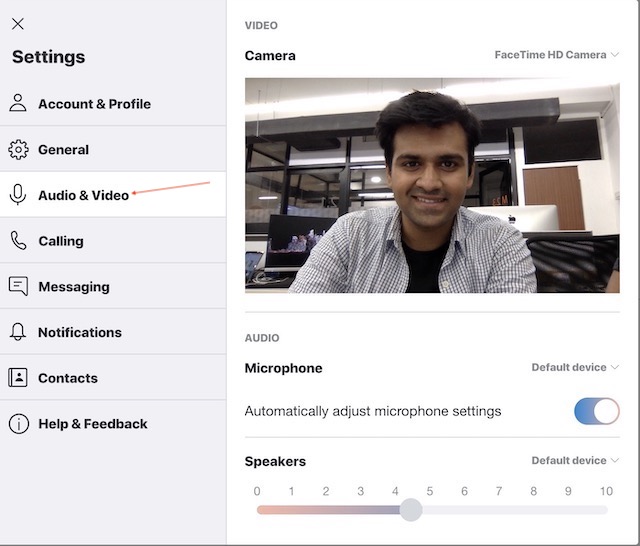
- Nel pannello delle impostazioni, clicca sulla sezione Audio e Video e poi clicca sul menu a tendina in alto a destra.
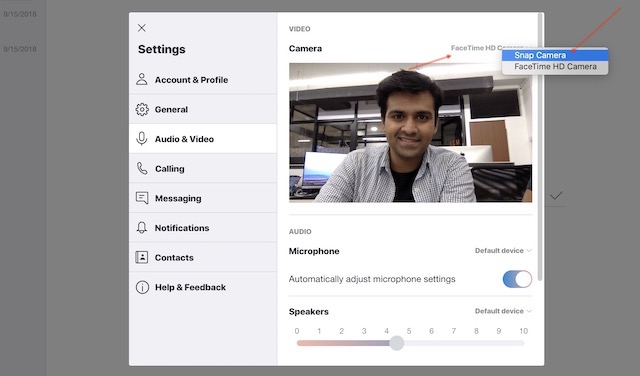
 3. Qui, dal menu a discesa, seleziona l’opzione Scatta fotocamera invece dell’opzione Fotocamera FaceTime.
 4. Mentre lo fai, vedrai che Skype ora sta utilizzando l’obiettivo Snap che hai impostato nell’app Snap Camera.
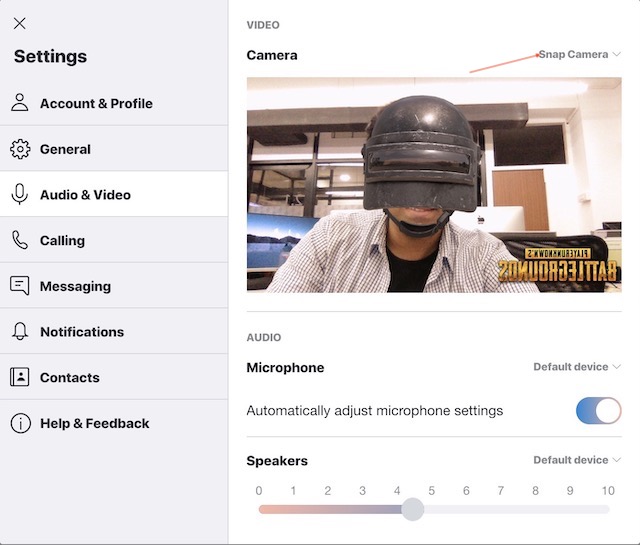
Usa lenti a scatto durante le videochiamate o lo streaming di giochi
Come puoi vedere, le lenti a scatto possono essere piuttosto divertenti da usare una volta configurate. Li trovo particolarmente utili per lo streaming di giochi in quanto puoi utilizzare obiettivi specifici del gioco per migliorare l’esperienza dei tuoi spettatori. Nel complesso, mi piace molto questa app e ti suggerisco di provarla. Usa questo tutorial e facci sapere se riscontri problemi scrivendo nella sezione commenti qui sotto.
