

Ubuntu ha molti metodi basati sull'interfaccia grafica per l'installazione di applicazioni, ma impiegano un po 'di tempo a cercare e trovare. Poiché la tastiera è in genere più veloce del mouse, la gestione del software tramite la riga di comando può far risparmiare molto tempo.
APT
Linux gestisce il software attraverso pacchetti, singole unità di software che contengono interfacce utente, moduli e librerie. La maggior parte delle applicazioni collega insieme più pacchetti dipendenti e altri ancora consentono di scegliere quali pacchetti installare e quali escludere a propria discrezione. Questo può creare confusione, quindi c'è un gestore di pacchetti a tua disposizione per aiutarti
Ogni distribuzione Linux ha il proprio sistema di gestione dei pacchetti. Per il nostro vicino e caro Ubuntu, è lo strumento di packaging avanzato. Ha una famiglia di comandi che ti consente di aggiungere repository; cercare, installare e rimuovere pacchetti; e persino simulare aggiornamenti e simili. I comandi sono abbastanza facili da ricordare e utilizzare, quindi gestirai il software del tuo sistema in pochissimo tempo!
APT richiede autorizzazioni da superutente, poiché si occupa degli aspetti fondamentali del sistema, quindi in Ubuntu dovrai prefigurare la maggior parte dei comandi con “sudo”.
Ricerca di pacchetti
Il comando per cercare il software è:
ricerca apt-cache (termine di ricerca 1) (termine di ricerca 2)… (termine di ricerca n)
Sostituisci (termini di ricerca) ma non utilizzare le parentesi. Otterrai un output come questo:

Puoi cercare i termini nella descrizione dei pacchetti, dire un gioco in solitario o in base al nome del pacchetto. Alcune ricerche potrebbero produrre una tonnellata di risultati, quindi puoi scorrere l'elenco con il seguente comando:
ricerca apt-cache (termini di ricerca) | Di meno
C'è una pipe nel mezzo di quel comando (condivide una chiave con ). Il comando less ti permetterà di scorrere l'elenco con i tasti freccia, i tasti pagina su / giù e lo spazio, b, e invio. Premi q per uscire dall'elenco e tornare al prompt.
Aggiunta di repository
Puoi trovare più software nei repository trovati online. Prendi, ad esempio, Ubuntu Tweak, un programma che ti consente di modificare alcune impostazioni nascoste o altrimenti difficili da modificare per il tuo sistema. È ospitato in un altro repository. Se aggiungi il repository invece di scaricare e installare solo il pacchetto, il sistema ti avviserà degli aggiornamenti e lo terrà automaticamente aggiornato per te. Puoi aggiungere e modificare manualmente i repository modificando il file delle fonti di APT:
sudo nano /etc/apt/sources.list
Ma Ubuntu 9.10 Karmic Koala l'ha cambiato. C'è un modo più semplice!

sudo add-apt-repository (nome repository qui)
Diamo un'occhiata al repository di Ubuntu Tweak per vedere come apparirà in pratica:
sudo add-apt-repository ppa: tualatrix / ppa
Ecco!
Aggiornamento delle fonti

Dopo aver aggiunto i repository, è necessario aggiornare l'elenco dei pacchetti.
sudo apt-get update
Ciò aggiornerà gli elenchi dei pacchetti da tutti i repository in una volta sola. Ricordati di farlo dopo ogni repository aggiunto!
Installazione
Ora che hai aggiunto il repository software e aggiornato l'elenco dei pacchetti e trovato il nome del pacchetto che ti occorre, puoi installarlo.
sudo apt-get install (nome pacchetto 1) (nome pacchetto 2)… (nome pacchetto n)
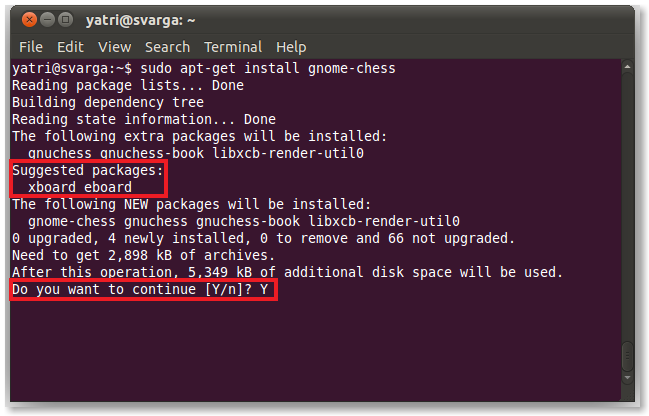
Questo scaricherà e installerà tutti i pacchetti elencati. Se ci sono dipendenze – altri pacchetti prerequisiti – verranno installati anche. A volte vedrai anche un elenco di pacchetti consigliati ma opzionali da accompagnare alla tua selezione. A volte vedrai anche un messaggio di conferma, anche se non sempre.
Spesso vedrai un pacchetto principale con altri pacchetti collegati, quindi l'installazione di questo installerà automaticamente le dipendenze e talvolta anche i pacchetti associati.

Rimozione dei pacchetti
Se vuoi sbarazzarti di un programma, puoi disinstallare i suoi pacchetti associati.
sudo apt-get remove (nome pacchetto 1) (nome pacchetto 2)… (nome pacchetto n)

Se desideri eliminare i file di configurazione e le directory associate (di solito nella home directory dell'utente), ti consigliamo di aggiungere l'opzione di eliminazione:
sudo apt-get remove –purge (nome pacchetto 1) (nome pacchetto 2)… (nome pacchetto n)
Ci sono due trattini lì. Ciò sarà utile se un programma non funziona correttamente. Eliminando dopo la rimozione, è possibile avere un'installazione “pulita”.
La maggior parte delle volte, puoi semplicemente scegliere il pacchetto principale e anche quelli associati verranno rimossi. In caso contrario, puoi utilizzare il seguente comando:
sudo apt-get autoremove
Ciò rimuoverà automaticamente tutti i pacchetti che non sono utilizzati o associati a nessun programma installato. Ad esempio, se ti sei sbarazzato di un pacchetto principale, autoremove eliminerà i pacchetti associati e tutte le dipendenze che aveva, a condizione che nessun altro programma li stia utilizzando. È un ottimo modo per ripulire tutte le librerie e i pacchetti non utilizzati che non ti servono.
Aggiornamento del software
Quindi, cosa succede se i pacchetti devono essere aggiornati? Puoi aggiornare singoli programmi con il seguente comando:
sudo apt-get upgrade (nome pacchetto 1) (nome pacchetto 2)… (nome pacchetto n)
In alternativa, è possibile aggiornare tutti i pacchetti senza ulteriori argomenti:
sudo apt-get upgrade
Questo ti dirà quanti e quali pacchetti devono essere aggiornati e ti chiederà una conferma prima che continui.
Ricorda, potrebbe essere necessario aggiornare prima. L'aggiornamento sostituirà le versioni precedenti dei programmi con le loro versioni più recenti. Questo è un processo di sostituzione; è richiesto lo stesso nome del pacchetto e la versione precedente viene sostituita con una versione più recente. Non sono installati pacchetti completamente nuovi e non vengono disinstallati pacchetti.
Alcuni programmi non funzionano in questo modo. Richiedono un pacchetto con un nome leggermente diverso da rimuovere e uno nuovo con un nome diverso da installare. A volte la nuova versione di un programma ha un nuovo pacchetto richiesto. In questi casi, dovrai utilizzare dist-upgrade.

sudo apt-get dist-upgrade (nome pacchetto 1) (nome pacchetto 2)… (nome pacchetto n)
sudo apt-get dist-upgrade
Ora, tutte le dipendenze saranno soddisfatte, qualunque cosa accada. Se non ti occupi della micro-gestione dei tuoi pacchetti, questo è il comando che intendi utilizzare.
Se si desidera vedere solo quali pacchetti verranno aggiornati se si dovesse ipoteticamente eseguire il comando, è possibile simulare un aggiornamento con l'opzione –s.
sudo apt-get –s upgrade
Questo è davvero utile se non sei sicuro che l'aggiornamento di un pacchetto rovinerà altri programmi, cosa che accade occasionalmente con cose come PHP e le librerie del server di posta.
Pulizia
Quando scarichi i pacchetti, Ubuntu li memorizza nella cache nel caso in cui debba fare riferimento a loro ulteriormente. È possibile eliminare questa cache e recuperare spazio sul disco rigido con il comando seguente:
sudo apt-get clean
Se vuoi sbarazzarti della cache, ma salva le versioni più recenti di quali pacchetti hai, usa invece questo:
sudo apt-get autoclean
Questo eliminerà le versioni precedenti che sono praticamente inutili, ma ti lasciano comunque con una cache.
Verifica di ciò che è installato
Puoi vedere un elenco di tutti i pacchetti installati con dpkg.
sudo dpkg –list
Puoi anche usare meno per scorrere questo elenco.
sudo dpkg –list | Di meno
Puoi anche cercare nella lista con il comando grep.
dpkg –list | grep (termine di ricerca)
Se qualcosa è installato, vedrai un nome di pacchetto e una descrizione.
Puoi anche cercare un metodo più compatto:
dpkg –l “termine di ricerca”
Questa opzione è una lettera L minuscola e il termine di ricerca deve essere racchiuso tra virgolette singole. Puoi usare anche caratteri jolly per cercare meglio.

Uovo di Pasqua
APT ha un uovo di Pasqua interessante.
sudo apt-get moo
Goditi i tuoi poteri da super mucca!
Essere in grado di gestire i pacchetti e il software installato dalla riga di comando può farti risparmiare un po 'di tempo. Il Software Updater di Ubuntu è spesso in ritardo sul mio sistema e può davvero essere una seccatura dover aggiungere repository di software e installare pacchetti tramite il Software Center, soprattutto se si conoscono già i nomi dei pacchetti. È ottimo anche per la gestione remota del sistema tramite SSH. Non è necessario avere una GUI in esecuzione o gestire VNC.
Ci sono molte cose da imparare quando ti senti a tuo agio con la riga di comando, quindi potresti voler dare un'occhiata alla Guida per principianti a Nano, l'editor di testo della riga di comando di Linux. C'è di più a venire!