
Se condividi molti file con i tuoi colleghi o amici, potresti aver realizzato quanto sia una seccatura. Esistono fondamentalmente due modi per condividere un file. O alleghi il file alle e-mail o a qualsiasi altro servizio che ti consente di farlo (come WhatsApp, Slack ecc.), oppure, prima carichi il file su un servizio di archiviazione cloud, generi un collegamento condivisibile e quindi condividi quel collegamento con il persona che vuoi. Entrambi i metodi richiedono molto tempo e hanno le proprie restrizioni. Ad esempio, se utilizzi servizi come le e-mail per inviare un file, sei limitato a una dimensione del file molto piccola (<20 MB). Quindi, per condividere file più grandi di così, usi gli archivi cloud, che presentano un'altra serie di problemi.
Condividere un file è difficile e richiede tempo, almeno molto più di quanto dovrebbe essere. Ora, se condividi file solo una volta su una luna blu, non ti dispiaceranno questi inconvenienti, tuttavia, se hai bisogno di condividere file tanto quanto me, sentirai il dolore del tempo perso e del lavoro manuale che devi avere a che fare. È qui che Droplr viene in nostro aiuto. Utilizzo questo software da pochi giorni e ne sono perdutamente innamorato. È uno strumento che mi ha reso davvero produttivo ed è per questo che ho voluto condividerlo con voi. Droplr ti consente di prendere l’intero processo di condivisione dei file e ridurlo a pochi clic. Se sei incuriosito, vediamo come utilizzare Droplr per condividere file in pochi secondi con facilità:
Installa Droplr sul tuo dispositivo
Prima di iniziare, la prima cosa che dobbiamo fare è scaricare l’app Droplr e installarla sul nostro sistema. Attualmente, l’app è disponibile per utenti macOS, iOS e Android. Tuttavia, gli utenti Windows e Linux possono utilizzare la sua estensione Chrome e l’app Web per usufruire dei suoi servizi. Per scaricare l’app nativa per Mac o l’estensione Chrome, basta fare clic su questo collegamento e quindi installarla.
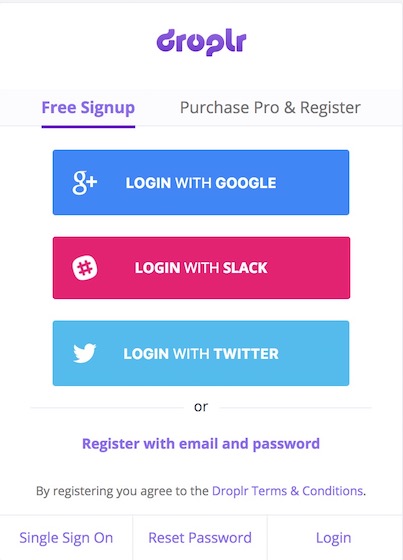
Dopo aver completato l’installazione dell’app, registrati per il loro servizio utilizzando la tua e-mail o accedi direttamente utilizzando il tuo account Google, Slack o Twitter.
Usando Droplr
Ora che hai effettuato l’accesso al tuo account Droplr, scopriamo le sue funzionalità e impariamo come utilizzarle. Tuttavia, cerchiamo prima di capire come funziona. Droplr consente sostanzialmente ai suoi utenti di condividere rapidamente i file generando un collegamento condivisibile. Una volta condiviso il collegamento con una persona, questa può scaricare direttamente il file, senza dover accedere o fare nulla del genere. Puoi anche utilizzare i suoi strumenti integrati per acquisire direttamente schermate, screencast e video della webcam. Se utilizzi i suoi strumenti integrati, Droplr creerà automaticamente un collegamento condivisibile per quegli elementi. Non è nemmeno necessario copiare i collegamenti poiché vengono automaticamente copiati negli appunti non appena vengono creati. Ora, diamo un’occhiata alle caratteristiche principali di Droplr.
-
Acquisizione e condivisione di uno screenshot
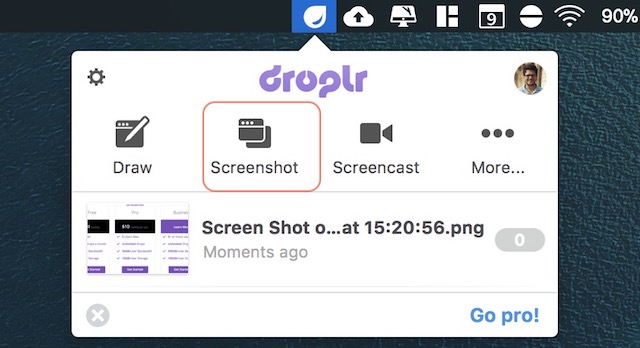
1. Una volta avviata l’app, l’app inserisce un’icona nella barra dei menu e da lì è possibile accedere a tutto ciò che è necessario fare. Per acquisire uno screenshot, fai clic sull’icona della barra dei menu di Droplr e fai clic sullo screenshot. Ora il tuo cursore si trasformerà in uno strumento di selezione e potrai selezionare l’area che desideri.
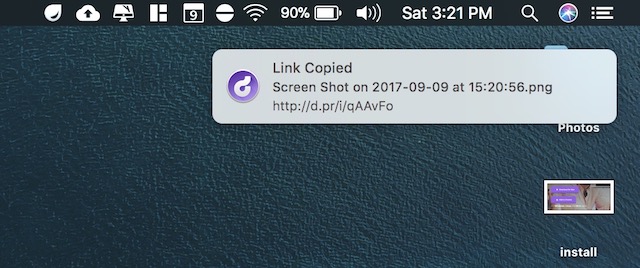
2. Non appena acquisisci lo screenshot, Droplr lo caricherà automaticamente, creerà un collegamento condivisibile e lo copierà negli appunti. Se sei su un Mac, vedrai una notifica simile a quella nell’immagine qui sotto. La notifica contiene il link condivisibile che è già stato copiato negli appunti.
-
Condivisione di uno screenshot annotato
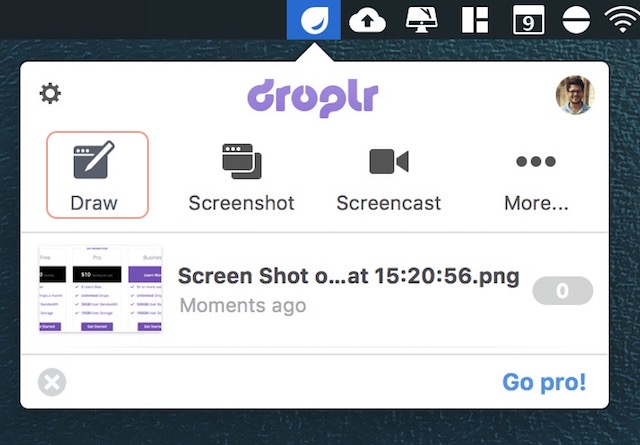
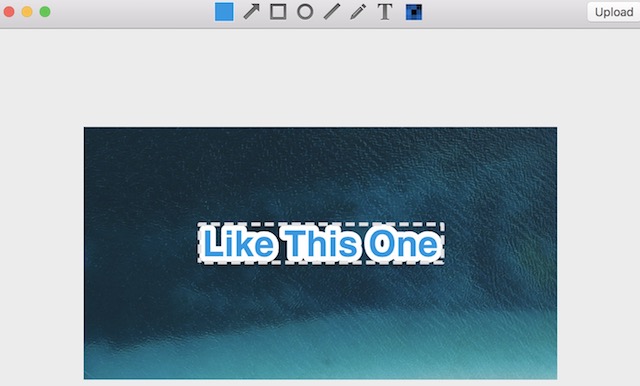
1. Per condividere uno screenshot con annotazioni, fare clic sull’icona Droplr e selezionare lo strumento Disegna. Questo è lo stesso dello strumento screenshot, tuttavia, dopo aver acquisito uno screenshot con lo strumento di disegno, Droplr aprirà una pagina di modifica, dove puoi annotare sullo screenshot.
2. Dopo aver terminato l’annotazione, fai clic sul pulsante di caricamento e Droplr caricherà il file e creerà e copierà il link condivisibile negli appunti.
-
Registra e condividi Screencast
1. Fare clic sull’icona Droplr e selezionare lo strumento “Screencast”. Ora trascina e seleziona la parte dello schermo che desideri registrare. Dovresti vedere le stesse informazioni su una finestra nera quando fai clic sullo strumento screencast.
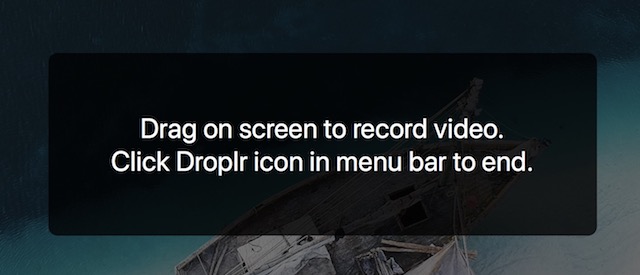
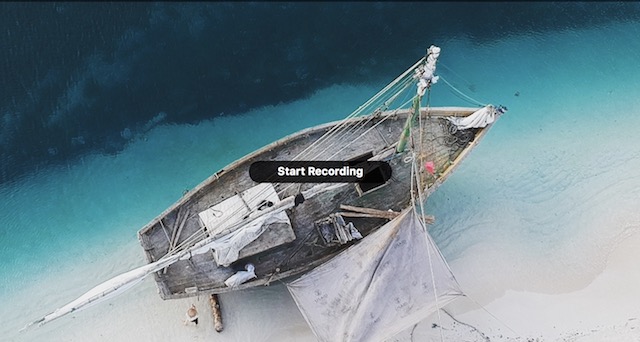
2. Fare clic sul pulsante “Avvia registrazione” per avviare la registrazione.
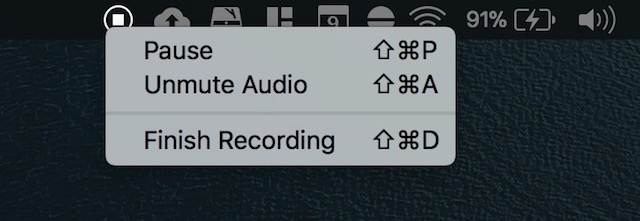
3. Non appena inizi a registrare, vedrai che l’icona di Droplr nella barra dei menu cambierà in un’icona di registrazione. Al termine, fai clic sull’icona di registrazione e fai clic su “Fine registrazione”. A proposito, da qui puoi anche mettere in pausa la registrazione e disattivare/riattivare l’audio.
-
Condividi un file che è già sul tuo disco rigido
1. Per condividere un file presente sul tuo disco rigido, trascina e rilascia il file sull’icona Droplr nella barra dei menu.
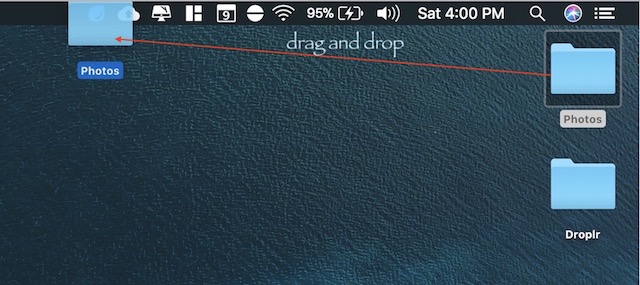
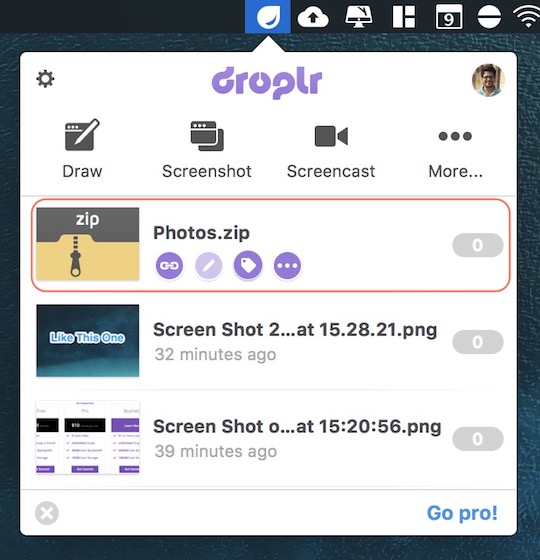
2. Se il file è di grandi dimensioni, Droplr creerà automaticamente un file Zip e lo caricherà sui propri server. Dopo che il file è stato caricato, proprio come prima, Droplr creerà automaticamente un collegamento condivisibile e lo copierà negli appunti.
-
Altre caratteristiche
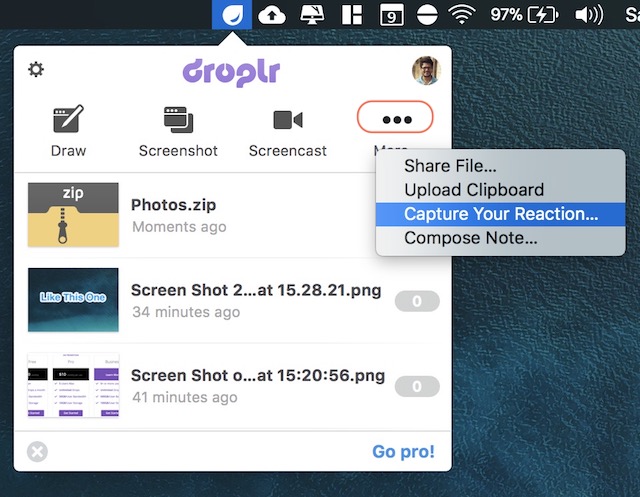
Ci sono altre cose interessanti che puoi fare con Droplr. Ad esempio, puoi registrare la tua webcam per alcuni secondi e inviare il file in formato GIF o filmato. Per farlo, fai clic sull’icona Droplr e quindi fai clic sul pulsante “Altro”. Qui, fai clic sul pulsante “Cattura la tua reazione” per avviare la registrazione del video. Da qui, puoi anche inviare una nota digitata facendo clic sul pulsante “Componi nota”.
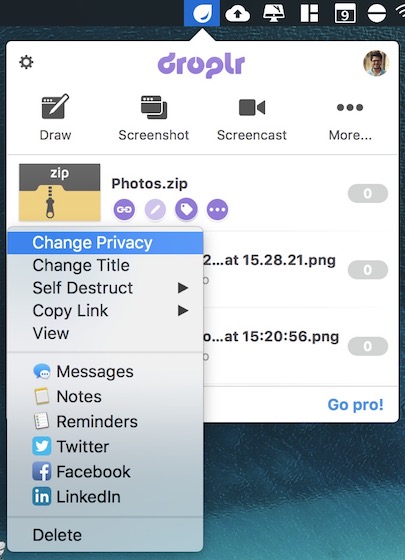
Altre cose che mi piacciono sono la possibilità di proteggere con password i tuoi file e la possibilità di inviare un file autodistruttivo. Per proteggere con password un file, fai clic con il pulsante destro del mouse sul file all’interno di Droplr e fai clic su “Cambia privacy”. Quindi inserisci la password con cui vuoi proteggere il tuo file. Dovrai condividere la password con chiunque desideri consentire l’accesso a quel file. Per fare in modo che un file si autodistrugga dopo un certo periodo di tempo. Fai clic sul pulsante “Autodistruzione” nel menu di scelta rapida e seleziona la durata.
Vantaggi dell’utilizzo di Droplr
Se leggi attentamente la nostra sezione delle funzionalità, non credo di doverti dire i vantaggi dell’utilizzo di Droplr. Per me, Droplr è il migliore per condividere file veloci come screenshot o screencast. Tutto quello che devo fare è acquisire lo screenshot con lo strumento di Droplr e Droplr carica automaticamente il file, crea un collegamento condivisibile e lo copia negli appunti. Sono 3 passaggi che si verificano con un solo clic. Tutto quello che mi resta da fare è condividere il link. Una volta condiviso il collegamento, il destinatario può semplicemente toccare il collegamento per scaricare il file.
Droplr ha anche l’integrazione con varie app di terze parti come Slack, Hipchat, Twitter, Basecamp e molto altro. Quando condividi il collegamento a questi servizi, le persone potranno vedere l’anteprima del file prima di scaricarlo. Ha anche plugin per vari software creativi come Photoshop, Illustrator e Sketch. Ciò significa che puoi condividere facilmente i tuoi progetti senza uscire dalla tua app. Tutte queste funzionalità aggiuntive migliorano l’esperienza utente del software. Droplr è una di quelle app di cui non sapevi davvero di aver bisogno finché non le hai usate. E dopo che li hai usati, non c’è modo di tornare indietro.
Prezzi e disponibilità
Come accennato in precedenza, Droplr è disponibile solo per macOS e iOS. Gli utenti Windows e Linux dovranno accontentarsi della sua app web che secondo la mia esperienza non è poi così male. Per quanto riguarda i prezzi, è un software costoso. Puoi usare l’account gratuito, ma è abbastanza restrittivo e consente solo 10 condivisioni (che la chiamata “rilascia”) al mese. Se desideri azioni illimitate dovrai acquistare l’abbonamento Pro che costa circa $10 al mese. Ora, potrebbe sembrare troppo alto per un software che ti consente semplicemente di condividere le cose, e francamente lo è. Tuttavia, puoi ottenerlo a partire da $30 all’anno cercando il codice coupon su Internet. Puoi anche ottenere enormi sconti se acquisti il software per un team. Puoi controllare i dettagli cliccando qui.
Condividi file in pochi secondi con Droplr
Come puoi vedere, Droplr semplifica la condivisione dei file. Inoltre, non solo puoi condividere file di piccole dimensioni, ma puoi condividere file di dimensioni fino a 2 GB. Ciò significa che non devi cambiare applicazione per la maggior parte del tuo lavoro. Droplr semplifica anche l’acquisizione e la condivisione di screenshot e screencast. In tutto il tempo trascorso con i computer, non sono mai stato in grado di condividere file così facilmente. L’unica cosa che può trattenerti è il suo prezzo. Tuttavia, se il prezzo non è un vincolo per te, questo può migliorare notevolmente la tua produttività. Anche se non hai intenzione di acquistare la versione pro, ti esorto a controllare la sua versione gratuita e poi a decidere. Scarica e usa l’app e facci sapere i tuoi pensieri nella sezione commenti qui sotto.
