
Come ogni dispositivo Apple, il tuo iPhone ha un indirizzo Mac che identifica in modo univoco i tuoi dispositivi per partecipare a una rete. Fondamentalmente, un indirizzo MAC è un codice alfanumerico univoco assegnato alla scheda NIC.
L’indirizzo MAC (Media Access Control) funge da impronta digitale, consentendo al tuo iPhone di essere identificato su una rete. Se sei un utente non tecnico, difficilmente avrai bisogno di conoscere l’indirizzo Mac del tuo iPhone.
Tuttavia, se sperimenti spesso cose relative alla rete o imposti configurazioni di rete specifiche, potresti aver bisogno di conoscere l’indirizzo MAC del tuo iPhone.
Quando avrai bisogno dell’indirizzo MAC del tuo iPhone?
Bene, potresti aver bisogno dell’indirizzo Mac del tuo iPhone durante la risoluzione dei problemi di rete. A volte, la società di supporto tecnico, mentre tenta di risolvere i problemi di rete, potrebbe chiedere di fornire l’indirizzo MAC del tuo iPhone. Ciò consentirà al supporto tecnico di trovare e risolvere rapidamente i problemi.
Inoltre, alcune aziende e istituti di istruzione potrebbero utilizzare il filtro MAC per evitare l’utilizzo di Internet. Per accedere a tali reti, ti potrebbe essere chiesto di fornire l’indirizzo MAC del tuo iPhone.
Potrebbe anche essere necessario l’indirizzo MAC durante la configurazione delle impostazioni di rete. Queste non sono le uniche ragioni; potresti avere anche altri motivi.
spettacolo
Come trovare l’indirizzo MAC su iPhone?
Prima di provare a trovare l’indirizzo MAC del tuo iPhone, è importante conoscere l’indirizzo WiFi privato. Apple utilizza un indirizzo WiFi privato per evitare il tracciamento del dispositivo sulle reti WiFi.
Per evitare il tracciamento, Apple utilizza un indirizzo WiFi privato che sostanzialmente maschera l’effettivo indirizzo MAC del tuo telefono. Questo è l’unico motivo per cui l’indirizzo WiFi del tuo iPhone potrebbe differire dall’indirizzo MAC effettivo.
Per svelare l’indirizzo MAC effettivo, devi prima disabilitare l’indirizzo WiFi privato.
Disabilita l’indirizzo WiFi privato
Il primo passaggio prevede la disattivazione dell’indirizzo WiFi privato assegnato a ciascuna rete WiFi. Ecco come disattivarlo.
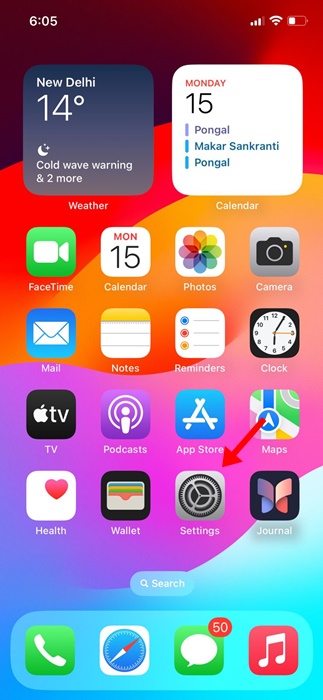
1. Apri l’app Impostazioni sul tuo iPhone.
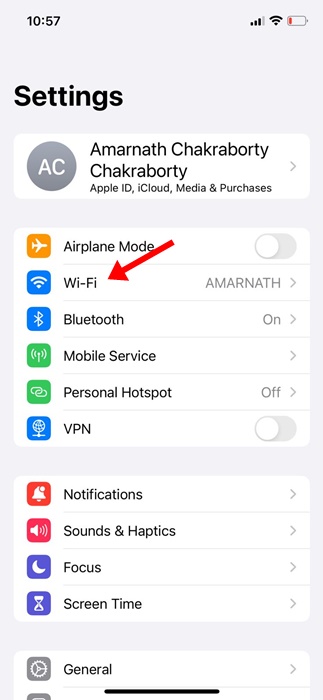
2. Quando si apre l’app Impostazioni, tocca WiFi.
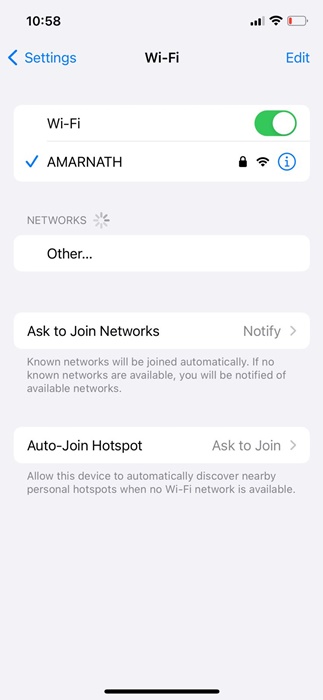
3. Ora seleziona la rete WiFi a cui sei attualmente connesso.
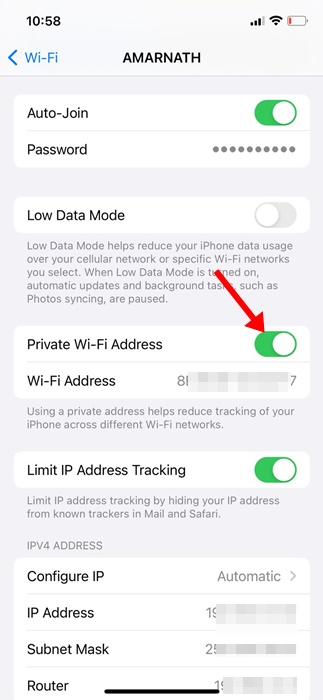
4. Nella schermata successiva, disattiva l’interruttore per l’indirizzo WiFi privato.
5. Nella richiesta di avviso, toccare Continua.
Questo è tutto! Ciò disabiliterà l’indirizzo WiFi privato assegnato alla rete a cui sei connesso.
Trova l’indirizzo MAC su iPhone tramite Impostazioni generali
In questo metodo accederemo alle impostazioni generali dell’iPhone per trovare l’indirizzo MAC. Ecco cosa devi fare.
1. Apri l’app Impostazioni sul tuo iPhone.
2. Quando si apre l’app Impostazioni, scorri verso il basso e tocca Generale.

3. Nella schermata Generale, tocca Informazioni.
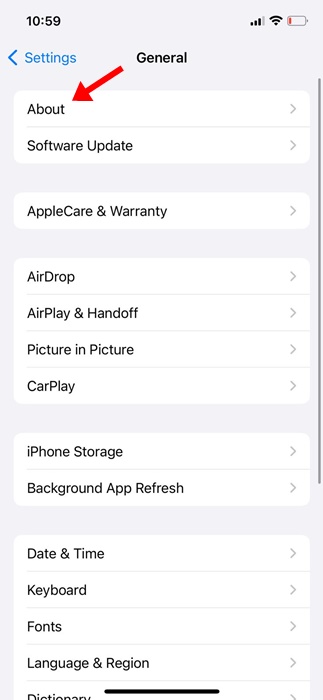
4. Nella schermata successiva, trova l’indirizzo WiFi. Questo è l’indirizzo MAC del tuo iPhone; annotatelo.
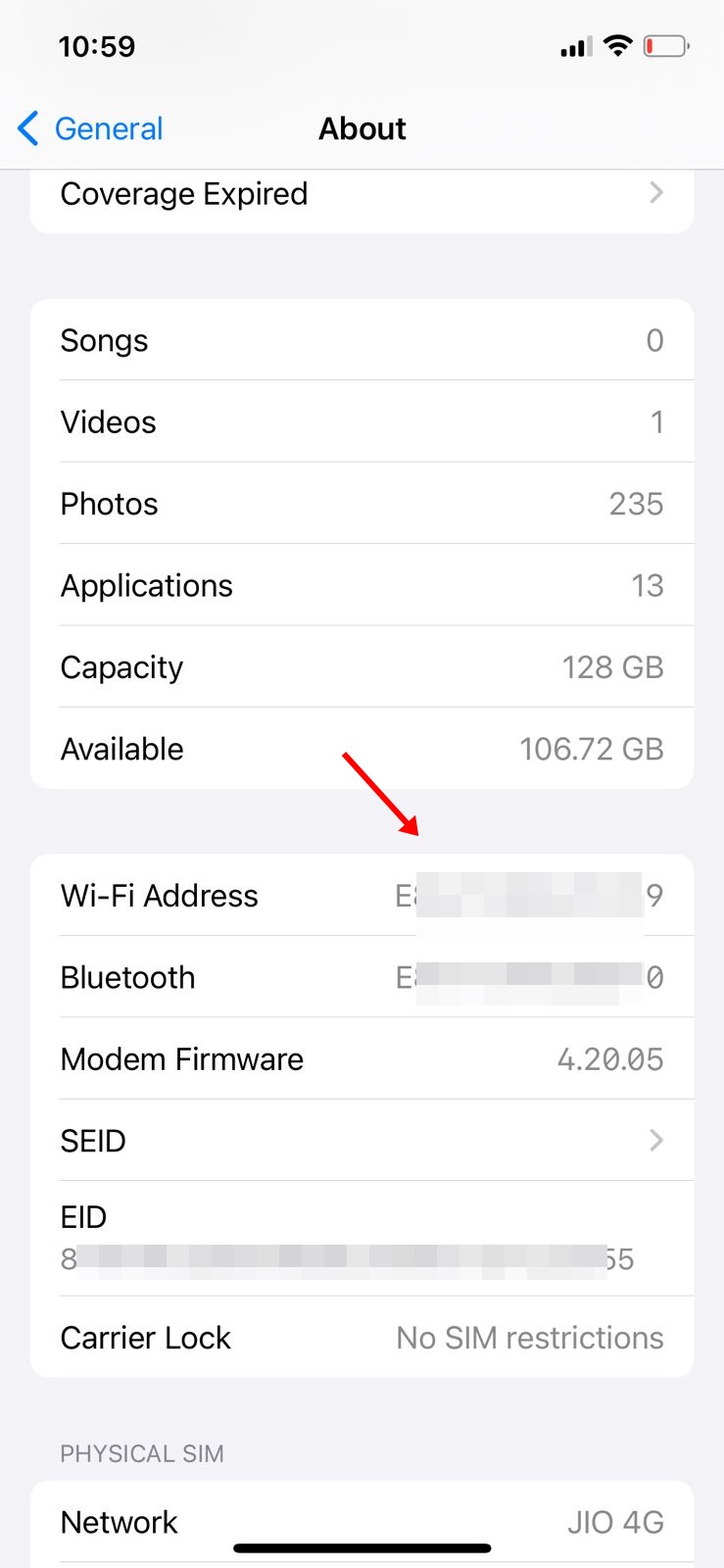
Questo è tutto! Ecco come puoi trovare l’indirizzo MAC su un iPhone tramite Impostazioni generali.
Trova l’indirizzo MAC sull’iPhone tramite le Impostazioni WiFi
Puoi anche trovare l’indirizzo MAC del tuo iPhone tramite le Impostazioni WiFi. Ecco cosa devi fare per visualizzare l’indirizzo MAC.
1. Apri l’app Impostazioni sul tuo iPhone.
2. Quando si apre l’app Impostazioni, tocca WiFi.
3. Successivamente, tocca il pulsante (i) accanto alla rete WiFi a cui sei connesso.
4. Ora, proprio sotto la sezione Indirizzo WiFi privato, troverai il tuo indirizzo MAC. L’indirizzo WiFi visualizzato qui è il tuo indirizzo MAC.
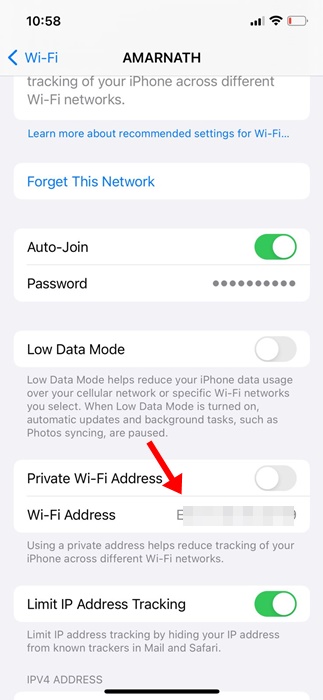
Questi sono alcuni semplici modi per trovare il tuo indirizzo MAC su un iPhone. Facci sapere se hai bisogno di ulteriore aiuto per trovare l’indirizzo MAC sul tuo iPhone. Inoltre, se trovi utile questa guida, condividila con i tuoi amici.
