
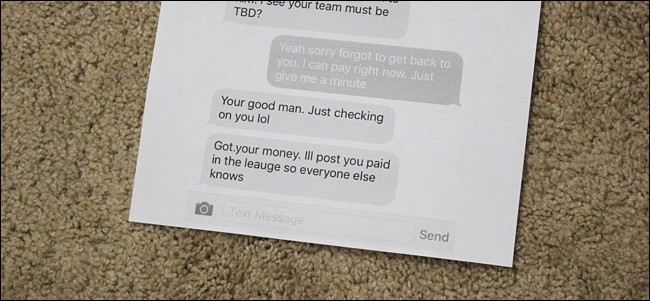
Sebbene sia possibile eseguire facilmente il backup dei messaggi di testo sul computer in modo da non perderli, a volte una conversazione di messaggi di testo è così importante che potrebbe essere necessaria una copia cartacea per conservarli in un luogo sicuro. Ecco come stampare le conversazioni di messaggi di testo in modo da avere sempre una copia fisica disponibile in caso di emergenza.
Perché dovrei voler fare questo?

Ogni volta che hai una conversazione via SMS con qualcuno che lo è estremamente importante, è sempre una buona idea mantenerne una copia di backup in modo da averla registrata ogni volta che ne hai bisogno. Anche se esegui il backup di questi messaggi di testo sul tuo computer, è sempre una buona idea mantenerne il backup anche altrove.
Detto questo, è bello avere una copia fisica e stampata di un'importante conversazione di messaggi di testo. Forse stavi mandando messaggi a qualcuno su qualcosa che potrebbe rivelarsi utile in tribunale durante un'audizione, oppure vuoi semplicemente salvare gli ultimi messaggi di testo che hai ricevuto da un amico scomparso: non è mai una cattiva idea stamparli e tenerli al sicuro da qualche parte .
RELAZIONATO: Spiegazione della stampa wireless: AirPrint, Google Cloud Print, iPrint, ePrint e altro
Utilizzando AirPrint o Google Cloud Print
Se disponi di una stampante che supporta AirPrint di Apple o Google Cloud Print su dispositivi Android, puoi stampare le conversazioni di messaggi di testo direttamente dal tuo dispositivo. Se non sei sicuro che la tua stampante supporti una di queste funzioni, controlla qui se la tua stampante supporta AirPrint e controlla qui Google Cloud Print.

Sfortunatamente, tuttavia, non esiste una funzione integrata per stampare le conversazioni di messaggi di testo. Né iOS né Android hanno funzionalità che ti consentono di farlo, ma esiste una soluzione alternativa che è ancora abbastanza semplice.
La prima cosa che devi fare è aprire la conversazione tramite SMS sul tuo telefono e fare uno screenshot. Per fare ciò su un dispositivo iOS, è sufficiente premere contemporaneamente il pulsante Home e il pulsante di accensione. Su Android, dipende dal dispositivo in uso, ma molto probabilmente è il pulsante di riduzione del volume e il pulsante di accensione. Se devi stampare più di quanto mostrato sullo schermo, scorri semplicemente verso l'alto o verso il basso per mostrare i messaggi di testo precedenti e fare un altro screenshot.
Tutti gli screenshot verranno salvati nella galleria fotografica del telefono in cui sono memorizzate tutte le altre foto. Da lì, è possibile stampare questi screenshot.
Su iOS
Se hai un iPhone o iPad, inizia aprendo l'app Foto.

Tocca “Schermate”.

Tocca “Seleziona” nell'angolo in alto a destra dello schermo e tocca ogni schermata per selezionarla se hai più di una schermata che desideri stampare. In caso contrario, tocca il singolo screenshot per aprirlo.

Tocca il pulsante di condivisione in basso nell'angolo in basso a destra.

In fondo, scorrere verso destra e selezionare “Stampa”.

Se la tua stampante non è già selezionata, tocca “Seleziona stampante”.

Seleziona la tua stampante quando appare.

Tocca “Stampa” nell'angolo in alto a destra e lo screenshot inizierà a stampare.

Su Android
Utilizzando Google Cloud Print, puoi stampare direttamente dal tuo dispositivo Android sulla tua stampante se supporta Google Cloud Print, ma c'è ancora qualcosa da fare per farlo funzionare. Questa guida fa un buon lavoro nel spiegare le tue opzioni se sei su Android.
In poche parole, avrai bisogno dell'app Cloud Print installata sul tuo telefono se non lo è già. Molto probabilmente, tuttavia, è già installato per impostazione predefinita e viene fornito con il dispositivo, ma in caso contrario, è sufficiente scaricarlo dal Google Play Store.

Dopodiché, puoi stampare dal tuo dispositivo in diversi modi, salvandolo in un file .PDF su Google Drive e quindi stampandolo, utilizzando un'app specifica del marchio per la tua stampante di HP, Epson, ecc. Oppure stampa direttamente sulla stampante se è connessa alla rete domestica.
Certamente non è così semplice come AirPrint su iOS, ma almeno hai alcune opzioni diverse tra cui scegliere se sei su Android.
Stampa alla vecchia maniera
Se disponi di una stampante di base che non supporta AirPrint o Google Cloud Print, dovrai eseguire un paio di passaggi aggiuntivi.
Dovrai comunque eseguire lo screenshot della conversazione di messaggi di testo, solo che questa volta dovrai anche inviare tali screenshot sul tuo computer. Ci sono molti modi diversi per farlo.
Un metodo che funziona sia su iOS che su Android è semplicemente inviare per e-mail gli screenshot a te stesso. In Android, puoi farlo selezionando gli screenshot nell'app delle foto e premendo il pulsante di condivisione. Da lì, seleziona Gmail e invia gli screenshot al tuo indirizzo email. Puoi anche salvarli sul tuo Dropbox, Google Drive o altri servizi cloud e accedervi dal tuo computer.

In iOS, puoi selezionare gli screenshot, premere il pulsante di condivisione e selezionare “Posta” dalle opzioni. Proprio come su Android, puoi anche salvarli sul tuo Dropbox, Google Drive o altri servizi cloud e accedervi dal tuo computer.

Esistono anche altri metodi, se sono stati abilitati. Ad esempio, in iOS puoi usare AirDrop per inviare rapidamente i tuoi screenshot al tuo Mac, o se hai iCloud Photo Library abilitato, i tuoi screenshot appariranno automaticamente nell'app Foto sul tuo Mac, da cui puoi trascinarli e rilasciarli in qualsiasi cartella.
Una volta che questi screenshot sono sul tuo computer, puoi stamparli come faresti con qualsiasi altro documento. Personalmente, mi piace aprire le foto in Photoshop o altri software di editing e perfezionare le impostazioni di stampa per le immagini, ma se non sei esigente, puoi semplicemente inviare le foto per la stampa senza alcuna preparazione e dovrebbero stampare fuori bene.
