
Il lancio di iOS 11 è stato monumentale per gli utenti iOS in quanto ha portato tonnellate di nuove funzionalità tra cui un nuovissimo dock per iPad, una migliore modalità schermo diviso, l’app File e il supporto per il trascinamento della selezione, tra gli altri. La mia funzione iOS 11 preferita è il nuovo supporto per il trascinamento della selezione che mi consente di eseguire tantissime nuove azioni che prima non potevo fare. Una di queste azioni è la possibilità di spostare più app. Prima di iOS 11, potevi spostare solo un’app alla volta, il che era un’esperienza molto stancante per dire l’elenco. Ora puoi spostare più app contemporaneamente e persino creare cartelle con più app. Se vuoi imparare come spostare più app contemporaneamente, resta in attesa perché ti mostreremo proprio questo:
Nota: Il tuo dispositivo deve essere in esecuzione su iOS 11 o versioni successive per utilizzare questa funzione.
Sposta più app in iOS 11
- Prima premi a lungo sull’icona di un’app per entrare nella modalità di oscillazione. Ora tocca e tieni premuta una qualsiasi delle icone dell’app che desideri spostare e trascinala un po’. Ricorda, la parte di trascinamento è importante in quanto il processo non funzionerà senza di essa.
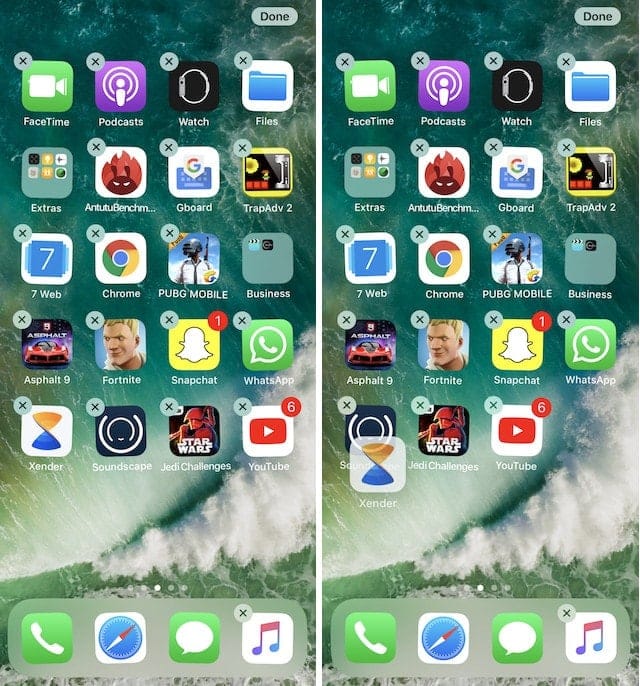 2. Ora, tocca semplicemente le icone delle app che desideri spostare. Vedrai che tutte le app vengono selezionate e formano un cluster sotto la prima app. Per spostare le app, tienile premute e scorri sulla schermata iniziale proprio come fai quando ti sposti tra le diverse home page.
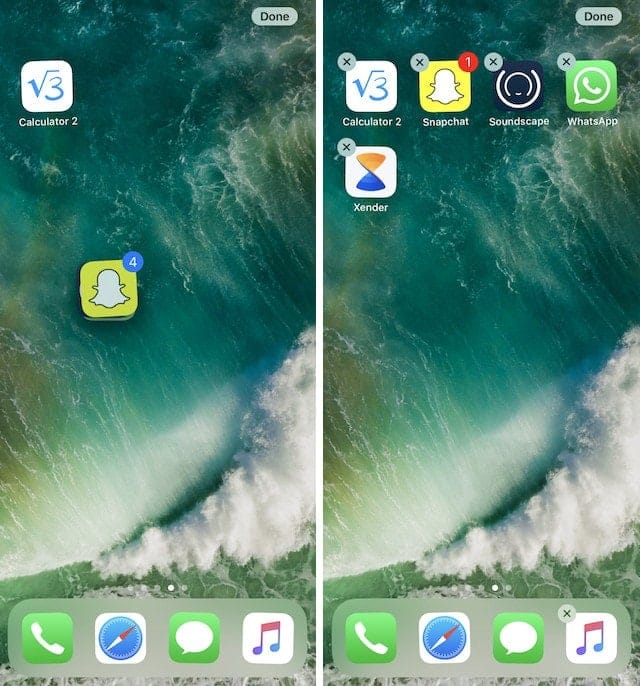
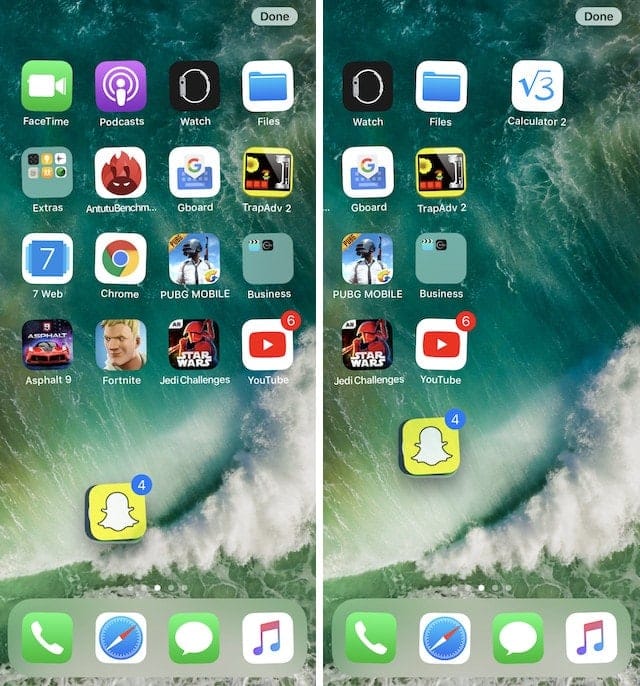 3. Quando raggiungi la pagina in cui desideri spostare le icone, rilasciale e verranno spostate.
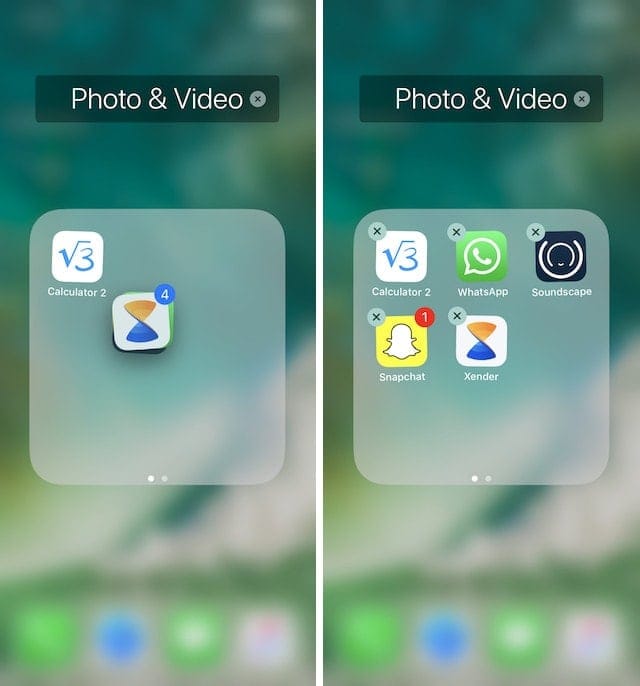
 4. Puoi anche creare cartelle trascinando la pila sopra un’altra app o spostarla in una cartella già creata trascinandola sopra quella cartella.
Sposta più app su iPhone
Con iOS 11, Apple ha reso molto facile spostare e organizzare le app sui tuoi dispositivi iOS. Che tu possieda un iPad o un iPhone, puoi utilizzare il metodo sopra menzionato non solo per spostare più app, ma anche per creare cartelle con esse e spostarle in una cartella già creata. Se ti è piaciuto questo articolo e vuoi vedere altri suggerimenti di questo tipo, faccelo sapere scrivendo nella sezione commenti qui sotto.
