
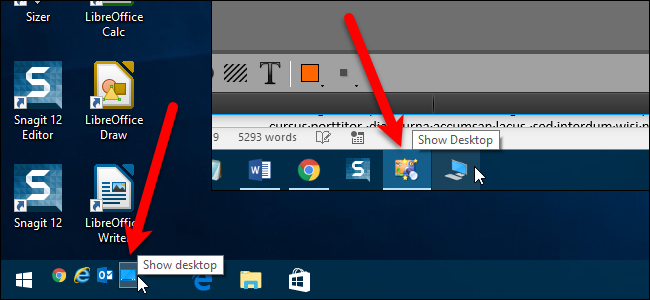
Se non sei un fan dello scorrimento del puntatore nell'angolo in basso a destra del monitor per mostrare il desktop, abbiamo una bella modifica che ti consentirà di aggiungere l'icona Mostra desktop nella barra di avvio veloce o in qualsiasi punto della barra delle applicazioni .
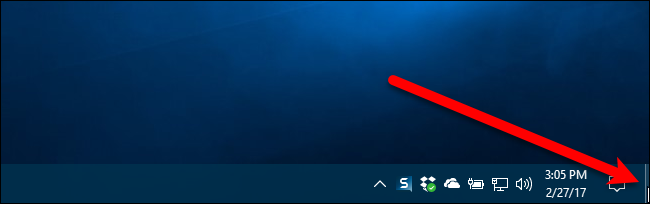
Se desideri accedere facilmente al desktop in Windows 7, 8 o 10, hai sicuramente notato che hanno spostato Show Desktop nell'angolo in basso a destra dello schermo. Questo può essere fastidioso se hai un doppio monitor o anche un monitor di grandi dimensioni.
Esistono due modi per rendere più accessibile l'icona Mostra desktop. Daremo uno sguardo a ciascuno e puoi scegliere quale metodo funziona meglio per te. Mostriamo entrambi i metodi in Windows 10, ma funzioneranno anche in Windows 7 e 8.
Come riportare l'icona Mostra desktop al punto in cui si trovava aggiungendo nuovamente la barra di avvio veloce
RELAZIONATO: Come ripristinare la barra di avvio rapido in Windows 7, 8 o 10
Il primo metodo per spostare l'icona Mostra desktop è di aggiungere nuovamente la barra di avvio rapido sulla barra delle applicazioni. La barra di avvio rapido contiene un'opzione Mostra desktop, quindi una volta seguiti i passaggi nel nostro articolo per ripristinare la barra di avvio rapido, dovresti vedere l'icona Mostra desktop sul lato sinistro della barra delle applicazioni. In caso contrario, l'articolo descrive anche come spostare le icone nella barra di avvio veloce.

Questo metodo “ucciderà due piccioni con una fava” riportando la barra di avvio veloce e l'icona Mostra desktop dove erano in Windows.
Come bloccare l'icona Mostra desktop sulla barra delle applicazioni
Se non desideri ripristinare la barra di avvio veloce, puoi invece bloccare l'icona sulla barra delle applicazioni. Sfortunatamente, il processo non è facile come un semplice trascinamento della selezione, ma esiste una soluzione semplice.
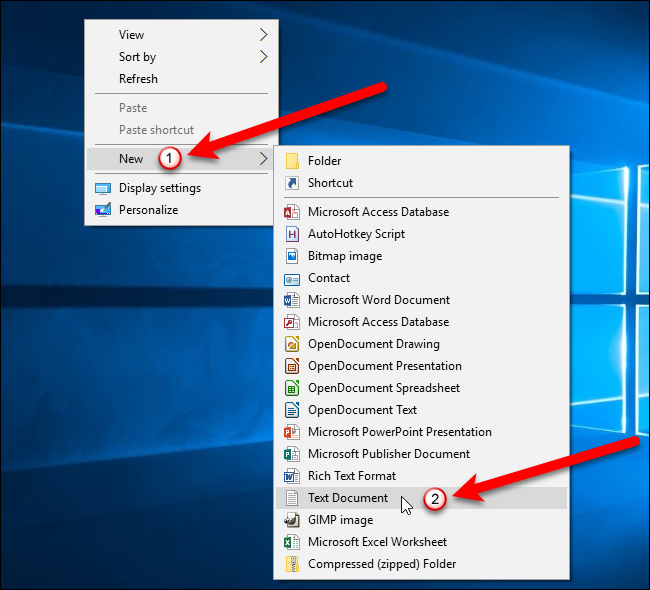
Fare clic con il tasto destro su un'area vuota del desktop e selezionare Nuovo> Documento di testo.
Rinomina il collegamento in Show Desktop.exe.
NOTA: è necessario che le estensioni dei file vengano visualizzate affinché ciò funzioni.

Viene visualizzata la seguente finestra di dialogo di avviso perché si sta modificando l'estensione sul collegamento. Fare clic sul pulsante “Sì” per modificare il nome e l'estensione sul collegamento.

Fai clic con il pulsante destro del mouse sul file .exe fittizio appena creato e seleziona “Aggiungi alla barra delle applicazioni” dal menu a comparsa.

Crea un nuovo file di testo in Blocco note o nel tuo editor di testo preferito e copia e incolla il seguente codice nel nuovo file.
(Shell)
Command=2
IconFile=explorer.exe,3
(Taskbar)
Command=ToggleDesktop

Premi Ctrl + S per salvare il file. Nella finestra di dialogo Salva con nome, vai alla seguente cartella e assicurati di selezionare “Tutti i file (*. *)” Dal menu a discesa “Salva come tipo”.
C:UsersAppDataRoamingMicrosoftInternet ExplorerQuick LaunchUser PinnedTaskBar
Sostituire
NOTA: se non vedi la cartella AppData, devi selezionare la casella “Mostra file, cartelle e unità nascosti” nella scheda Visualizza della finestra di dialogo Opzioni cartella.

genere Show Desktop.scf nella casella “Nome file” e fare clic sul pulsante “Salva”.

Chiudi Blocco note (o il tuo editor di testo preferito) facendo clic sul pulsante “X” nell'angolo in alto a destra della finestra.

Ora, modificheremo le proprietà del collegamento che abbiamo aggiunto alla barra delle applicazioni. Fare clic con il tasto destro del mouse su Show Desktop.exe icona, fai nuovamente clic con il pulsante destro del mouse sull'opzione “Mostra desktop” dal menu popup, quindi seleziona “Proprietà dal secondo menu popup.

Nella finestra di dialogo Proprietà, immettere il seguente percorso nella casella Destinazione nella scheda Collegamento, assicurandosi di mantenere le virgolette attorno al percorso completo. Le virgolette sono obbligatorie perché ci sono spazi nel percorso.
“C:UsersAppDataRoamingMicrosoftInternet ExplorerQuick LaunchUser PinnedTaskBarShow Desktop.scf”
Ancora una volta, sostituisci

Non chiudere ancora la finestra di dialogo Proprietà! Hai la tua nuova icona sulla barra delle applicazioni, ma potresti voler cambiare l'icona in qualcosa di più attraente.
Mentre la finestra di dialogo Proprietà è ancora aperta e la scheda Collegamento è ancora attiva, fare clic sul pulsante “Cambia icona”.

Perché non è presente alcuna icona associata a Show Desktop.exe icona che abbiamo bloccato sulla barra delle applicazioni, dobbiamo selezionare un'icona da un altro file.

Nessun problema, però. Windows seleziona automaticamente il shell32.dll file nel file %SystemRoot%system32 cartella che contiene molte icone tra cui puoi scegliere. Selezionare un'icona facendo clic su di essa nella casella “Seleziona un'icona dall'elenco seguente” e fare clic sul pulsante “OK”.

Ora, fai clic sul pulsante “OK” per chiudere la finestra di dialogo Proprietà.

Inizialmente, l'icona potrebbe non cambiare sull'icona Mostra Desktop.exe sulla barra delle applicazioni. Tuttavia, il riavvio di File (o Windows) Explorer risolverà questo problema.
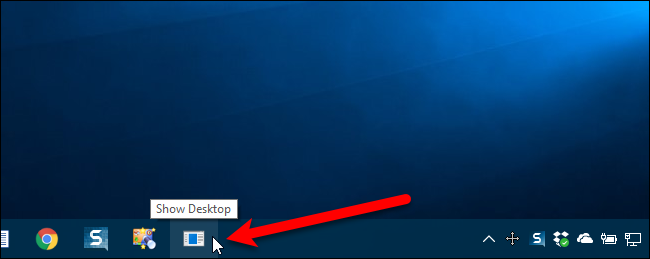
Ecco l'icona Mostra desktop sulla barra delle applicazioni.

L'icona Mostra desktop all'estrema destra della barra delle applicazioni è ancora disponibile in Windows 7, 8 e 10, anche dopo aver utilizzato uno o entrambi questi metodi per “spostarlo”.
Per ulteriori informazioni sulla modifica delle icone in qualcosa di più unico, consulta la nostra guida alla personalizzazione delle icone in Windows e alla modifica delle icone per determinati tipi di file.
RELAZIONATO: Come personalizzare le tue icone in Windows
