

Se hai acquistato un iPhone recente (6S e versioni successive), potresti apprezzare la nuova funzione Live Photos. Se non lo sei, forse non ti sei ancora familiarizzato.
Il modo migliore per descrivere una foto in diretta è confrontarla con una GIF animata. Scatti una foto del tuo soggetto, che dovrebbe essere in movimento, e la fotocamera dell'iPhone realizzerà effettivamente un breve filmato. Quando fai pressione su di esso usando il 3D Touch, questo prenderà vita.
RELAZIONATO: Che cos'è 3D Touch e perché cambierà il modo in cui utilizzi i dispositivi mobili
Se guardi da vicino, vedi che in realtà crea un piccolo file MOV. Questo file occuperà molto più spazio di una semplice foto, quindi dovresti usare le foto live in modo selettivo.
Le foto in diretta sono una delle funzionalità più interessanti da visualizzare su un iPhone e ti consigliamo vivamente di provarle. A tal fine, vogliamo parlare un po 'del modo migliore per scattare foto live, come disattivarle (o accenderle) secondo necessità e come modificarle.
Assicurati che il soggetto si muova (ma non lo sei)
Il punto centrale di Live Photos è creare brevi clip che si animano quando le tocchi. A tal fine, è assolutamente necessario sparare a qualcosa che si muove, sia che si tratti della ruota panoramica al carnevale o che il gatto si lecchi le braciole dopo aver mangiato. Le foto in diretta sono efficaci solo quando c'è movimento.
L'altra cosa importante da sapere è che essenzialmente stai girando un film, una foto in diretta impiegherà solo pochi secondi in più rispetto alle foto fisse da catturare. Puoi sapere quando viene scattata una foto in diretta perché una casella “In diretta” verrà visualizzata al centro della parte superiore della vista della telecamera.

Quando questa casella scompare, sai che la tua Live Photo è terminata e puoi quindi visualizzarla in Foto. Per catturare completamente il movimento del soggetto, dovrai mantenere la fotocamera focalizzata su di esso fino al termine. Pertanto, è necessario rimanere abbastanza fermi in modo che la tua Live Photo non risulti traballante. Esercitati a respirare lentamente quando tocchi il pulsante dell'otturatore e usi il pulsante Volume giù per ottenere i migliori risultati.
Inoltre, tieni presente che anche le foto in diretta registreranno l'audio, quindi assicurati di non dire nulla a meno che tu non voglia anche registrarlo.
Come attivare o disattivare le foto in diretta
Se ti sei comprato un nuovo iPhone, Live Photos sarà abilitato per impostazione predefinita. Si può dire dall'icona sullo schermo della fotocamera. Questa icona può essere toccata in qualsiasi momento per disattivare la funzione, il che è consigliato quando stai solo scattando foto fisse.

Se non è abilitato e desideri scattare una foto live, tocca semplicemente l'icona per attivare la funzione.
Quando sfogli le tue foto, non c'è modo apparente di distinguere le foto in diretta da immagini fisse, se non quello di dare loro una stampa dura. Tuttavia, quando vai a condividerne uno, un indicatore LIVE apparirà nell'angolo in alto a sinistra della miniatura.


Sarebbe bello se ci fosse una sorta di indicatore coerente in tutte le foto che danno un'idea di quali sono in diretta e quali sono immagini fisse. Non c'è nemmeno un album speciale in cui siano raggruppati come slo-mo, burst e selfie.
Per ora, se vuoi distinguere le tue foto in diretta dalle altre, devi passare attraverso e toccarle in 3D.
Come impostare una foto in diretta come sfondo animato
Puoi anche visualizzare le foto in diretta come sfondo animato sulla schermata di blocco. Per fare ciò, apri le Impostazioni e tocca “Sfondo”.

Nella schermata successiva, tocca “Tutte le foto” per accedere al rullino fotografico.

Dalle tue foto, scegli la foto dal vivo che desideri.

Dopo aver scelto la tua Live Photo, devi impostarla, quindi vuoi scegliere l'opzione “Live Photo”. Per provarlo, puoi premere sullo schermo per animarlo, altrimenti tocca “Imposta”.

La schermata successiva ti chiederà se desideri impostare la tua foto live come schermata di blocco, schermata iniziale o entrambe. Puoi scegliere uno o tutti, ma affinché Live Photo funzioni come Live Wallpaper, deve essere impostato come schermata di blocco.

Ora la tua schermata di blocco verrà impostata con la tua Live Photo e quando si preme su di essa, si animerà.
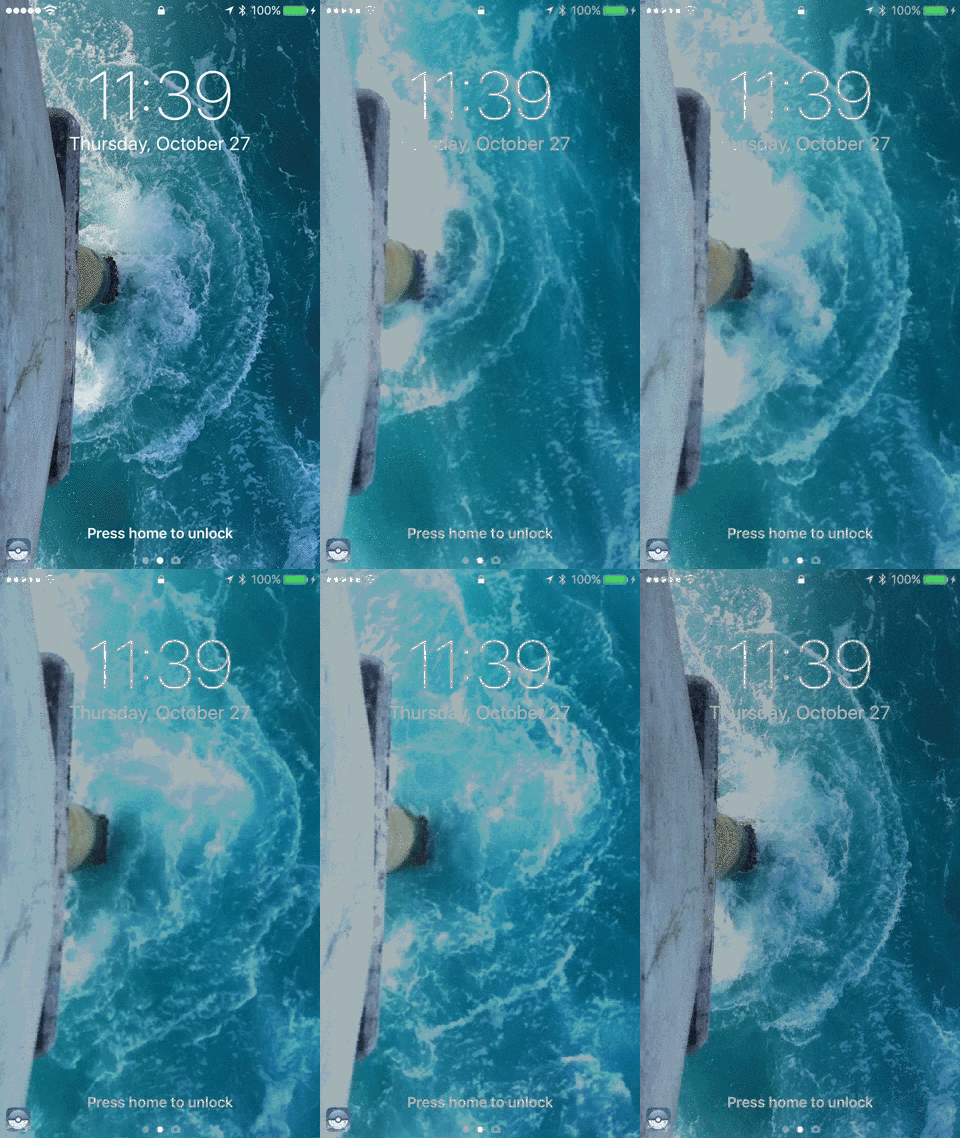
Ricorda, le Live Photos occupano un po 'più di spazio di archiviazione, quindi assicurati che (a) se le stai prendendo, che elimini quelle che non vuoi e (b) se intendi scattare foto, disattiva le Live Photos caratteristica come descritto in precedenza.
Come modificare le foto in diretta
Puoi anche modificare le foto in diretta direttamente dall'app Foto proprio come faresti con qualsiasi altra foto. Basta scegliere la Live Photo che si desidera manipolare e toccare il pulsante Modifica nella parte inferiore dello schermo.

Come abbiamo detto, è lo stesso di qualsiasi normale foto che puoi ritagliare, ruotare, applicare filtri, regolare il colore, la luminosità e il contrasto, nonché utilizzare lo strumento di markup.

Quando sei soddisfatto del risultato, puoi toccare “Fatto” per salvare le modifiche, oppure puoi toccare “Annulla” se desideri scartarle.
Gioca con esso, trova soggetti in movimento e assicurati di provare a rimanere molto fermo, e dovresti essere in grado di catturare scatti in movimento davvero intriganti. Ricorda ancora, anche le Live Photos registrano il suono, quindi tienilo a mente.
Le foto in diretta sono una delle funzionalità più interessanti che appaiono su una piattaforma di telefonia mobile in un attimo. È un concetto interessante e farà sicuramente appello a una varietà di persone che vogliono aggiungere qualcosa in più ai loro preziosi ricordi; un breve momento di tempo possono riprodurre ogni volta che vogliono rivisitare qualcosa.
