

Modificare le foto sul tuo iPhone o iPad è davvero semplice. L'app Foto su iOS include molte funzionalità, tra cui la possibilità di ritagliare, regolare il colore, apportare regolazioni con un solo tocco e altro ancora.
In questo articolo, ti mostreremo come accedere agli strumenti di modifica dell'app Foto utilizzando un iPhone. Se lo fai su un iPad, vedrai gli stessi strumenti e pulsanti, ma potrebbero trovarsi in posizioni leggermente diverse.
Per modificare una foto, tocca per selezionarla dalla tua raccolta.

Quindi tocca il pulsante Modifica, che assomiglia a tre cursori uno sopra l'altro.

Quando apri una foto da modificare, vedrai quattro controlli: ruota / ritaglia, filtri, regolazioni del colore e altro pulsante.
La bacchetta magica in alto apporta automaticamente delle correzioni secondo le tue esigenze fotografiche. In alcune foto, dove potrebbe esserci un'incidenza di occhi rossi, potrebbe apparire un pulsante di riduzione occhi rossi (nella foto in basso nell'angolo in alto a sinistra).

Lo strumento di ritaglio consente di ruotare liberamente le foto o trascinare gli angoli verso l'interno. Inoltre, qui nell'angolo in basso a sinistra, viene visualizzata un'altra icona che consente di ruotare la foto con incrementi di 45 gradi.

Se vuoi limitare il ritaglio a un formato specifico, tocca il pulsante (nella foto sopra nell'angolo in basso a destra) e Foto ti presenterà un elenco.

Oltre ai semplici controlli di ritaglio e rotazione, Foto ha anche un filtro preimpostato che puoi provare. Questo è completamente non distruttivo, quindi se nessuno di loro è attraente, puoi semplicemente tornare all'originale toccando “Annulla”.

Le regolazioni manuali ti consentono di modificare l'illuminazione della foto (esposizione, luci, ombre, ecc.), Il colore (saturazione, contrasto, dominante) e anche i livelli in bianco e nero (tonalità, grana e così via). Tutto ciò che è possibile selezionare dagli effetti preimpostati può essere realizzato utilizzando i controlli manuali e si possono usare i controlli manuali per regolare ulteriormente i regali.
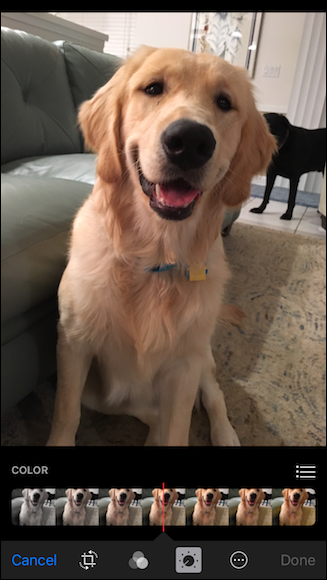
Quando si eseguono regolazioni manualmente, è possibile scorrere il controllo verso l'alto o verso il basso per scorrere rapidamente le modifiche. Se vuoi davvero scavare nelle cose ed eseguire modifiche a grana fine, fai clic sulle tre linee come indicato dalla freccia.

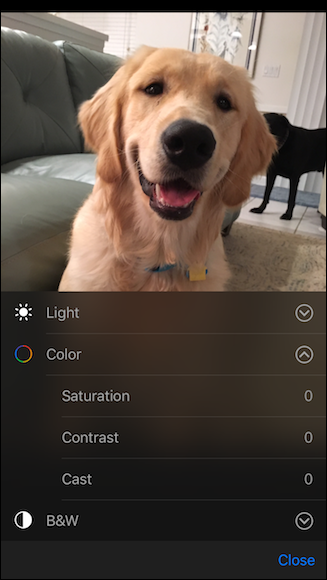
Ecco le opzioni secondarie che vediamo con il selettore Colore. Toccando uno di questi, potrai apportare regolazioni ancora più specifiche alla saturazione, al contrasto o al cast della foto; si effettuano le stesse regolazioni anche su Light e B&W.
Ogni volta che hai finito di apportare modifiche, devi toccare il pulsante “Fatto”. Se decidi di voler annullare le modifiche, puoi toccare “Annulla” per abbandonare le modifiche.
Infine, se ti rendi conto di voler annullare tutte le modifiche, riapri la foto modificata e tocca “Ripristina”.

Ma aspetta, non abbiamo ancora finito. Foto ti dà anche la possibilità di contrassegnare le tue foto con disegni, testo e ingrandimenti. Tocca il pulsante Altro (l'ultimo pulsante a destra) e poi “Markup”.

Ora puoi aggiungere i tuoi tocchi personali alle tue foto e condividerle con amici e familiari. Come sempre, se non sei soddisfatto delle modifiche, puoi semplicemente toccare “Annulla” per ignorarle.

Le foto fanno abbastanza per una piccola app sul tuo iPhone o iPad e puoi anche modificare le foto in diretta.
RELAZIONATO: Come scattare splendide foto dal vivo con il tuo iPhone
Ovviamente, non sostituirà un editor fotografico completo che potresti trovare su un PC desktop, ma non è questo il punto. Le foto hanno lo scopo di consentirti di apportare modifiche rapide e facili senza dover saltare su un computer o utilizzare un'altra app per quella materia.
Inoltre, l'iPhone in genere scatta foto abbastanza belle che dovrai solo fare piccole regolazioni. Quindi, per quelle volte in cui vuoi fare solo una piccola modifica qua e là, gli strumenti di modifica di Photos ti danno quel potere.
