
Ecco come correggere tutti i tipi di errori del registro di Windows!
Quando installi Windows sul tuo computer, Windows memorizza il progetto dell’installazione come file di registro. Se questo file viene danneggiato, può causare diversi problemi e causare anche errori di visualizzazione.
È necessario riparare il registro stesso per gestire gli errori causati da un registro danneggiato. Pertanto, in questo articolo abbiamo condiviso alcuni dei metodi migliori per correggere o riparare gli errori di registro sui computer Windows 10/11.
spettacolo
Passaggi per riparare gli errori del registro di Windows:
Esistono diversi modi per correggere e riparare il registro di Windows. Di seguito, abbiamo condiviso alcuni metodi di base per gestire vari errori del registro di Windows.
Backup:
Metto questo metodo in primo piano perché se hai mai riscontrato un malware o un virus particolarmente fastidioso che colpisce il tuo registro, avrai sempre un backup in quel momento.
Quindi, tutto ciò che devi fare è eseguire il backup dei campi del registro in modo da poterli utilizzare in seguito.
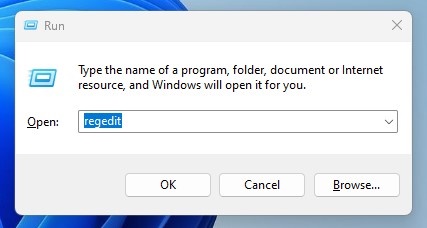
1. Prima di tutto, premi Windows + R. Questo aprirà la casella Esegui, digita regedit e quindi premi invio.
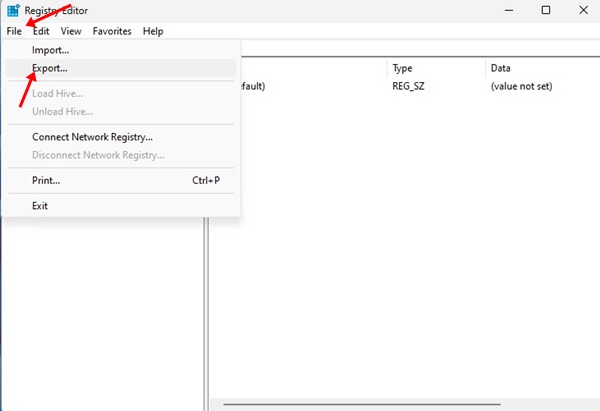
2. Ora, devi fare clic su File e poi su Esporta.
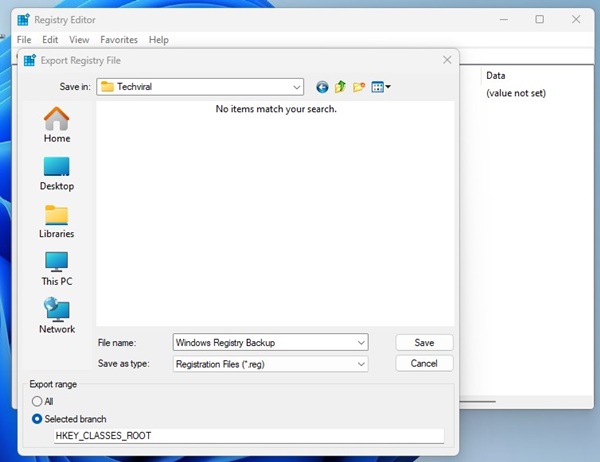
3. Ora apparirà una finestra di dialogo e dovrai inserire il nome che preferisci e salvarlo in un luogo sicuro.
Importare:
Segui gli stessi passaggi sopra menzionati. Seleziona File > Importa. Sfoglia dove hai salvato il file di backup e premi Apri. Questo è tutto! Questo è il modo più semplice per evitare errori di registro.
Utilizzando Ripristino configurazione di sistema
In questo metodo, è necessario creare un punto di ripristino del sistema. È necessario creare un punto di ripristino quando Windows sta lavorando al file.
Dopo aver creato un punto di ripristino, se il registro viene danneggiato, puoi ripristinare il computer al punto di ripristino precedente. Di seguito sono riportati i passaggi per ripristinare il sistema.
1. Prima di tutto, apri il pannello di controllo su Windows. Cerca l’opzione Ripristino configurazione di sistema nel pannello di controllo e fai clic su di essa.
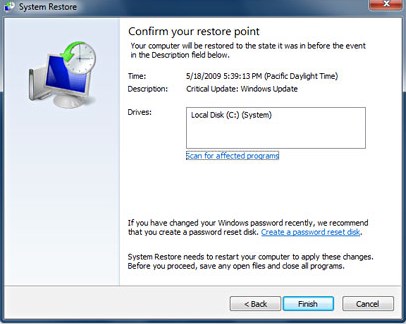
2. Questo aprirà il pannello Ripristino configurazione di sistema. Se in precedenza avevi creato il backup per il tuo sistema, lo vedresti nel pannello Ripristino configurazione di sistema. Seleziona il punto di ripristino da lì.
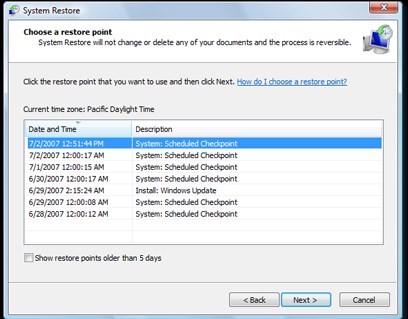
3. Dopo aver selezionato il punto di ripristino, fare clic sul pulsante Ricerca programmi interessati nel pannello Ripristino configurazione di sistema.
Ciò avvierà la scansione del punto di ripristino per i programmi interessati. Se non sono stati trovati programmi interessati nel punto di ripristino selezionato, puoi andare avanti e ripristinare il computer fino a quel punto facendo clic su Avanti e quindi sul pulsante Fine che appare sul pannello.
Utilizzo del comando SFC
Bene, il comando SFC sul sistema operativo Windows non solo può riparare il registro di Windows danneggiato, ma anche aiutarti a risolvere i problemi di un sistema Windows difettoso. Il comando esegue la scansione e sostituisce i file corrotti, mancanti e modificati.
Ecco come puoi utilizzare il comando SFC per risolvere i problemi relativi al registro di Windows.
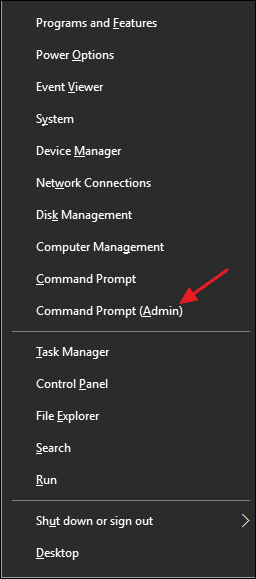
1. Innanzitutto, devi aprire il prompt dei comandi con diritti amministrativi. Per questo, è necessario fare clic con il pulsante destro del mouse sul pulsante Start e quindi selezionare l’opzione Prompt dei comandi (amministratore).
2. Successivamente, è necessario inserire il comando di esecuzione sfc /scannow senza virgolette, come mostrato nello screenshot qui sotto.
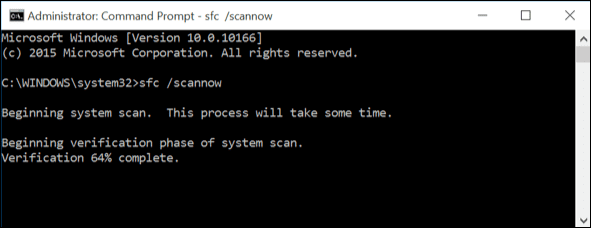
3. Ora, attendi qualche minuto finché il comando non completa il processo di scansione e riparazione. Al termine, lascia il prompt dei comandi e riavvia il computer.
4. Se trovi un rapporto di errore “Protezione risorse di Windows ha trovato file corrotti ma non è stato in grado di correggerne alcuni”, devi riavviare il PC in modalità provvisoria ed eseguire il comando.
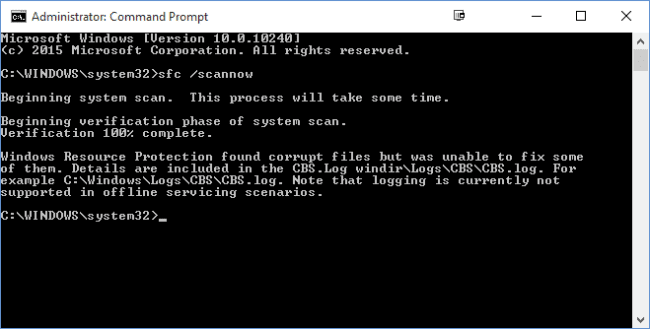
Questo è tutto; hai fatto! Ecco come puoi correggere il registro o i file danneggiati sul tuo computer Windows usando il comando sfc /scannow.
Prompt dei comandi per la riparazione del registro di Windows 10
Un altro modo migliore per riparare il registro di Windows è eseguire il comando DISM tramite il prompt dei comandi. Deployment Image Servicing and Management (DISM) è un’utilità della riga di comando che può essere utilizzata per riparare l’immagine di Windows 10.
Quindi, se l’immagine di Windows è danneggiata, riceverai errori di registro. Quindi, è meglio eseguire lo strumento Comando DISM per correggere gli errori di registro.
1. Fare clic su Ricerca di Windows e digitare CMD. Fare clic con il tasto destro sul CMD e selezionare Esegui come amministratore.
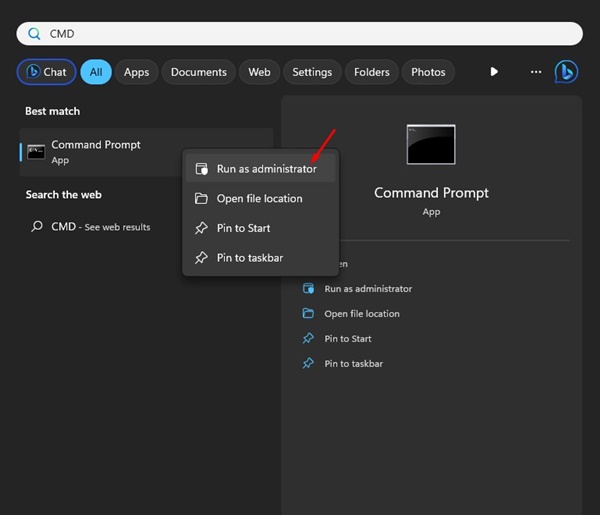
2. Quando si apre il prompt dei comandi, eseguire questi tre comandi uno alla volta.
dism.exe /online /cleanup-image /scanhealth
dism.exe /online /cleanup-image /restorehealth
dism.exe /online /cleanup-image /startcomponentcleanup
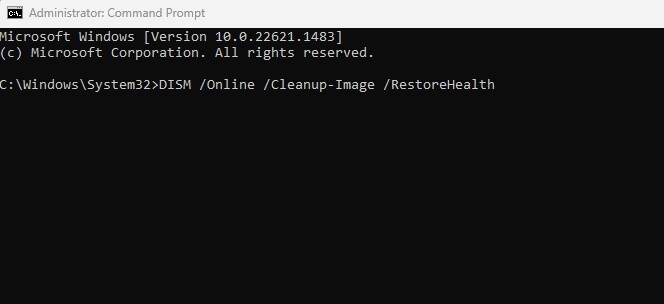
Questo è tutto! Dopo aver eseguito i comandi, digitare exit sul prompt dei comandi e riavviare il computer. Questo dovrebbe trovare e riparare gli errori del registro di Windows.
Utilizzando la riparazione del sistema
Windows 10 dispone anche di un’utilità di riparazione del sistema in grado di correggere molti errori relativi a file, ripristini e registro di System 32. Quindi, possiamo utilizzare la riparazione del sistema per correggere gli errori del registro di Windows.
Tuttavia, è necessario un DVD avviabile di Windows funzionante per riparare il registro.
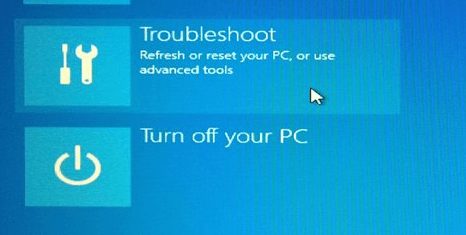
- Innanzitutto, inserisci un disco di installazione di Windows/USB e riavvia il computer.
- Ti verrà chiesto di premere un tasto qualsiasi per l’avvio da DVD/USB, premere un tasto qualsiasi.
- Ora vedrai il menu di Windows Installer. Lì devi fare clic su Ripara.
Ora segui le istruzioni sullo schermo per correggere gli errori relativi al registro di Windows 10. Il processo potrebbe richiedere del tempo, ma risolverà gli errori del registro di Windows.
Ripristina il tuo PC
Come i dispositivi Android, anche Windows 10 può reimpostare il PC al punto di ripristino precedente. Se non hai creato alcun punto di ripristino, questa opzione rimuoverà tutte le app e le impostazioni dell’utente.
Rimuoverà anche file e cartelle. Quindi, assicurati di creare un backup adeguato prima di ripristinare il PC.
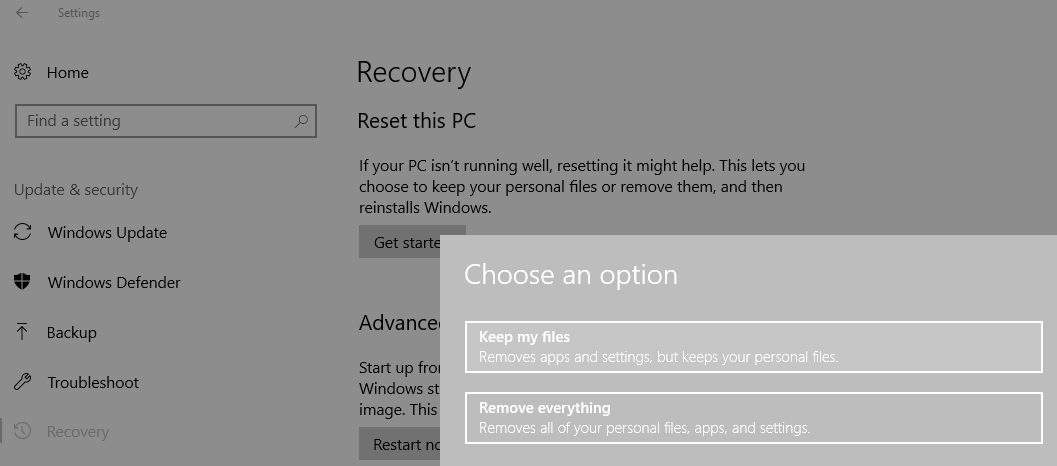
Vai su Impostazioni> Aggiornamento e sicurezza.
In Aggiornamento e sicurezza, seleziona “Ripristino” e fai clic su Inizia.
Da lì, seleziona l’opzione “Ripristina questo PC” e scegli “Mantieni i miei file;
Questo è tutto! Ora segui le istruzioni sullo schermo per completare il ripristino del sistema.
Utilizzo del software
Un sacco di software di terze parti disponibili su Internet sostiene di risolvere i problemi del registro di Windows. Questi strumenti puliscono le voci di registro danneggiate e cercano di risolverle. Di seguito, abbiamo condiviso alcuni dei migliori strumenti per correggere gli errori del registro di Windows.
1) CCleaner
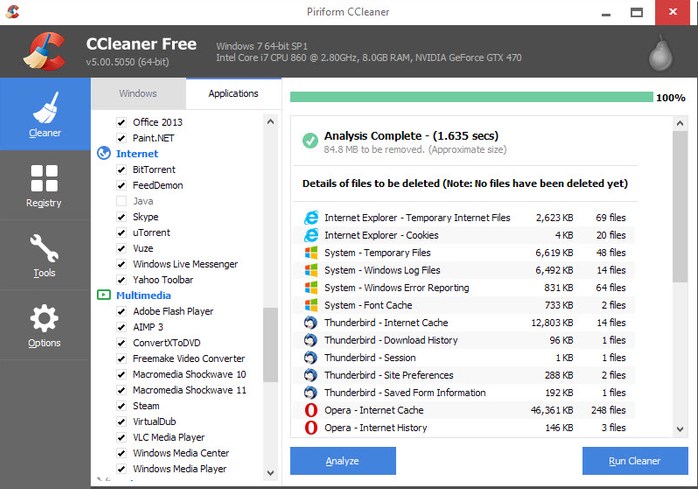
CCleaner è uno dei migliori strumenti per la pulizia della spazzatura disponibile per il sistema operativo Windows 10. Può facilmente scansionare e rimuovere i file spazzatura dal tuo sistema.
Ha anche un pulitore di registro che rimuove le voci non necessarie dal registro. Puoi Scarica e installa CCleaner da qui.
2) Riparazione del registro
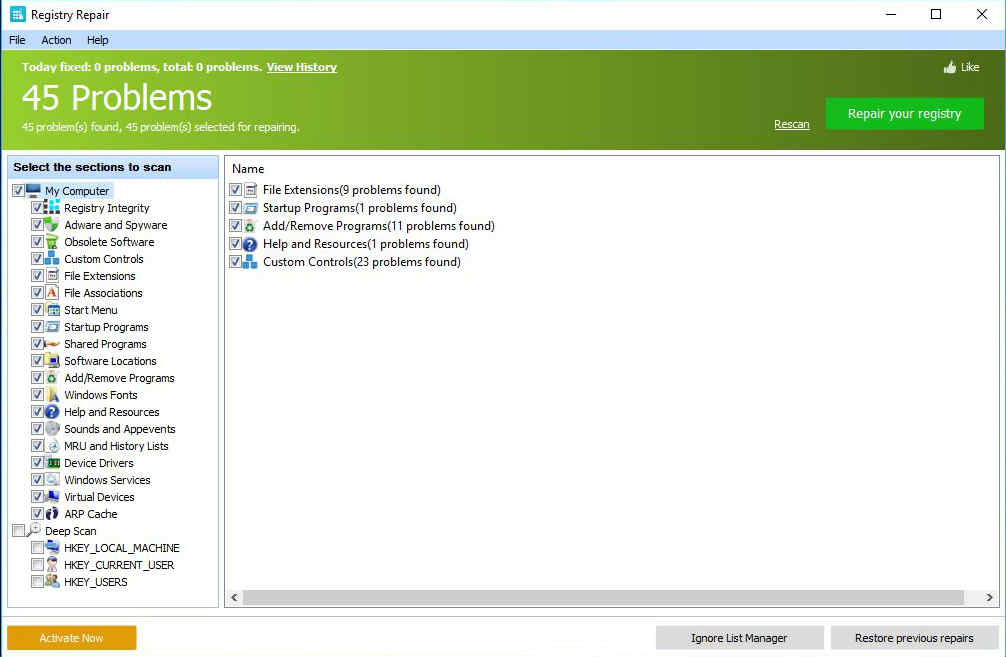
Riparazione del registro analizza più di una dozzina di aree diverse nel tuo registro e può identificare fino a 18 tipi di errori. Può anche scansionare a fondo il registro di Windows alla ricerca di errori, voci non valide, ottimizzazione di Regedit, ecc.
Esegue automaticamente la scansione degli errori di registro e li corregge per te. Ciò fornisce anche un’opzione per eseguire il backup delle impostazioni di registro precedenti per evitare problemi.
3) Pulitore di registro Auslogics
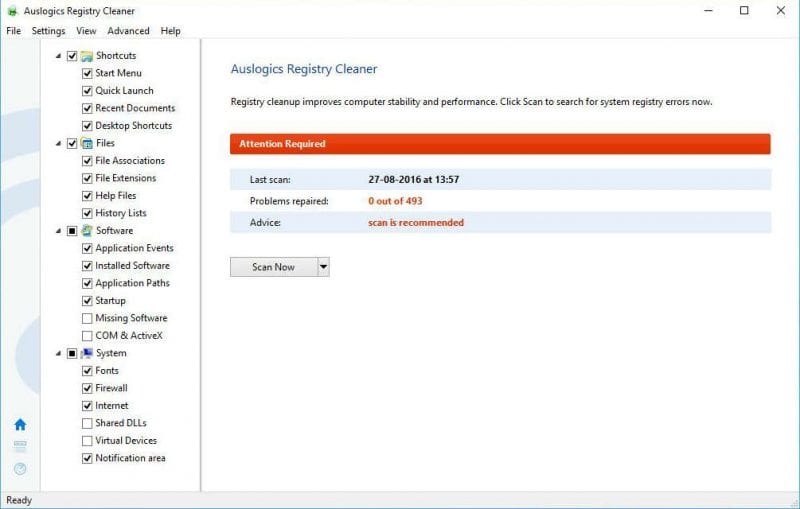
È uno degli ottimi strumenti per riparare il registro di Windows e affrontare problemi di stabilità. Pulitore di registro Auslogics pulisce accumuli di spazzatura, impostazioni di sistema o Internet errate, voci di registro non necessarie, ecc.
Ripulisce anche i file spazzatura, risolve i problemi del registro, elimina le cause di rallentamento, cancella le tracce della privacy per proteggere i tuoi dati riservati e molto altro ancora.
4) Ottimizzazione PC AVG

Indovina un po? Ottimizzazione PC AVG può velocizzare il tuo computer lento in pochi clic. Con AVG PC TuneUp è possibile ripulire la posta indesiderata, rimuovere i file duplicati, aggiornare il software, correggere gli errori di registro e così via.
Lo strumento di riparazione del registro di AVG PC TuneUp è abbastanza potente e può risolvere problemi complicati.
5) Strumenti elettrici jv16
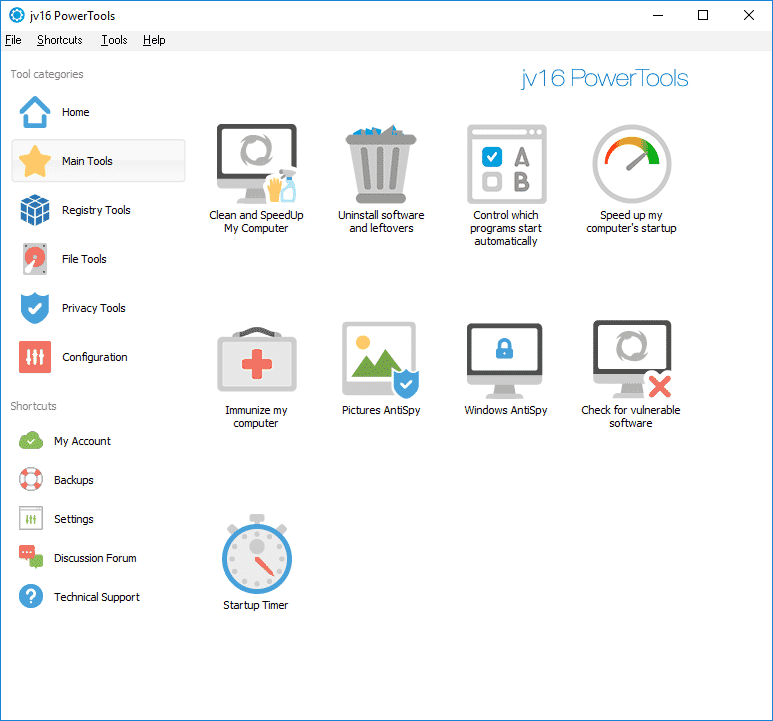
Come AVG PC Tuneup, jv16 PowerTools offre molti strumenti per velocizzare il tuo PC. Dalla rimozione di file duplicati alla riparazione del registro, jv16 PowerTools può farlo.
Anche l’interfaccia utente di jv16 PowerTools è pulita e semplice. Quindi, jv16 PowerTools è il miglior software Windows per correggere o riparare gli errori del registro di Windows.
Quindi, questi sono alcuni semplici modi per riparare gli errori del registro di Windows. Se hai bisogno di ulteriore aiuto per risolvere l’errore del registro di Windows, faccelo sapere nei commenti qui sotto.
