
Prima di entrare in questo articolo, lasciami chiarire una cosa, adoro Bixby. Quando Bixby è stato lanciato e l’ho effettivamente utilizzato, è stato subito chiaro quanto fosse utile il nuovo assistente vocale. Tuttavia, penso che tenere un pulsante dedicato per evocarlo sia un po’ troppo, soprattutto quando puoi chiamare facilmente Bixby con un comando vocale. Se solo potessimo rimappare quel pulsante a nostro piacimento. Bene, abbiamo già trattato un metodo che consentiva agli utenti di farlo, ma quel metodo richiedeva il root. Bene, oggi ti mostreremo un metodo con cui puoi rimappare il pulsante Bixby senza root. Non solo, puoi anche assegnare diverse funzionalità per le azioni a pressione singola, doppia e prolungata. Quindi, se ormai sei incuriosito, ecco come rimappare il pulsante Bixby senza root:
Rimappa il pulsante Bixby per eseguire qualsiasi azione
Nota: Ho provato il seguente processo sul nostro Galaxy S8 con Android 7.1, ma il processo dovrebbe essere identico per Note 8 e Galaxy S8 Plus.
Per rimappare il pulsante Bixby, utilizzeremo l’aiuto di un’app di terze parti disponibile sul Play Store. Avrai anche bisogno di un computer a portata di mano che verrà utilizzato per concedere le autorizzazioni a detta app. Quindi, con il computer e il telefono pronti, rimappiamo il pulsante Bixby:
-
Scarica e installa l’app bxActions dal Play Store facendo clic qui.
- Apri l’app e tocca “Continua”. Ora puoi scegliere due diverse modalità per rimappare il pulsante Bixby, la prima è “Modalità di blocco” e la seconda è “Modalità di controllo”.
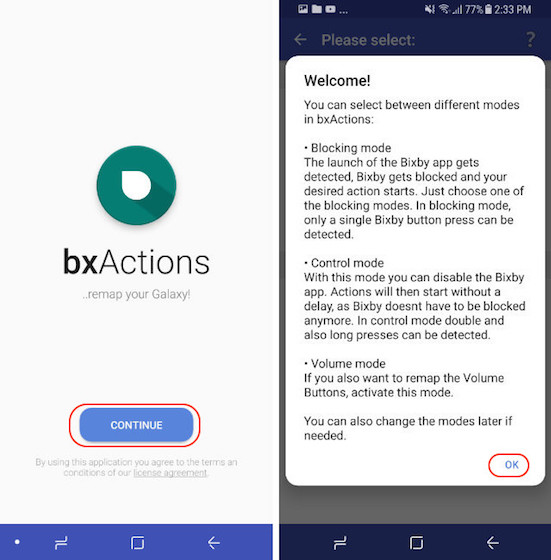
La modalità di blocco quando abilitata prima blocca Bixby e poi esegue la funzione (quindi vedrai l’icona di Bixby per un momento prima che venga bloccata), mentre la “modalità di controllo” disabilita Bixby in modo che non sia più visibile. Inoltre, per abilitare la modalità di blocco, non è necessario un PC ma sarà necessario per abilitare la modalità di controllo. Tuttavia, sebbene la modalità di controllo sia più difficile da attivare, offre anche più funzionalità. Con la modalità di blocco, puoi eseguire solo una singola azione con il pulsante Bixby mentre la modalità di controllo ti consente di eseguire più funzioni che vedremo più avanti in questo tutorial.
Rimappa il pulsante Bixby: modalità di blocco
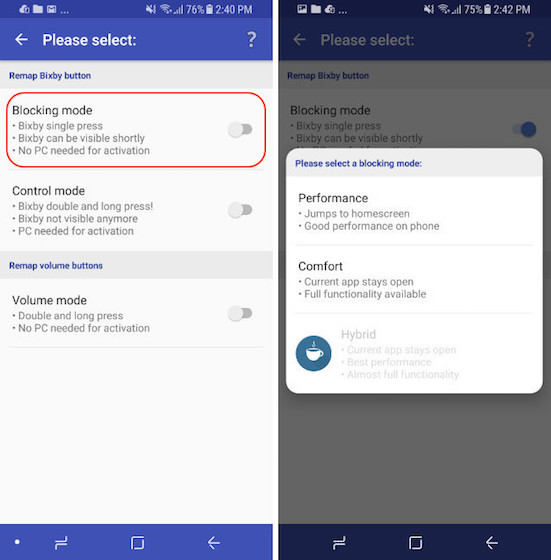
- Abilitare la modalità di blocco è piuttosto semplice in quanto non è necessario un computer per farlo. Basta toccare l’interruttore accanto a dove dice “Modalità di blocco” e abilitarlo. Qui hai due opzioni (Performance e Comfort), scegli una delle due.
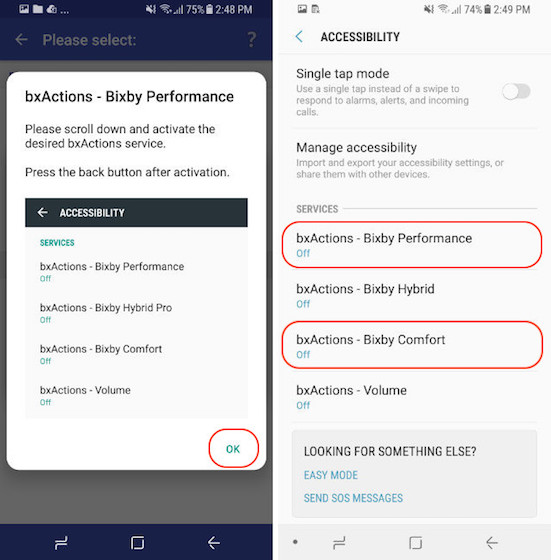
 2. Successivamente, l’app richiederà le autorizzazioni di accessibilità. Fare clic sul pulsante “OK” per accedere direttamente alle impostazioni di accessibilità. Scorri verso il basso per trovare “bxActions” e abilita le opzioni Bixby Performance e Bixby Comfort.
 3. Ora, tocca il pulsante Indietro per tornare all’app e tocca il pulsante “Ora divertiti”, quindi tocca “Azioni”.
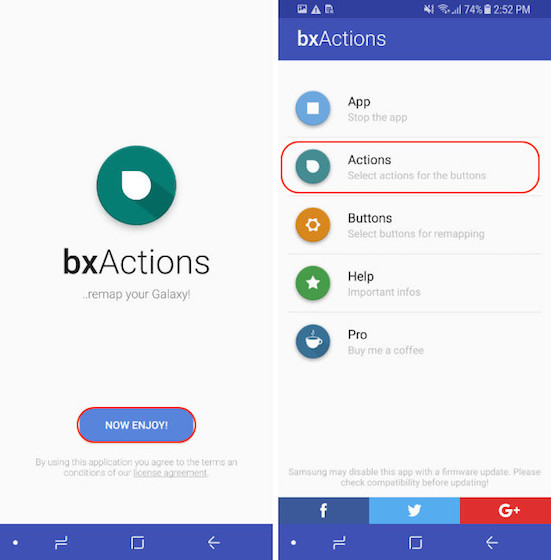 4. Qui, tocca “Bixby” e poi “Azione standard”.
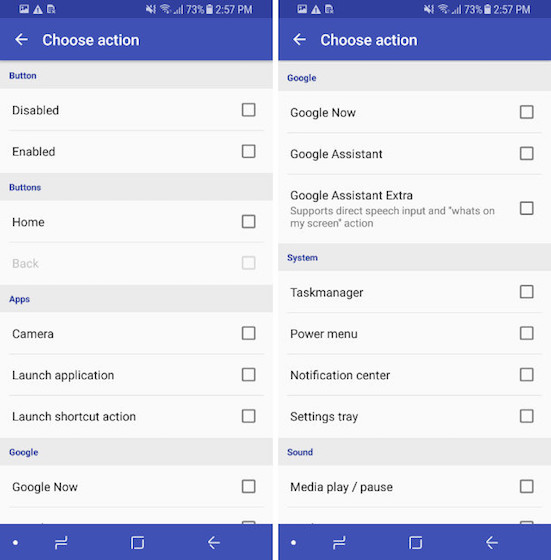
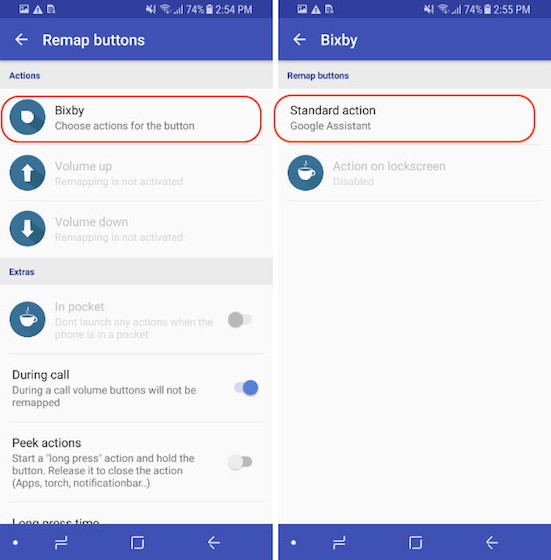 5. Ora, qui puoi personalizzare il pulsante secondo il desiderio del tuo cuore. Sotto “Pulsante” puoi disabilitare o abilitare il pulsante Bixby. Quindi puoi scegliere un’app o un collegamento personalizzato che verrà avviato quando premi il pulsante Bixby. Non posso assolutamente spiegare tutte le funzionalità, quindi esaminale e vedi cosa vuoi che faccia il pulsante.
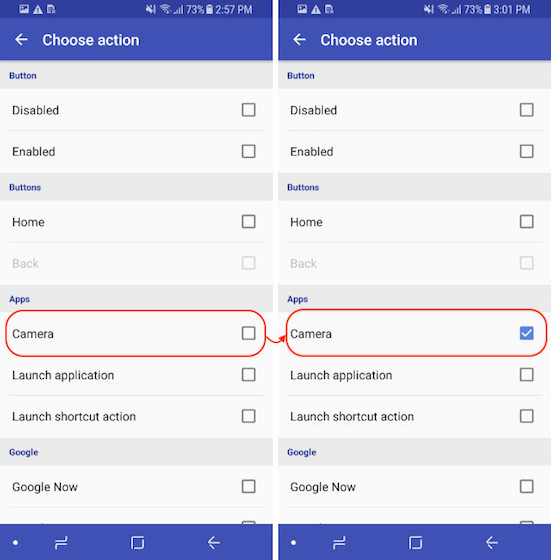
Per riferimento, sto scegliendo di avviare la fotocamera con esso. Quindi, quando premo il pulsante Bixby, prima apre la home page di Bixby, quindi blocca e apre l’app della fotocamera. La maggior parte delle volte è così veloce che non noterai nemmeno l’apertura e il blocco della home page di Bixby. Tuttavia, se vuoi tagliare l’avvio e il blocco di Bixby e passare direttamente alle tue azioni, usa il secondo metodo spiegato di seguito:
Rimappa il pulsante Bixby: modalità di controllo
Nella modalità di controllo, abbiamo il vantaggio di utilizzare il pulsante Bixby per eseguire più funzioni utilizzando le azioni a pressione singola, doppia e prolungata. Non solo, puoi anche assegnare diverse funzioni a queste pressioni dei pulsanti a seconda che ti trovi nella schermata di blocco o nella schermata iniziale. Quindi, vediamo come farlo, vero?
1. Innanzitutto, avvia l’app e disabilita la modalità di blocco toccando Pulsanti e disattivando l’interruttore.
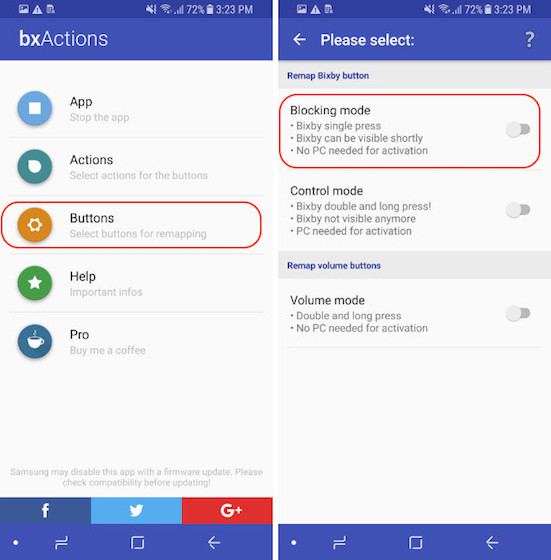
2. Ora tocca Modalità di controllo e poi tocca “Sbloccare le autorizzazioni utilizzando un PC”.
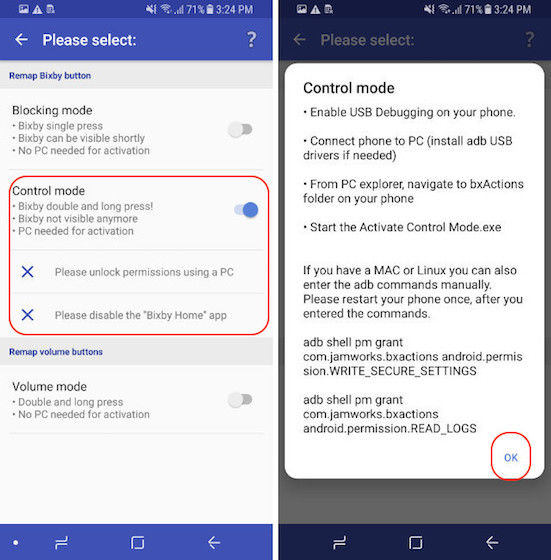 3. Ora, ci sono due metodi per concedere le autorizzazioni. In questo tutorial, mostreremo il metodo che funzionerà allo stesso modo su PC e Mac. Affinché il metodo funzioni, dovrai installare ADB sul tuo computer. Fai clic qui per scoprire tutto sulla configurazione di ADB su un computer. Ora collega il telefono al dispositivo tramite un cavo e quindi avvia Terminale (Mac) o Prompt dei comandi (PC). Dato che ho un Mac, sto usando Terminal.
4. Ora, copia e incolla il seguente comando nel terminale/prompt dei comandi e premi Invio/Invio. Lo stiamo facendo per vedere se tutto va bene. Se il tuo dispositivo è collegato correttamente vedrai un codice alfanumerico che rappresenta il tuo dispositivo seguito dalla parola dispositivo come mostrato nell’immagine qui sotto.
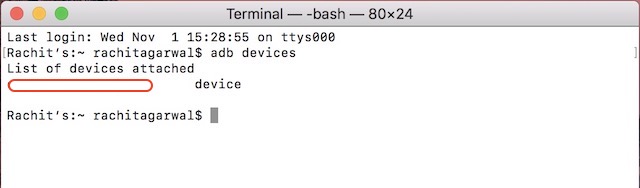
adb devices
5. Ora, copia e incolla il seguente comando e premi Invio/Invio.
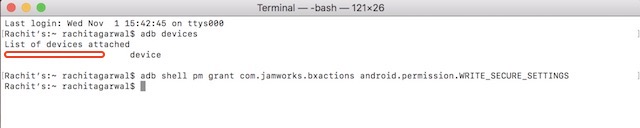
adb shell pm grant com.jamworks.bxactions android.permission.WRITE_SECURE_SETTINGS
6. Di nuovo copia e incolla il seguente comando e premi Invio/Invio.
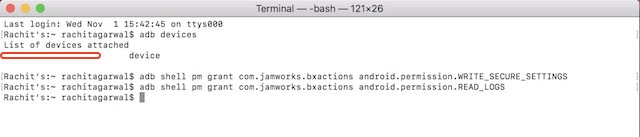
adb shell pm grant com.jamworks.bxactions android.permission.READ_LOGS
7. Ora disconnetti e riavvia il telefono. Avvia nuovamente l’app e tocca Pulsanti e poi Modalità di controllo. Qui dovresti vedere il testo “Autorizzazioni concesse”, che mostra che il nostro processo ha avuto successo.
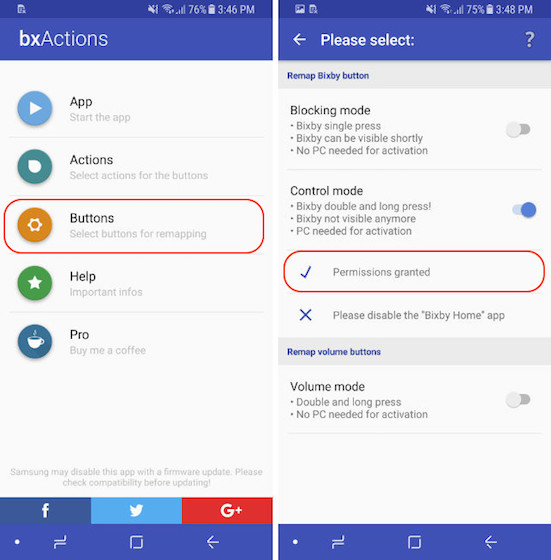
8. Ora tocca il seguente link per scaricare il file APK per l’app adhell e installarlo, quindi segui le istruzioni sullo schermo per concedere le autorizzazioni all’app. Dobbiamo installarlo per disabilitare Bixby Home.
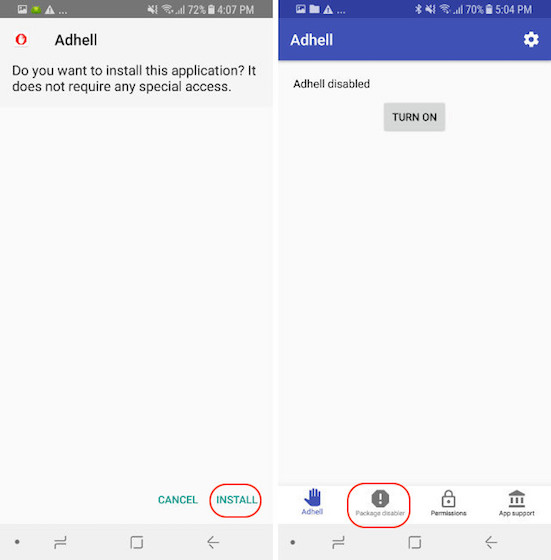
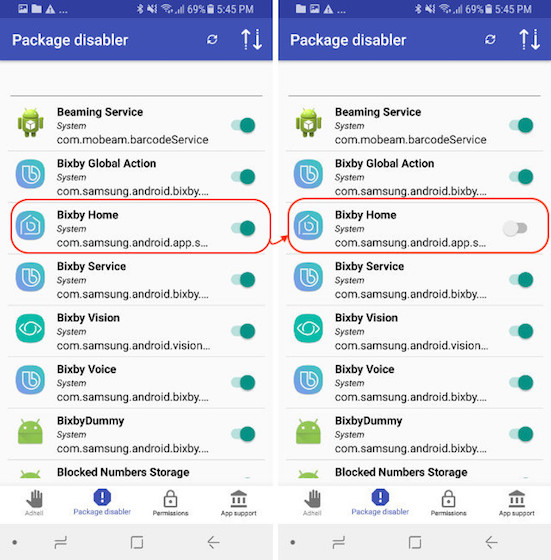
9. Ora, nella home page dell’app, tocca “disabilita pacchetto”, quindi trova Bixby Home e disabilitalo.
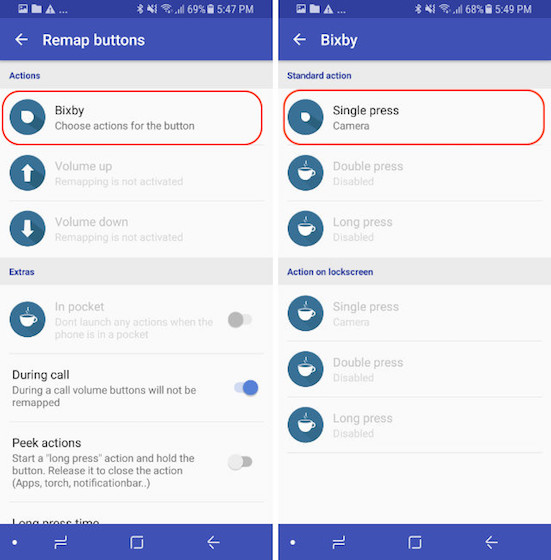
10. Ora, torna alla modalità di controllo e abilitala e tocca il pulsante “Azioni” nella home page dell’app bxActions.
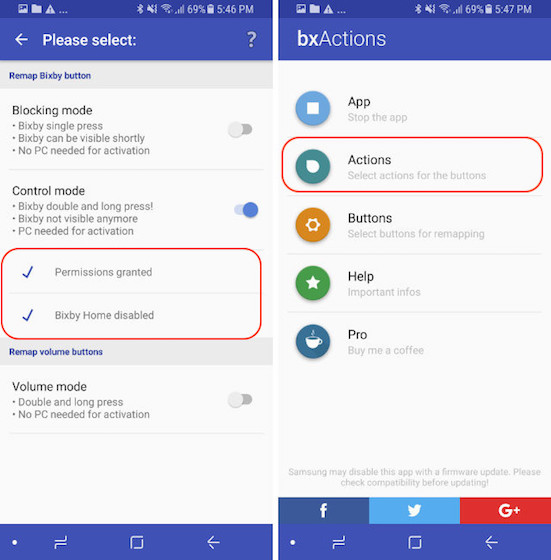
11. Qui, tocca Bixby. In questa pagina, come puoi vedere, puoi rimappare l’azione Single Press, Double Press e Long Press per Bixby. Tuttavia, le azioni Double Press e Long Press sono opzioni a pagamento e dovrai acquistare l’app per $1,99 per usarle.
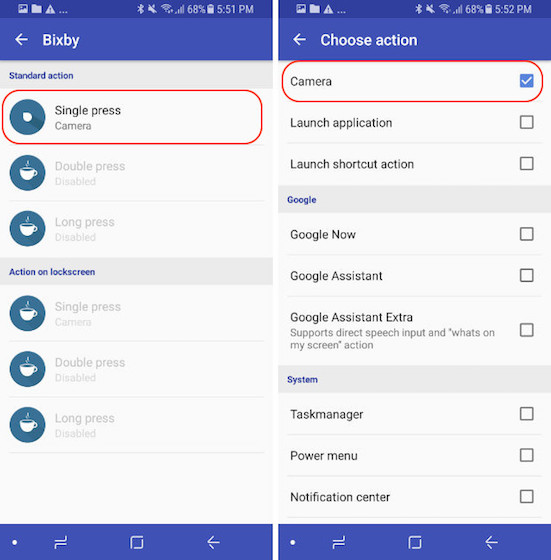
12. Per ora, imposteremo l’azione di stampa singola (sia l’azione di pressione doppia che quella di pressione prolungata possono essere impostate allo stesso modo dopo aver acquistato la versione pro. Toccare l’opzione di pressione singola e quindi selezionare da una moltitudine di opzioni mentre noi fatto nel passaggio 5 della modalità di blocco.Per mantenere le cose invariate, scelgo di nuovo la fotocamera da avviare dopo aver premuto il pulsante Bixby.
Quando imposti la modalità di controllo, vedrai che qualsiasi azione che hai mappato sul pulsante Bixby avviene istantaneamente. Il metodo funziona come se il pulsante fosse fornito con funzionalità programmabili in modo nativo. Bene, ora abbiamo finito. Il processo potrebbe essere un po’ più lungo, tuttavia, una volta impostato, ne varrà la pena
Rimappa il pulsante Bixby senza root su Galaxy Note 8 o Galaxy S8/S8 Plus
Come ho detto prima, Bixby è fantastico. Ma non fidarti solo della mia parola, leggi il nostro confronto tra Bixby vs Google Assistant vs Siri, per vedere di persona. Tuttavia, il pulsante Bixby è qualcosa che è un accessorio aggiunto e la rimappatura restituisce un maggiore controllo agli utenti. Utilizzando i metodi sopra indicati è possibile rimappare il pulsante Bixby per eseguire qualsiasi azione tra cui l’avvio di app, l’esecuzione di collegamenti, i controlli di riproduzione multimediale e altro. Quindi, provalo sul tuo telefono e facci sapere nella sezione commenti qui sotto come va. Inoltre, poiché il metodo è un po’ più complesso, se sei bloccato da qualche parte, sentiti libero di lasciare le tue domande qui sotto.
