
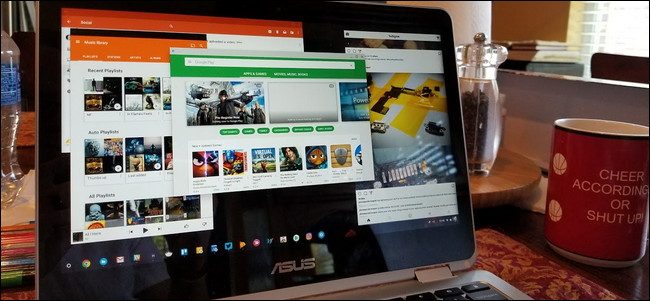
Il supporto Android sui Chromebook è iniziato con Android 6.0, che consente l'esecuzione delle app solo in modalità a schermo intero o con dimensioni statiche inferiori. Questo non è il layout migliore per molte app sui Chromebook e Google ha finalmente cambiato questo con Android 7.1.1. Il fatto è che il ridimensionamento non funziona fuori dal cancello: ci sono alcune modifiche per farlo funzionare.
RELAZIONATO: Le migliori app Android che dovresti utilizzare sul tuo Chromebook
Fase 1: verifica quale versione di Android è in esecuzione sul tuo Chromebook
Prima di sporcarti le mani, assicurati innanzitutto che sul tuo Chromebook sia in esecuzione una build Android che offre app ridimensionabili.
Innanzitutto, fai clic sulla barra delle applicazioni, quindi sull'icona a forma di ingranaggio.

Da lì, scorri verso il basso fino alla sezione “Google Play Store” e fai clic su di essa.

Fai clic su “Gestisci preferenze Android”, che avvierà il menu delle impostazioni di Android.

Da lì, scorri fino in fondo: vedrai la versione di Android nella sezione Informazioni sul dispositivo.

Se il tuo Chromebook esegue 6.0, sei praticamente bloccato con quello che hai per ora. Scusa.
Se stai utilizzando 7.1.1 o versioni successive, continua a leggere.
Passaggio due: abilitare le opzioni sviluppatore
Mentre sei già nel menu Impostazioni Android, andiamo avanti e abilita le Impostazioni sviluppatore. Dovrai farlo per ridimensionare le app.
Fai clic sul menu Informazioni sul dispositivo.

Da lì, fai clic sul “Numero di build” sette volte. Vedrai una piccola notifica di toast nella parte inferiore dello schermo che ti consente di sapere quanti clic rimangono fino a quando non “diventi uno sviluppatore”.

Dopo sette clic, verrà abilitata la modalità sviluppatore. Awwww, sì.
Passaggio tre: abilitare il ridimensionamento delle finestre
Fai clic sul pulsante Indietro nell'angolo in alto a sinistra per tornare al menu Impostazioni principale. Vedrai una nuova opzione qui: Opzioni sviluppatore. Fai clic su quel cattivo ragazzo.

Ignora tutto ciò che vedi in questo menu fino in fondo. Seriamente, inizia a scorrere ora, affinché le tue curiosità non abbiano il meglio di te e rompa qualcosa.
In fondo, trova l'opzione “Consenti ridimensionamento della finestra libero trascinando il bordo” e abilitalo. Proprio così, sarai in grado di ridimensionare le app Android. Tieni presente che questo non funziona con tutte le app: se non sono state aggiornate da un po 'di tempo, non lo supporteranno. Tuttavia, molte app moderne (con buoni sviluppatori) dovrebbero essere integrate.

Per fare ciò, passa con il mouse sopra il bordo della finestra dell'app, proprio come faresti con qualsiasi altra finestra. Il cursore cambierà, indicando che è possibile ridimensionare la finestra.
Opzionale: impostare la dimensione predefinita per le applicazioni pre-torrone
Ora, potresti fermarti qui ed essere finito, ma c'è anche un'altra opzione che penso dovresti provare, che determinerà le dimensioni predefinite per le app che non sono progettate per Android Nougat.
Non ironicamente, si chiama “Dimensioni e orientamento predefiniti per le applicazioni pre-Nougat e applicazioni di ritratto non ridimensionabili”. È un boccone. Ma fai clic comunque.

Fondamentalmente, questo ti consente di capire cosa funzionerà meglio per il modo in cui usi le app Android sul tuo Chromebook. Per me, il ritratto predefinito ha una dimensione massima e l'orientamento orizzontale ha molto senso: ciò significa che app come Instagram, che sono solo ritratto, avviano a schermo intero. Altri verranno lanciati in modalità orizzontale. Funziona per me, ma sentiti libero di sperimentare queste opzioni e utilizzare ciò che funziona meglio per te.

Una volta terminato, esci da questa finestra: hai finito.
