
Quando pubblichi su Facebook, puoi scegliere chi vedrà quel post, così come tutti i post futuri. Tuttavia, se vuoi limitare chi può vedere tutti i post che hai pubblicato in passato? Facebook ha un'impostazione per fare proprio questo.
RELAZIONATO: Come mostrare o nascondere i post di Facebook per determinate persone
Puoi limitare il pubblico per qualsiasi post sulla tua sequenza temporale facendo clic sulla freccia giù nell'angolo in alto a destra di un post, selezionando “Modifica post” dal menu a discesa e scegliendo il tuo pubblico dal menu a comparsa accanto a Salva pulsante. Ma questo cambia solo un post, e se vuoi cambiare ogni singolo post di Facebook che tu abbia mai pubblicato, sarebbe molto noioso.

Tuttavia, esiste un'impostazione che modifica tutti i post precedenti, o almeno i post precedenti “Pubblici” o “Amici degli amici”, in “Amici” in un clic. Per modificare questa impostazione, accedi al tuo account Facebook in un browser Web e fai clic sulla freccia giù accanto al pulsante Collegamenti per la privacy sulla barra degli strumenti nell'angolo in alto a destra della finestra del browser. Fai clic su “Impostazioni” nel menu a discesa.

Nella pagina Impostazioni, fai clic su “Privacy” nell'elenco delle opzioni a sinistra.

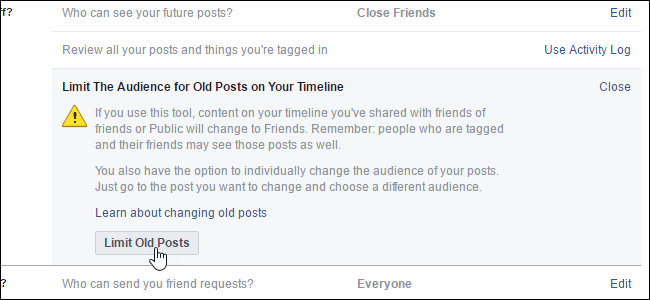
Viene visualizzata la schermata “Impostazioni e strumenti per la privacy”. Nella sezione “Chi può vedere le mie cose?”, Fai clic sulla sezione “Limita il pubblico per i post che hai condiviso con amici di amici o pubblici”.

La sezione si espande e visualizza una descrizione di ciò che fa questa impostazione. Per limitare tutti i tuoi post precedenti agli amici, fai clic su “Limita vecchi post”.

NOTA: l'impostazione Limita vecchi post limita automaticamente il pubblico di tutti i tuoi vecchi post agli amici. Se desideri limitare i post a una persona o un gruppo di persone personalizzati, ad esempio Amici intimi, devi modificare il pubblico per ciascun post separatamente, uno alla volta, come menzionato in precedenza in questo articolo.
Dopo aver fatto clic su “Limita vecchi post”, viene visualizzata una finestra di dialogo di conferma per assicurarti di voler davvero cambiare il pubblico per tutti i tuoi vecchi post senza rivederli.
Assicurati di voler fare questo, come non puoi annullare questa azione! Dovresti cambiare il pubblico per ogni post uno alla volta se cambi idea in seguito.
Fai clic su “Conferma” se decidi di andare avanti e limitare tutti i tuoi vecchi post agli amici.

Un'altra finestra di dialogo viene visualizzata al termine della modifica. Fai clic su “Chiudi”.

Ci sono alcune cose da considerare quando si utilizza l'impostazione Limita vecchi post:
- Se hai condiviso post con un pubblico personalizzato, questa impostazione non cambierà il pubblico per quei post precedenti. Questa impostazione modifica il pubblico solo per i post condivisi con amici di amici o pubblico.
- Se hai taggato qualcuno in un post precedente, quella persona, così come altre persone incluse nei post in cui sono taggati, vengono comunque inclusi nel pubblico per quel post dopo che hai limitato il pubblico per tutti i vecchi post. Quindi, è consigliabile fare attenzione a chi tagghi nei post.
- L'impostazione Limita vecchi post limita il pubblico solo per i post che hai condiviso personalmente. Se sei stato taggato nel post di qualcun altro, solo loro possono limitare chi vede quel post. Puoi rendere più difficile per le persone taggarti nei post impedendo che il tuo nome venga suggerito quando i tuoi amici pubblicano foto che ti includono.
RELAZIONATO: Come impedire a Facebook di suggerire il tuo nome nelle foto di altre persone
Puoi anche creare elenchi personalizzati di amici in modo da poter condividere post con gruppi specifici di persone.
