
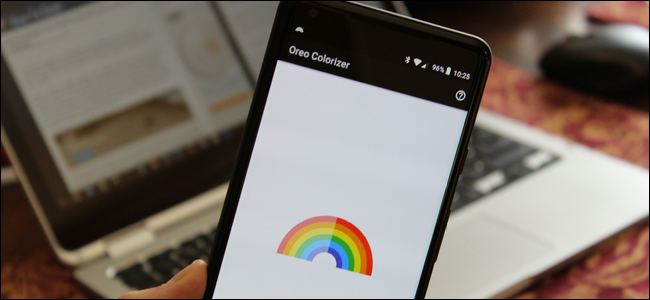
Dire che mostra di Google Pixel 2 sono venuti sotto esame sarebbe un eufemismo. Mentre la maggior parte delle critiche è stata esagerata, non si può sostenere che la calibrazione del colore dei display del Pixel 2 non sia ciò a cui siamo abituati a vedere.
Il “problema”: persone apparentemente non piace colori realistici
Con “ciò che siamo abituati a vedere”, intendo che Google offre colori più realistici sul Pixel 2, che rispetto a tutti gli altri telefoni tradizionali, rende i display “disattivati” o “sbiaditi”. Come consumatori e utenti mobili , siamo così abituati a display incredibilmente saturi che è quello che ci aspettiamo tutti dai telefoni. Non fraintendetemi-sembra bello! È appena imprecisoe Google voleva risolverlo. Come con le modifiche più rilevanti, tuttavia, questo non è stato del tutto gradito.
Nota che questo “problema” riguarda sia Pixel 2 sia Pixel 2 XL — mentre il successivo è stato messo a fuoco per una serie di problemi con lo schermo, entrambi hanno la gamma di colori più accurata di cui stiamo discutendo qui.
Entrambi i telefoni fare offrire un interruttore nel menu delle impostazioni dello schermo (Impostazioni> Display> Avanzate) per abilitare “Colori vivaci”. Sebbene ciò possa sembrare una risposta adeguata al dilemma, in realtà aumenta solo la gamma di colori mostrata di un dieci percento quasi impercettibile. In altre parole, non fa molto.
Google sarà l'aggiunta di un “Modalità saturi” sulle maggior parte dei telefoni Pixel recenti, che saranno essenzialmente rimuovere tutte le impostazioni personalizzate e consentire la visualizzazione di funzionare senza alcun tipo di limitazione. Mentre questo aggiornamento sarà disponibile “nelle prossime settimane”, gli impazienti hanno una soluzione alternativa disponibile in questo momento.
La soluzione: Oreo Colorizer aumenta la saturazione
Come molti altri disturbi Android, uno sviluppatore intraprendente ha scritto un app a “fissare” il problema. Si chiama Oreo Colorizer e sostanzialmente fa esattamente quello che vorresti che facesse: apre il display per mostrare l'intera gamma di colori di cui è capace, non solo la gamma più piccola che Google preferirebbe mostrare.
RELAZIONATO: Come risolvere l'errore “Rilevato schermo sovrapposto” su Android
C'è un aspetto negativo principale in questo, soprattutto rispetto al prossimo aggiornamento di Google: utilizza un overlay personalizzato per ottenere l'effetto. Le sovrapposizioni in Android hanno problemi propri, quindi se riscontri problemi utilizzando determinate app che dicono “Rilevata sovrapposizione schermo”, potresti semplicemente voler vivere con i tuoi colori più precisi e disattivati.
Se stai bene con quegli avvertimenti, ecco come impostarlo.
Per prima cosa, devi scaricare l'APK. Sembra essere disponibile esclusivamente da APK specchio, quindi dovrà essere sideloaded. Se non hai familiarità con come farlo, c'è una spiegazione completa qui, ma ti darò anche la versione rapida e sporca di seguito.
RELAZIONATO: Comprensione della nuova politica di Sideloading di Android Oreo
Dopo aver scaricato l'APK e aver tentato di installarlo, verrà visualizzata una finestra di dialogo in cui viene indicato che l'installazione è bloccata. Dovrai abilitare “fonti sconosciute” affinché Chrome possa installarlo. basta toccare “Impostazioni” per andare direttamente nel menu appropriato.


Seleziona l'opzione “Consenti da questa fonte” e sei a posto.
Con il sideload abilitato, premi il tasto Indietro per tornare alla schermata di installazione dell'applicazione. Tocca “Installa”.

L'installazione richiede solo pochi secondi, dopodiché verrà visualizzata una schermata di conferma “App installata”. Tocca “Apri” in basso per iniziare con l'app.

Questa app è incredibilmente semplice da usare. C'è un interruttore in basso per avviare e arrestare l'app, insieme a un interruttore in basso che disabilita il “Rendering ottimizzato” e colora ogni singolo fotogramma.
Vale la pena menzionare qui che disabilitare il rendering ottimizzato può essere piuttosto faticoso per le prestazioni del sistema e, tangenzialmente, la durata della batteria. Secondo lo sviluppatore, i punteggi dei benchmark possono scendere fino al 25 percento con questa modalità disabilitata, poiché applica letteralmente la colorazione a ogni singolo fotogramma. E 'davvero il solo scopo di essere utilizzato con la riproduzione di video e probabilmente solo per il pickiest di occhi. Per tutti gli altri, raccomanderei di non disabilitare questa modalità, poiché è l'impostazione predefinita e non dovrebbe influire in alcun modo sulle prestazioni.

Detto questo, vai avanti e premi il pulsante Start. La prima volta che si esegue l'applicazione, è necessario concedere il permesso di visualizzazione su altre applicazioni, ma dopo aver fatto questo una volta, dovrebbe funzionare.

C'è un arcobaleno sul display principale dell'app, quindi vedrai immediatamente la differenza: presta molta attenzione alle bande rosse e arancioni, poiché questi sono i colori più tenui sui display del Pixel 2.
RELAZIONATO: Come disabilitare la notifica “Viene visualizzata su altre app” su Android Oreo
Dal momento che questo utilizza un overlay dello schermo personalizzato, vedrai apparire un paio di notifiche: in primo luogo, l'app stessa genererà una notifica, permettendoti di disabilitarla rapidamente in caso di problemi. In secondo luogo, una notifica di sistema Android che mostra che l'applicazione visualizza sopra appariranno altre applicazioni. Fortunatamente, puoi disabilitare questa notifica se vuoi, infatti puoi disabilitare entrambe le notifiche usando questo metodo se vuoi.

E davvero, questo è tutto quello che c'è da fare. Rossi, arance e gialli dovrebbero essere tutti più vibranti con questa app in esecuzione, mettendo questo display molto più in linea con il modo in cui gli altri telefoni popolari mostrano il colore.
