

Se hai un iPhone 6 o più recente, puoi modificare la velocità e la risoluzione con cui il telefono acquisisce video registrati e video al rallentatore. Se preferisci utilizzare meno spazio di archiviazione e guardare solo i tuoi video sul telefono, una risoluzione inferiore può aiutarti a risparmiare spazio. Se vuoi catture a risoluzione più elevata (come 4K) o video più fluidi (come 60fps), aumentare le impostazioni costa un po 'di spazio di archiviazione, ma potrebbe valerne la pena.
Sfortunatamente, non puoi regolare queste impostazioni al volo dall'app Fotocamera. Devi immergerti nelle Impostazioni per effettuare la regolazione. Ecco come.
Avvia l'app Impostazioni, scorri un po 'verso il basso, quindi tocca “Foto e fotocamera”.

Nella pagina Foto e fotocamera, tocca l'impostazione “Registra video”.

RELAZIONATO: Come le telecamere 4K si confrontano con i video 4K dal tuo smartphone
Nella pagina “Registra video”, tocca la risoluzione e la velocità con cui desideri acquisire video regolari. Per impostazione predefinita, gli iPhone acquisiscono video in 1080p a 30 fps (frame al secondo). In generale, una risoluzione più elevata offre una qualità migliore, soprattutto su schermi più grandi. E i video 4K possono essere fantastici se hai uno schermo 4K disponibile, anche se non dovresti aspettarti lo stesso tipo di qualità che puoi ottenere da una videocamera 4K dedicata. Aumentare la frequenza dei fotogrammi in genere offre un video più fluido rispetto a una frequenza dei fotogrammi inferiore con la stessa risoluzione. L'unico vero svantaggio rispetto alle impostazioni più elevate è la quantità di spazio di archiviazione che i video occupano sul telefono. iOS ti fornisce alcune informazioni utili nella parte inferiore della pagina che mostra quanto spazio consumerà un minuto di video per ogni minuto di video.

Puoi anche regolare la qualità dei video slo-mo che registri. Tornare alla pagina Foto e fotocamera, toccare l'impostazione “Registra slo-mo”.
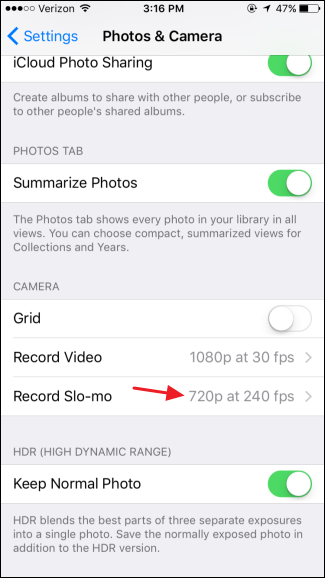
Hai solo due opzioni qui e aumentare il tuo video fino a 1080p dal valore predefinito di 720p ha un costo significativo per il frame rate. Mentre i video risultanti appariranno più nitidi, perderai un po 'di fluidità. Gioca con le due impostazioni e vedi cosa ti sembra migliore in base al tipo di soggetti che stai riprendendo.
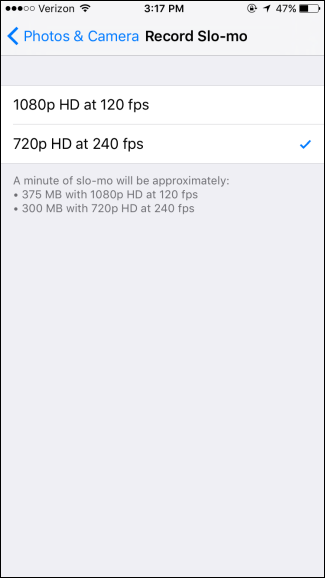
E questo è tutto! La regolazione della velocità e della risoluzione dei video acquisiti può aiutarti a massimizzare lo spazio di archiviazione o la qualità delle tue registrazioni, oppure a trovare il giusto equilibrio tra i due.
