
Una guida dettagliata su come caricare le Storie di Instagram da PC!
Se parliamo della migliore piattaforma di condivisione di foto, Instagram ci colpirà per primo. Instagram è un’app gratuita per la condivisione di foto e video di proprietà di Facebook. Ad oggi, Instagram ha oltre 1 miliardo di utenti mensili attivi.
Oltre alla condivisione di foto e video, Instagram offre molte altre funzionalità come Reels, IGTV, Stories, ecc. Tra tutte le funzionalità di Instagram, le storie sembrano essere le più popolari. Sembra che tutti utilizzino le storie di Instagram, dalle celebrità alle piccole imprese, per diffondere un messaggio.
Tuttavia, Instagram è un social network incentrato sui dispositivi mobili, ed è per questo che molte funzionalità erano limitate solo alle app mobili. Ad esempio, Instagram non ti consente di pubblicare immagini, video, bobine, storie, ecc. dal desktop. Instagram ha creato questo sistema per incoraggiare l’uso di app mobili.
Sebbene Instagram non permetta agli utenti di pubblicare storie dal desktop, puoi utilizzare un piccolo trucco del browser per pubblicare la tua storia sulla piattaforma di condivisione di foto.
Passaggi per pubblicare una storia su Instagram da PC/laptop
Di seguito, condivideremo una guida dettagliata su come pubblicare storie su Instagram direttamente dal PC. Il processo richiede un po’ di impegno, ma è l’unico metodo funzionante per pubblicare storie su Instagram da un PC. Quindi, diamo un’occhiata.
Passo 1. Prima di tutto, apri il browser Google Chrome e visita il Instagram sito web.

Passo 2. Ora accedi al tuo account Instagram
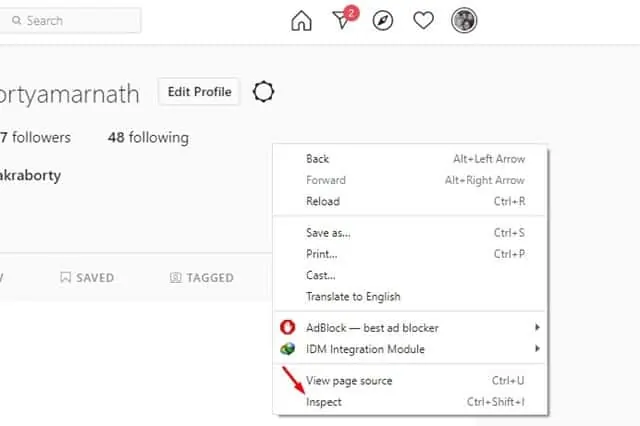
Passaggio 3. Ora devi fare clic con il pulsante destro del mouse in qualsiasi punto della pagina e selezionare ‘Ispezionare.’
Passaggio 4. Questo aprirà la finestra Sviluppatore per Chrome. Ora fai clic su ‘Mobile’ pulsante, come mostrato di seguito.
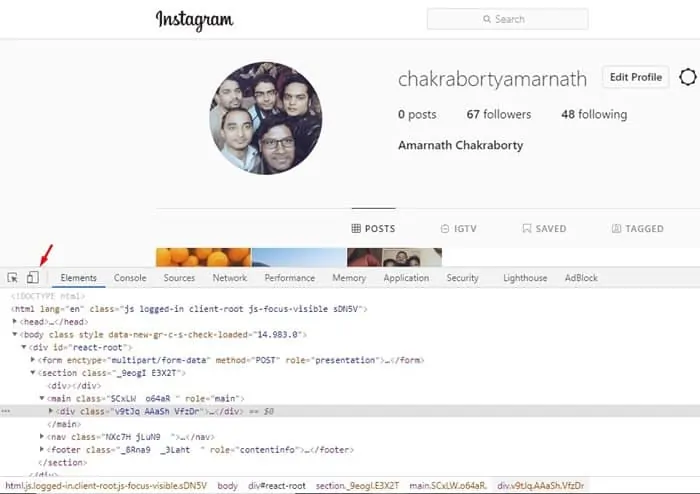
Passaggio 5. Ora vedrai l’interfaccia mobile di Instagram.

Passaggio 6. Se non riesci a leggere il testo, prova a cambiare il modello del telefono dello smartphone dal menu a tendina.
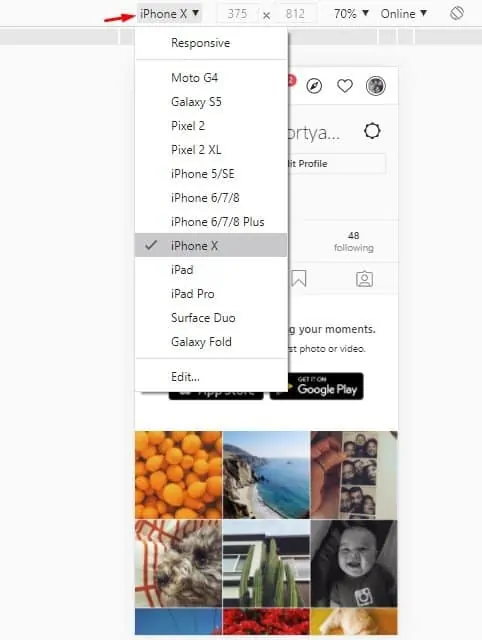
Passaggio 7. Se il pulsante di caricamento non viene visualizzato, ricarica la pagina web.
Passaggio 8. Ora vedrai un icona della fotocamera nell’angolo in alto a sinistra. Basta fare clic sull’icona e sfogliare il file che si desidera pubblicare sulla storia di Instagram.

Questo è tutto! Hai fatto. Ecco come pubblicare storie su Instagram da un PC.
Quindi, questo articolo è tutto su come pubblicare una storia su Instagram da un PC. Spero che questo articolo ti abbia aiutato! Per favore condividilo anche con i tuoi amici. Se hai dei dubbi su questo, faccelo sapere nella casella dei commenti qui sotto.
