
Su Windows 11, ottieni una funzionalità di protezione tramite password chiamata BitLocker. BitLocker è un’ottima funzionalità di sicurezza, ma può proteggere con password solo le unità, non file o cartelle. Pertanto, se desideri proteggere con password le tue cartelle su Windows, devi creare un file batch o utilizzare software di terze parti. Di seguito, condividiamo 4 metodi per proteggere con password le cartelle nei computer Windows 11.
Metodo 1: crea un armadietto basato su testo
Su Windows 11, puoi creare un blocco delle cartelle basato su testo per proteggere le cartelle con password.
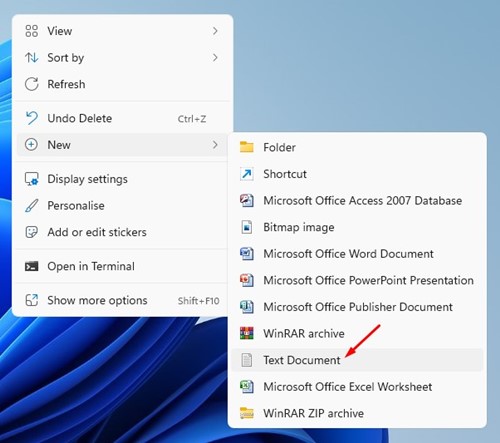
1. Apri una cartella qualsiasi, fai clic con il pulsante destro del mouse su uno spazio vuoto e seleziona “Nuovo > Documento di testo”.
2. Nel documento di testo, inserisci il seguente script:
@ECHO OFFif EXIST "Control Panel.{21EC2020-3AEA-1069-A2DD-08002B30309D}" goto UNLOCKif NOT EXIST Private goto MDPrivate:CONFIRMecho Are you sure to lock this folder? (Y/N)set/p "cho=>"if %cho%==Y goto LOCKif %cho%==y goto LOCKif %cho%==n goto ENDif %cho%==N goto ENDecho Invalid choice.goto CONFIRM:LOCKren Private "Control Panel.{21EC2020-3AEA-1069-A2DD-08002B30309D}"attrib +h +s "Control Panel.{21EC2020-3AEA-1069-A2DD-08002B30309D}"echo Folder lockedgoto End:UNLOCKecho Enter password to Unlock Your Secure Folderset/p "pass=>"if NOT %pass%==your_password goto FAILattrib -h -s "Control Panel.{21EC2020-3AEA-1069-A2DD-08002B30309D}"ren "Control Panel.{21EC2020-3AEA-1069-A2DD-08002B30309D}" Privateecho Folder Unlocked successfullygoto End:FAILecho Invalid passwordgoto end:MDPrivatemd Privateecho Private created successfullygoto End:End
Nota: sostituisci tua_password nella riga “if NOT %pass%==tua_password vai a FAIL” con la password che desideri impostare.
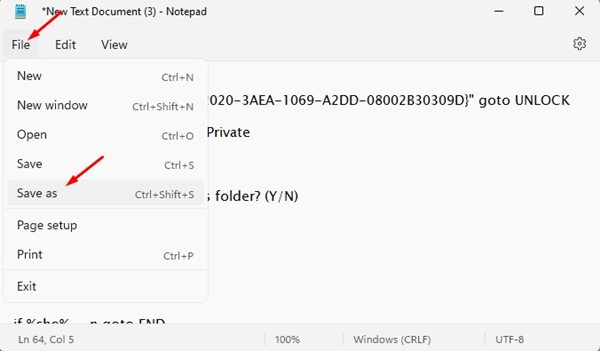
3. Quindi, fare clic sul pulsante File e selezionare “Salva con nome”.
4. Nella casella “Salva come tipo”, seleziona “Tutti i file”. Nel Nome file, digita il nome che desideri. Qui abbiamo chiamato il nostro file TechviralLocker.bat.
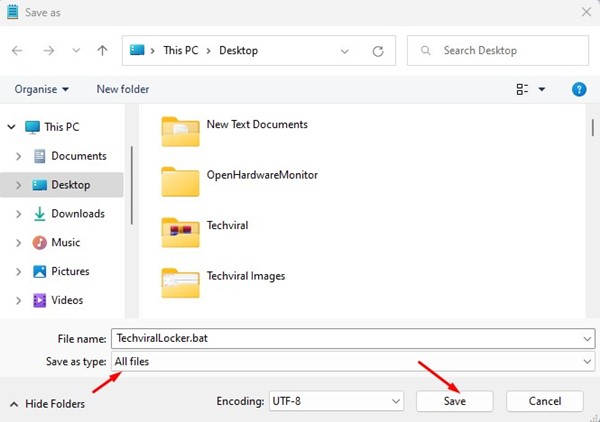
Nota: è necessario includere l’estensione del file .bat alla fine.
5. Fai doppio clic sul file BAT che hai creato per creare un archivio di cartelle. Ora troverai una cartella denominata TechviralLocker.
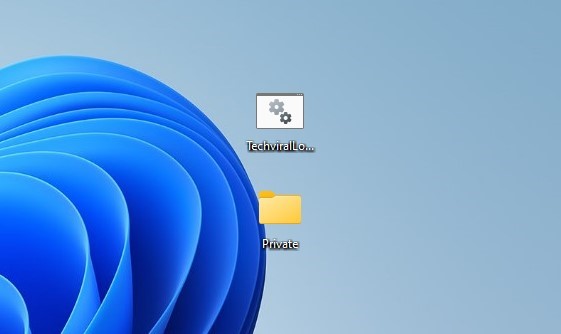
6. Puoi inserire i tuoi file importanti in questa cartella. Quindi, fare nuovamente doppio clic sul file BAT. Il programma Prompt dei comandi ti chiederà se desideri bloccare la cartella. Digitare “Y” e premere il pulsante Invio.
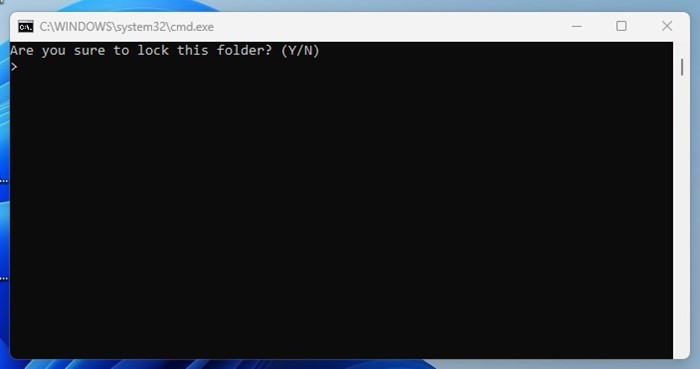
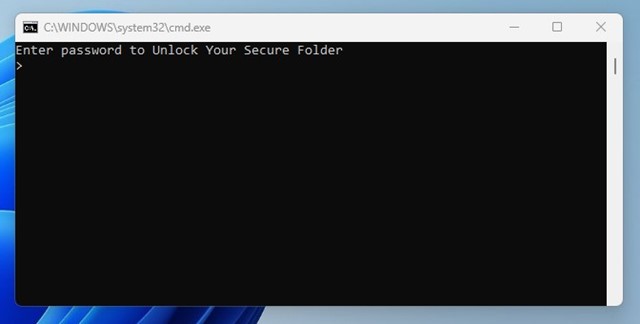
7. La cartella in cui hai archiviato i tuoi file importanti scomparirà. Per ripristinare quella cartella, fai doppio clic sul file BAT e inserisci la password. Questa azione ripristinerà nuovamente quella cartella.
Metodo 2: proteggere le cartelle con password utilizzando WinRAR
Puoi anche utilizzare il popolare software di compressione file WinRAR per proteggere le cartelle con password.
1. Scarica e installa il programma WinRAR sul tuo computer.
2. Vai alla cartella che desideri bloccare. Fare clic con il tasto destro su quella cartella e selezionare “Mostra altre opzioni > Aggiungi all’archivio”.

3. Nella finestra Archivio, fare clic su “Imposta password”.
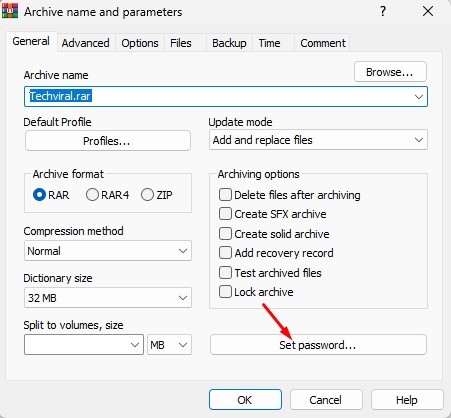
4. È necessario inserire e reinserire la password che si desidera utilizzare. Quindi fare clic su OK.
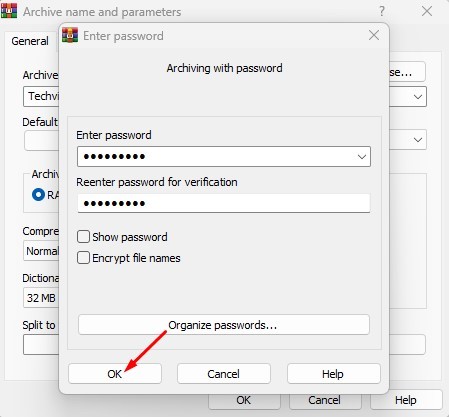
5. Nella finestra principale, fare clic sul pulsante OK.
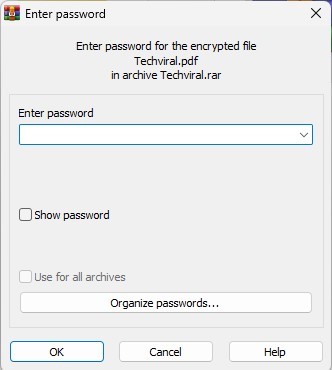
6. Troverai un file RAR con lo stesso nome della cartella originale. Dopo aver ottenuto il file RAR, devi eliminare la cartella originale. Ora, ogni volta che qualcuno tenta di estrarre il file RAR, dovrà inserire la password.
Metodo 3: nascondi file, cartelle e unità
Windows ti consente di nascondere file, cartelle e unità in semplici passaggi. Nascondere è molto diverso dal bloccare. Nascondere impedisce alle cartelle di apparire nella posizione in cui sono state salvate.
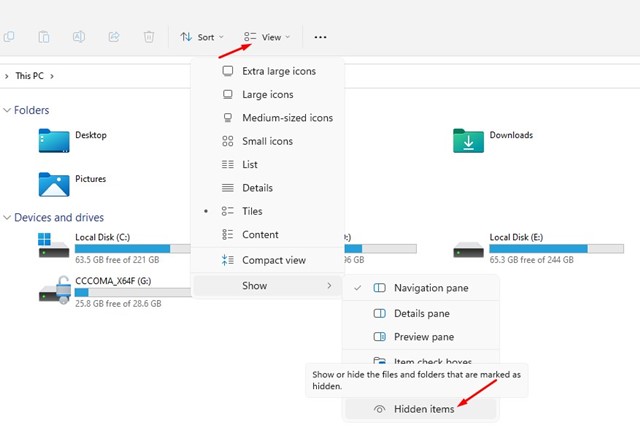
Tuttavia, nasconderlo potrebbe essere l’opzione migliore se non vuoi fare affidamento su strumenti o script di terze parti per bloccare le tue cartelle.
Metodo 4: utilizzare un archivio cartelle di terze parti per Windows
Esistono molti archivi di cartelle gratuiti e a pagamento per il sistema operativo Windows. La maggior parte degli strumenti di blocco delle cartelle sono compatibili con il nuovo Windows 11 e ti aiutano a proteggere con password qualsiasi cartella.
Puoi usarli per proteggere con password qualsiasi file o cartella archiviata sulle tue unità HDD/SSD. Tuttavia, il problema con gli armadietti delle cartelle di terze parti è che spesso tentano di installare adware sul tuo sistema. Quindi, assicurati di selezionare gli armadietti delle cartelle per Windows da fonti affidabili.
