
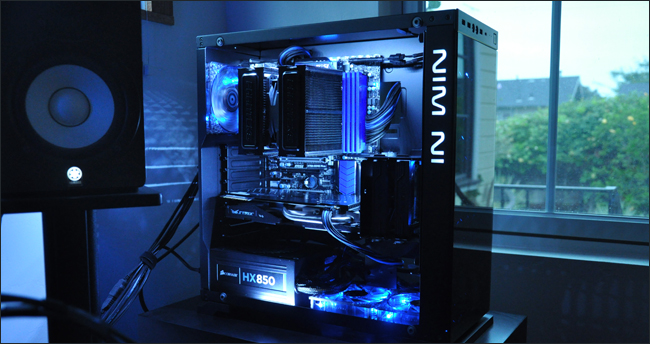
Quindi ti sei costruito un potente PC da gioco e hai persino ottenuto una custodia con una finestra sul pannello laterale in modo da poter vedere tutto il tuo glorioso lavoro. L'unico problema? Sembra un po '… triste. Forse i colori non corrispondono, forse è troppo scuro, o forse la tua build è solo un po 'disordinata. Ecco alcuni suggerimenti per portare il tuo PC personalizzato da noioso a tosto, senza spendere una fortuna.
Per alcuni, costruire un PC da gioco non è solo una scienza, è un'arte. Naturalmente, il modding del PC è un progetto intensamente personale e non tutti avranno lo stesso stile. Ad alcuni piacciono molte luci a LED luminose e una custodia che sembra un'astronave aliena, mentre altri preferiscono una costruzione pulita senza una tonnellata di colori. Questi suggerimenti dovrebbero tornare utili, indipendentemente dal tuo stile: si tratta di rendere le cose pulite, quindi il tuo PC è degno di essere messo in mostra.
Prima di scavare, vale la pena menzionare: non c'è limite alla quantità di modding che puoi fare. Parleremo di alcune mod più coinvolte in questa guida, ma la maggior parte di queste si concentrerà su piccole cose economiche che chiunque può fare: non sono necessari utensili elettrici, ampie conoscenze fai-da-te o muscoli. Il nostro obiettivo è quello di fornire suggerimenti che è possibile utilizzare con il PC già in uso, piuttosto crearne uno completamente nuovo.
Mostra la tua build con una buona illuminazione
L'illuminazione non deve significare LED luminosi e colorati che lampeggiano e brillano ovunque (anche se può). Il fatto è che, se vuoi mostrare il tuo lavoro manuale, un po 'di luce in più nel caso può fare molto.
Hai due scelte principali qui, illustrate negli esempi seguenti. Potresti optare per un'illuminazione colorata, come la build a sinistra, che copre intensamente la tua build con un colore o luci bianche neutre, come la build a destra, che evidenzia invece i colori dei componenti effettivi.
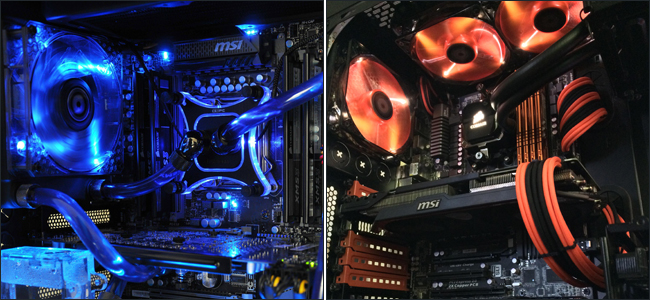
Le luci colorate appariranno decenti in quasi tutte le build, poiché copriranno il colore delle tue parti. Se la tua build ha un sacco di colori diversi che sembrano orribili insieme – una scheda madre blu, una RAM rossa e una scheda grafica gialla – che bagna l'intera cosa alla luce blu (per esempio) può renderla un po 'meno simile a un pagliaccio. Tuttavia, la luce colorata è più scura della semplice luce bianca, il che significa che non vedrai la tua build con altrettanti dettagli.
In alternativa, le luci bianche mostrano la build così com'è. Vedrai molti più dettagli sulla scheda madre e in altre aree e alcune persone troveranno l'aspetto meno pacchiano. Tuttavia, se la tua build non ha un bell'aspetto senza luci, le luci bianche enfatizzeranno solo quei difetti. Per fortuna, la costruzione in alto a destra ha una combinazione di colori chiara e una gestione dei cavi pulita, quindi le luci bianche funzionano bene. (Maggiori informazioni su questi due argomenti in seguito.)

Puoi ottenere questa luce da diversi posti. Le ventole a LED ovviamente forniscono un po 'di luce, ma non una tonnellata: la luce è più localizzata sulla ventola stessa. Il modo migliore per ottenere luce in tutta la tua custodia è una striscia di illuminazione a LED come la linea Alchemy di BitFenix (mostrata sopra). Se sei disposto a spendere un po 'di più, la tonalità NZXT è un'altra opzione che offre più colori in una striscia, oltre alla possibilità di abbassare o spegnere le luci come ritieni opportuno (per quando diventano troppo dannatamente luminose ).
Queste strisce si attaccano all'interno della custodia tramite magneti o nastro 3M e brillano in tutto il sistema. Fai attenzione, però: non vuoi vedere la striscia LED stessa (parla di una luce accecante), solo la luce che emette. Consiglio di attaccare le strisce nella parte superiore o inferiore della custodia, dietro le sporgenze dove si collega il pannello laterale, come mostrato qui:

In questo modo, quando visualizzi la custodia da un'angolazione normale, l'interno della custodia verrà illuminato, ma non vedrai le luci stesse:

Puoi anche collegarli al pannello laterale rivolto verso l'interno, come mostrato in questo video.
Inizia in piccolo e non impazzire. Una piccola illuminazione può fare molto.
Aggiungi (o cambia) il colore con Plasti-Dip
Una build ben ponderata non deve essere colorata. Le build monocromatiche possono sembrare fantastiche. Caso in questione, questa build dell'utente Anotic di Reddit:

Tuttavia, se il colore è più il tuo stile, devi assolutamente assicurarti che le cose non si scontrino. Prendi la build di seguito dall'utente Scott Quentin Stedman di Reddit. Ha attentamente pensato alla sua combinazione di colori, acquistando solo parti nere e rosse, come questi fan Corsair con anelli colorati, quindi tutto si è abbinato. E ha fatto tutto senza LED colorati. (Se sei interessato ai suoi cavi di alimentazione colorati, ne parleremo nella prossima sezione.)

Sfortunatamente, molti di noi non sono così fortunati. Non tutte le parti sono disponibili in tutti i colori, quindi se dai la priorità alla funzionalità rispetto all'estetica al momento dell'acquisto, il che, francamente, è probabilmente una buona cosa, potresti ritrovarti con parti di tutti i diversi colori. Ma se vuoi rendere le cose un po 'meglio, non devi andare a comprare tutte le nuove parti per farle combaciare. Puoi solo dare loro un po 'di vernice.
ATTENZIONE: questa è una mod un po 'più rischiosa. Stiamo utilizzando Plasti Dip, non vernice spray, che non è conduttivo e può resistere al calore elevato. Ma come con qualsiasi mod invasivo come questo, stai mettendo a rischio il tuo sistema se qualcosa va storto. Non modificare mai qualcosa che non sei disposto a sostituire!
L'altra bellezza di Plasti Dip è che può essere rimosso se non sei soddisfatto del colore o se devi inviare una parte per il servizio RMA.
Prima di iniziare, scegli una combinazione di colori per la tua build. In generale, è meglio scegliere un solo colore principale e una base neutra. Quindi, potresti scegliere una base nera con accenti rossi, come la build sopra, o una base bianca con accenti blu. Più colori aggiungi, più è difficile rendere le cose nitide e pulite, quindi mantieni il minor numero possibile.
Nel mio caso, avevo una build che era per lo più nera e grigia e volevo aggiungere un po 'più di blu. Questo sta piegando leggermente le regole, ma poiché il nero e il grigio sono entrambi toni neutri, è andato tutto bene. Ecco come apparivano la mia scheda madre, CPU e RAM prima di dipingere:

… ed ecco come apparivano in seguito:

Il processo è stato straordinariamente semplice, anche se il tuo chilometraggio può variare a seconda delle parti che hai. Nel mio caso, ho dipinto solo le protezioni del dissipatore di calore della scheda madre e gli spargitori di calore RAM, poiché sono facili da dipingere e non molto importanti in termini di dissipazione del calore. La tua scheda video potrebbe avere anche un rivestimento adatto alla pittura (purché non dipingi il dissipatore di calore in metallo). Non consiglierei di farlo con un dispositivo di raffreddamento della CPU.
Innanzitutto, staccare le parti che si desidera dipingere. I dissipatori di calore della scheda madre sono generalmente fissati con alcune viti, come mostrato di seguito. I sudari della scheda video potrebbero richiedere un po 'più di svitamento, quindi fai attenzione e ricorda dove va tutto.

Usa il nastro adesivo per coprire tutto ciò che non vuoi dipingere. Se stai dipingendo i tuoi dissipatori di calore RAM, puoi mascherare i chip effettivi o rimuovere completamente i dissipatori di calore dalla RAM. Quest'ultimo è un po 'più sicuro, ma richiede più lavoro. Se segui questa strada, assicurati di sostituire i cuscinetti termici con cuscinetti di uguale spessore. (Ho optato per mascherare il PCB e ha funzionato bene.)
Uno o tutti i dissipatori di calore della scheda madre possono anche avere cuscinetti termici o pasta termica tra loro e la scheda. Se ha pasta termica, puliscila con un po 'di alcool isopropilico e carta igienica o bastoncini di cotone. Se ha cuscinetti termici, assicurati di salvarli o coprirli con del nastro adesivo in modo che non cadano.

Trova un'area ben ventilata e disponi le tue parti. Assicurati che siano puliti e privi di polvere o polvere in eccesso: una rapida pulizia con un panno in microfibra e / o alcool isopropilico sarebbe una buona idea prima di iniziare.
Scuoti la tua lattina di Plasti Dip per un buon minuto o giù di lì, come faresti con qualsiasi vernice spray, e inizia a dipingere. Non preoccuparti troppo di far cadere Plasti Dip sul pavimento del tuo garage o altro, poiché si stacca subito (a differenza della vernice spray).

Ho dato alle mie parti quattro mani decentemente pesanti, abbastanza da bagnare, ma non così tanto che la vernice inizia a scorrere. Dare alle parti mezz'ora per asciugare tra le mani, con almeno quattro ore dopo la mano finale. Se hai bisogno di capovolgere qualsiasi parte, come la tua RAM, concedi loro un'asciugatura di quattro ore prima di farlo, quindi il Plasti Dip non scorre o macchia.

Al termine dell'asciugatura, iniziare con cura a rimuovere il nastro adesivo. Fai attenzione: il Plasti Dip probabilmente si staccherà con il nastro adesivo, quindi potresti voler usare un coltello Xacto per tagliare lungo il mascheramento mentre ti sbucci. Una lama di rasoio di plastica può funzionare come sostituto se hai paura di graffiare le tue parti con il coltello Xacto. (Ho sicuramente graffiato il mio un po 'oops!)

Se hai dei loghi o altre parti che vuoi esporre, puoi tagliare il Plasti Dip lontano da quelle aree con il coltello o la lama di plastica.

Finché vai lentamente e con attenzione, dovresti finire con qualcosa che sembra fatto in quel modo.

Reinstalla tutte le parti (non dimenticare la pasta termica o i cuscinetti termici!) E provali. Con tutto a posto, la mia build sembra sicuramente molto meglio:

Pulisci la gestione dei cavi (e le guaine)
Per rendere la tua build pulita e nitida, la cosa più importante che puoi fare è sbarazzarti di quei cavi. Seriamente, portali il più lontano possibile dalla vista. La maggior parte dei casi ha quelle guarnizioni di gomma per una ragione: più cavi puoi instradare attraverso la parte posteriore della custodia, più pulito apparirà la tua build. Non importa che aspetto abbia la schiena, anche se alcune fascette possono aiutare immensamente.
La gestione dei cavi potrebbe essere interamente un suo post sul blog, quindi lo lascerò alle persone di Logical Increments per trattarlo in modo più dettagliato, se sei interessato. Per questa guida, parleremo un po 'di più sulle maniche.
Sfortunatamente, anche i cavi disposti in modo pulito possono essere brutti. La maggior parte degli alimentatori viene fornita con cavi arcobaleno con guaina nera, ma non molto bene. Probabilmente vedrai ancora un sacco di quei cavi arcobaleno e gialli sbirciare dove li colleghi.

Molte build, come quelle che abbiamo mostrato in questo articolo finora, optano per cavi con guaina individuale, che puoi acquistare online da qualcuno come CableMod o guaina manualmente. Ma questo può diventare costoso e noioso, e i cavi devono essere specifici per il tuo marchio di alimentatore (PSU). Quindi consiglio di barare un po ': basta procurarsi dei cavi di prolunga universali, che sono economici e funzionano con qualsiasi alimentatore.

Alcune aziende, come Silverstone e Thermaltake, vendono prolunghe in modo da poter mantenere l'alimentatore che hai, ma nascondi i brutti cavi dietro la custodia, mostrando solo le estensioni personalizzate e dall'aspetto pulito. Ne hai davvero bisogno solo di un paio: uno per il cavo della scheda madre a 24 pin e uno per il cavo PCI a 6 o 8 pin collegato alla scheda video. Potresti anche ottenerne uno per il tuo cavo CPU a 8 pin, anche se a seconda del caso potresti non essere in grado di vederlo attraverso la finestra del pannello laterale.
Ancora una volta, usando la mia build come esempio, controlla la modifica dei cavi di seguito: i brutti cavi arcobaleno ora sembrano eleganti e puliti.

In alternativa, potresti in questo modo Plasti Dip i tuoi cavi come fa l'hardware di Paul in questo video. Ma le estensioni a maniche sembrano molto meglio a nostro avviso e probabilmente ti costeranno solo $ 10 in più rispetto a una lattina di Plasti Dip.
Combinati con una piccola gestione dei cavi, i cavi non saranno più un fastidio, in effetti, possono essere una delle parti più belle della tua macchina.

Infine: considera il resto della tua installazione
Probabilmente hai pensato molto all'interno del tuo caso, ma non dimenticare il resto della tua configurazione: tutti questi problemi non varranno la pena se il tuo caso non è in mostra nella tua gloriosa battaglia.
Questo probabilmente è ovvio, ma assicurati che il tuo computer sia in un posto dove puoi effettivamente vedere la finestra del pannello laterale, invece di metterlo contro un muro o qualcosa del genere. Inoltre, sollevare il computer dal pavimento e sulla scrivania in modo che sia all'altezza degli occhi. Se non hai una scrivania abbastanza grande, fai quello che ho fatto e trova qualcosa come questa gamba da scrivania IKEA per metterla sopra. (Bonus: otterrai anche un po 'di spazio extra!)
Infine, considera la gestione dei cavi dell'intero spazio di lavoro, non solo all'interno del tuo computer. Avvolgere i cavi e nasconderli dietro la scrivania, che si tratti del rack IKEA Signum o di una semplice grondaia, può fare molto per rendere tutto pulito.

Verso l'infinito e oltre
Naturalmente, queste sono solo alcune piccole cose che possono trasformare un PC noioso in una build piacevole e pulita. Ma questa è solo la punta dell'iceberg quando si tratta di modding PC. Abbiamo visto persone fare ogni sorta di cose folli, tra cui:
- Lavori di verniciatura full case
- Mod di custodia completamente personalizzate
- PC a parete all'aperto
- PC montati su scrivania
- Raffreddamento ad acqua a linea dura
- Raffreddamento ad olio sommerso
… e qualsiasi altra cosa ti venga in mente. Se hai ancora bisogno di ispirazione, sfoglia i canali di costruzione per PC di YouTube, dai un'occhiata a / r / buildapc, / r / gamingpc e / r / DIY di Reddit, oppure inizia a cercare su Google. Sei sicuro di trovare qualcosa che stimoli alcune idee.
