
La privacy su Internet è una cosa cruciale nel mondo di oggi e Cloudflare è un’azienda determinata a fornire ai propri utenti le migliori funzionalità di protezione della privacy. Cloudflare ha recentemente annunciato il proprio DNS consumer incentrato sulla privacy, 1.1.1.1, che afferma di impedire agli ISP di tenere traccia della cronologia web degli utenti e promette di aiutare i siti Web a caricarsi più velocemente. Quindi, nel caso ti stia chiedendo come utilizzare il nuovo DNS di Cloudflare sul tuo dispositivo, continua a leggere, mentre ti mostriamo come. Inoltre, per tua comodità, abbiamo suddiviso il seguente elenco in sezioni basate sui dispositivi:
-
- Come passare al DNS 1.1.1.1 di Cloudflare su Windows
- Come passare al DNS 1.1.1.1 di Cloudflare su macOS
- Come passare al DNS 1.1.1.1 di Cloudflare su Android
- Come passare al DNS 1.1.1.1 di Cloudflare su iOS
Come passare al DNS 1.1.1.1 di Cloudflare su PC Windows
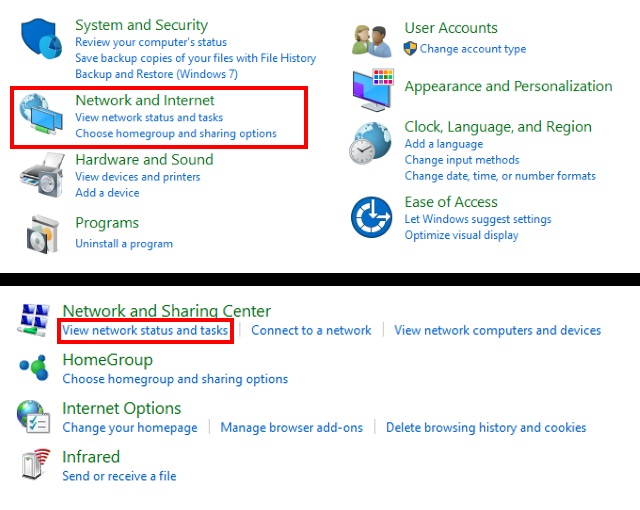
1. Prima di tutto, vai su Pannello di controllo -> Rete e Internet -> Visualizza stato e attività della rete.
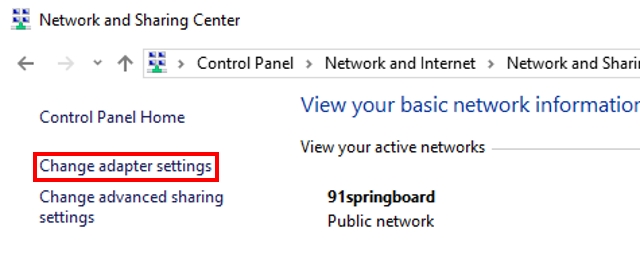
2. Ora, nella barra laterale sinistra, fai clic su “Modifica impostazioni adattatore”. Si aprirà ora una nuova finestra.
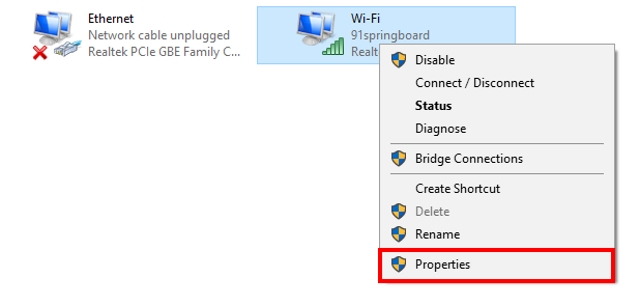
3. Ora, fai clic con il pulsante destro del mouse sulla connessione Internet che desideri passare al DNS di Cloudflare. Per questa illustrazione, modificherò la connessione Wi-Fi. Seleziona “Proprietà”.
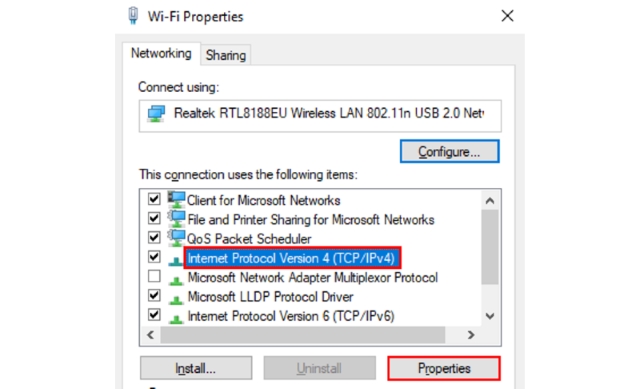
4. Nella finestra Proprietà, scorrere verso il basso e selezionare “Protocollo Internet versione 4 (TCP/IPv4)”. Ora fai clic su “Proprietà”.
5. Nella nuova finestra che si apre, seleziona la casella accanto a “Utilizza i seguenti indirizzi server DNS:”, quindi inserisci “1.1.1.1” nella sezione “Server DNS preferito”, come mostrato di seguito. Una volta fatto, fai semplicemente clic su “Ok”.
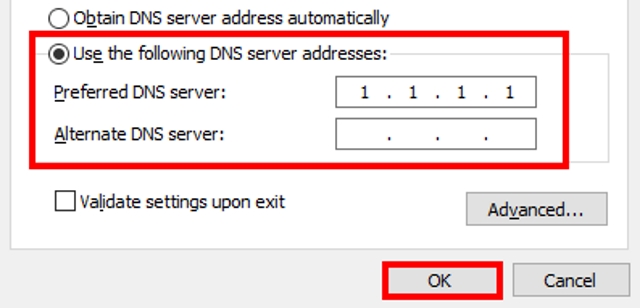
6. E questo è tutto. Ora sei passato al DNS 1.1.1.1 di Cloudflare sul tuo sistema Windows.
Come passare al DNS 1.1.1.1 di Cloudflare su macOS
1. Vai al menu Apple -> Preferenze di Sistema -> Rete.
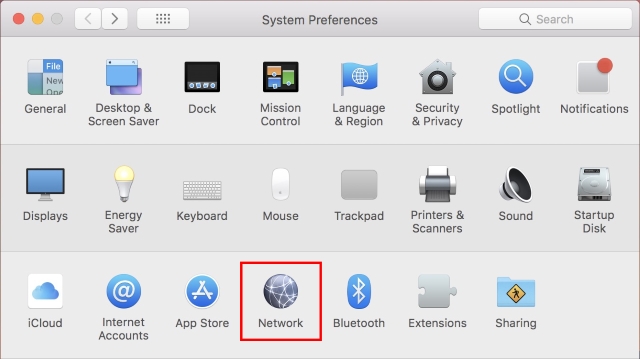
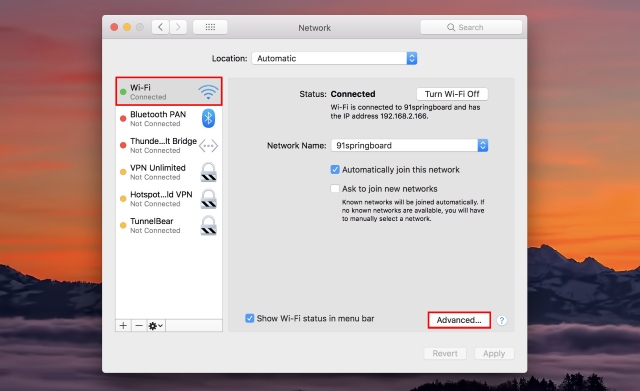
2. Nell’elenco a sinistra, selezionare il servizio di connessione di rete che si desidera utilizzare (come Wi-Fi o Ethernet), quindi fare clic su “Avanzate”.
3. Fare clic su DNS, quindi sull’icona “+” nella parte inferiore dell’elenco dei server DNS.
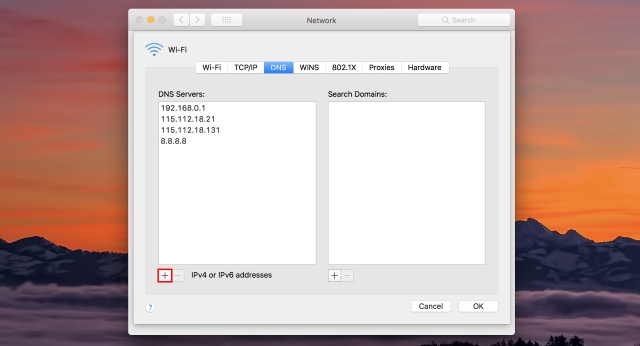
4. Immettere “1.1.1.1” nella sezione dell’indirizzo IP e fare clic su “Ok”.
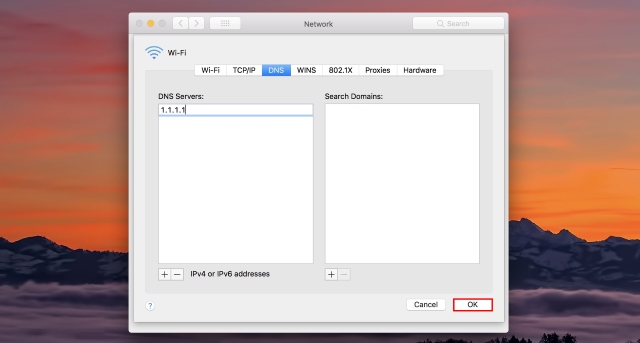
5. E questo è tutto. Ora sei passato al DNS 1.1.1.1 di Cloudflare sul tuo sistema macOS.
Come passare al DNS 1.1.1.1 di Cloudflare su Android
1. Prima di tutto, scarica DNS Changer (gratuito) sul tuo dispositivo Android e aprilo.
2. Ora, inserisci “1.1.1.1” sia nella prima che nella seconda sezione DNS. Al termine, tocca il pulsante “DNS” in basso a destra.
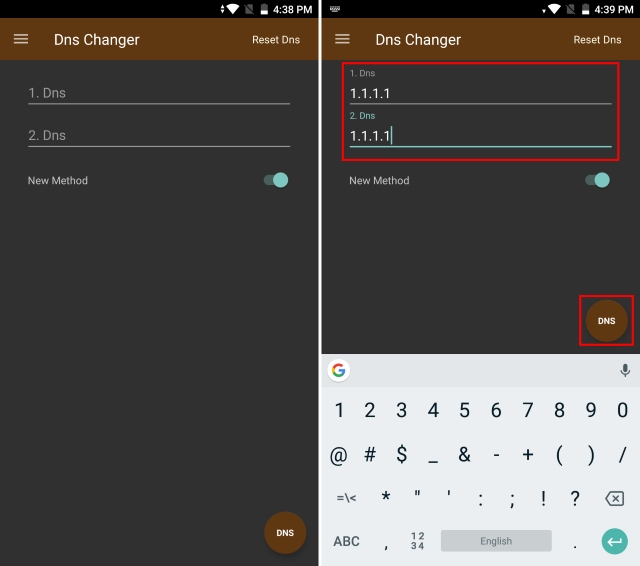
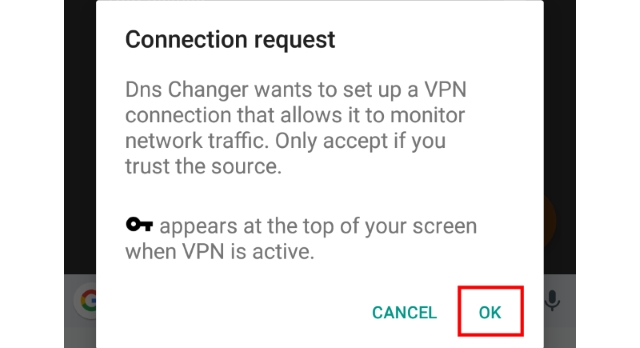
3. L’app ti presenterà ora una richiesta di connessione. Basta toccare “ok” per continuare.
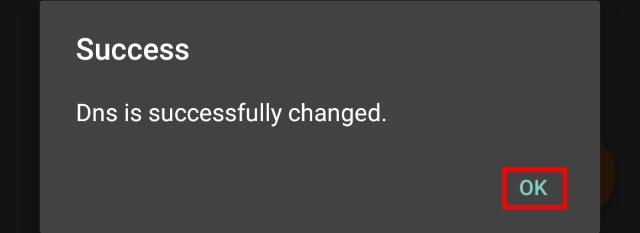
4. E questo è tutto. Ora sei passato al DNS 1.1.1.1 di Cloudflare sul tuo dispositivo Android.
Come passare al DNS 1.1.1.1 di Cloudflare su iOS
1. Per iniziare, vai su Impostazioni -> Wi-Fi e tocca l’icona “i” accanto alla tua connessione WiFi.
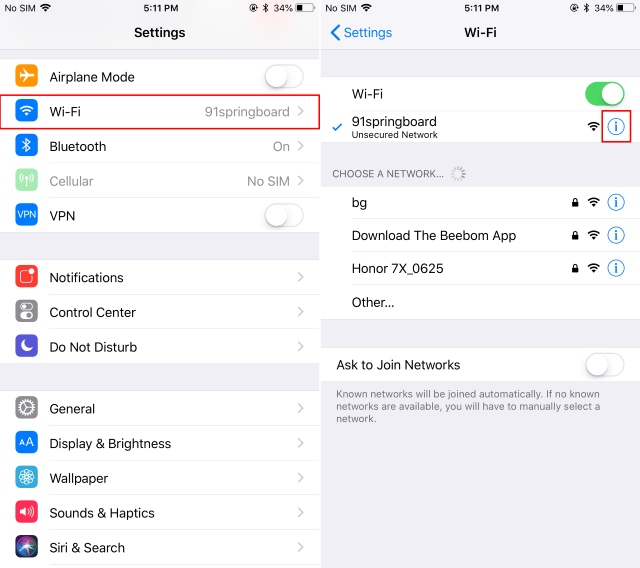
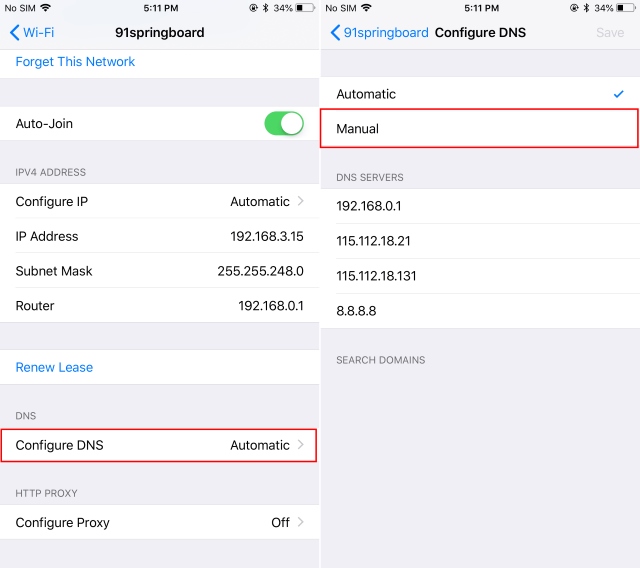
2. Scorri verso il basso e tocca “Configura DNS”. Ora cambia il metodo in “Manuale”.
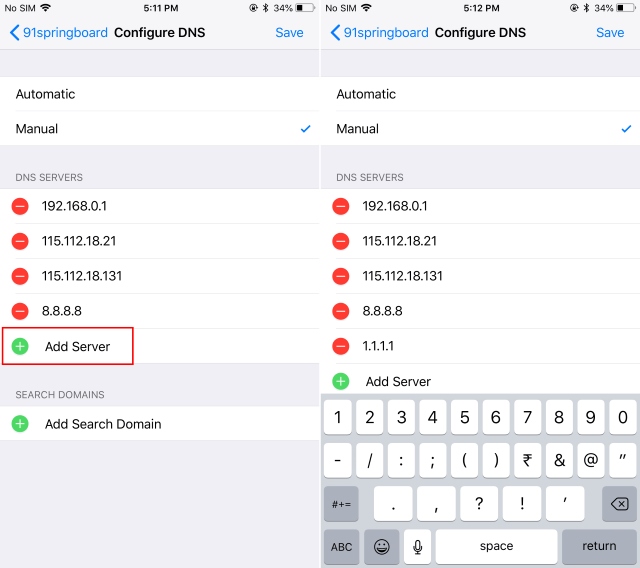
3. Toccare “Aggiungi server” e inserire “1.1.1.1”.
4. Ora, elimina tutti i server DNS precedentemente esistenti (se presenti).
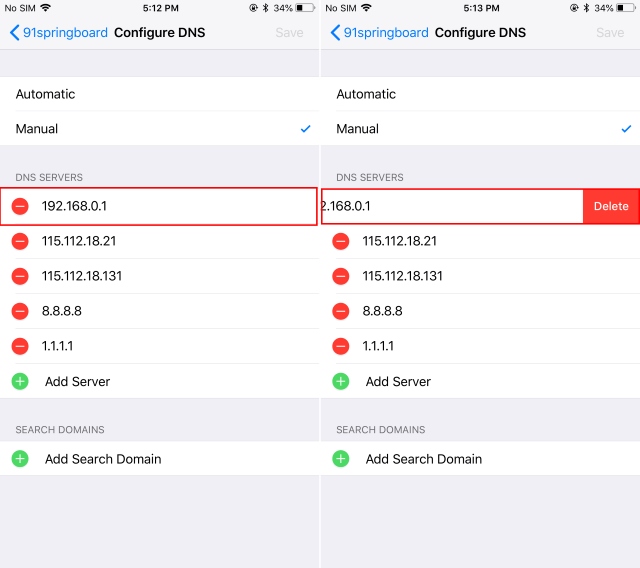
5. Una volta fatto, tocca semplicemente “Salva” nell’angolo in alto a destra. E questo è tutto. Ora sei passato al DNS 1.1.1.1 di Cloudflare sul tuo dispositivo iOS.
Utilizza il DNS incentrato sulla privacy di Cloudflare 1.1.1.1
Bene, se la privacy è la tua preoccupazione numero uno, passare al DNS pubblico 1.1.1.1 di Cloudflare ha sicuramente senso. Insieme alla privacy, la società afferma anche che il loro DNS è più veloce sia di Google DNS che di OpenDNS. Sebbene i nostri test iniziali abbiano prodotto quasi gli stessi tempi di caricamento, il tuo chilometraggio può variare.
Quindi, proverai il nuovo DNS Cloudflare sul tuo dispositivo? Se è così, condividi con noi le tue esperienze nei commenti in basso.
