
La prima anteprima per sviluppatori di Android P è appena stata lanciata e offre un sacco di nuove funzionalità che ci hanno entusiasmato. Ecco perché è triste sapere che la maggior parte dei dispositivi Android esistenti nel mondo in questo momento non riceverà mai l’aggiornamento di Android P. Detto questo, la personalizzazione di Android come sistema operativo ci consente di portare la maggior parte delle funzionalità di Android P sui dispositivi più vecchi. In questo articolo, ti mostreremo come puoi fare esattamente questo. Quindi, se vuoi ottenere le funzionalità di Android P sul tuo dispositivo in questo momento, ecco come puoi farlo:
Ottieni le funzionalità di Android P sul tuo dispositivo
1. Installa Android P Launcher
Una delle modifiche estetiche in arrivo con Android P sono le modifiche al Pixel Launcher. Ora la freccia in bilico virtuale è sparita, l’indicatore della pagina vive all’interno del dock e il dock ha ottenuto una nuova sovrapposizione traslucida. Inoltre, la barra di ricerca di Google ha ora una nuova icona del microfono. Se desideri tutte queste funzionalità, non devi far altro che scaricare Pixel Launcher accedendo a questo link XDA e installarlo sul tuo dispositivo. Ricorda che dovrai disinstallare qualsiasi precedente mod di avvio Pixel se è presente sul tuo dispositivo.
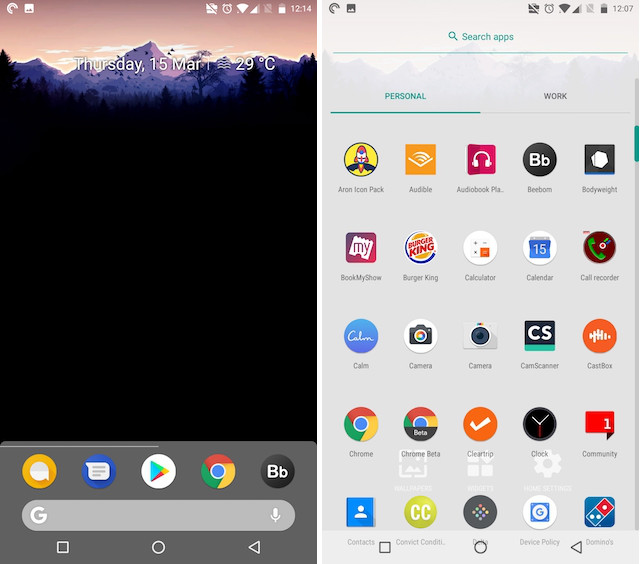
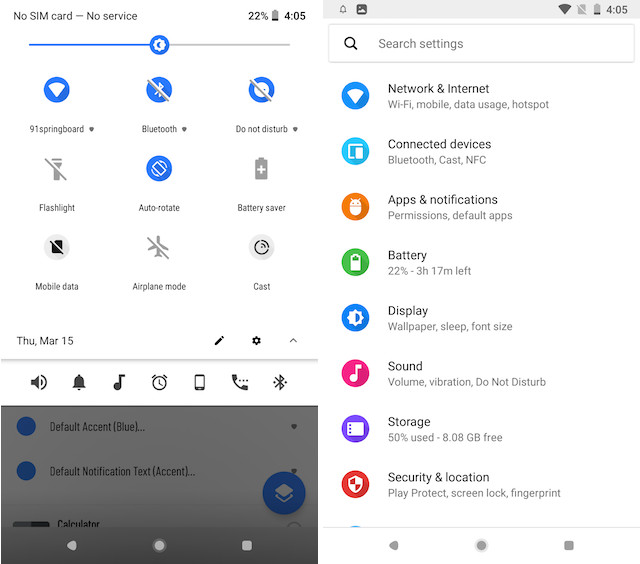
2. Ottieni Android P come il pannello di notifica e la pagina delle impostazioni
Il launcher di Android P che abbiamo appena installato cambia l’aspetto generale del tuo launcher, tuttavia, non fa nulla per portare l’area di notifica del nuovo Android P o la pagina delle impostazioni. Se lo desideri, dovrai utilizzare un motore di temi chiamato Substratum. Dovrai anche scaricare e installare il tema Flux White Substratum ($1,49).
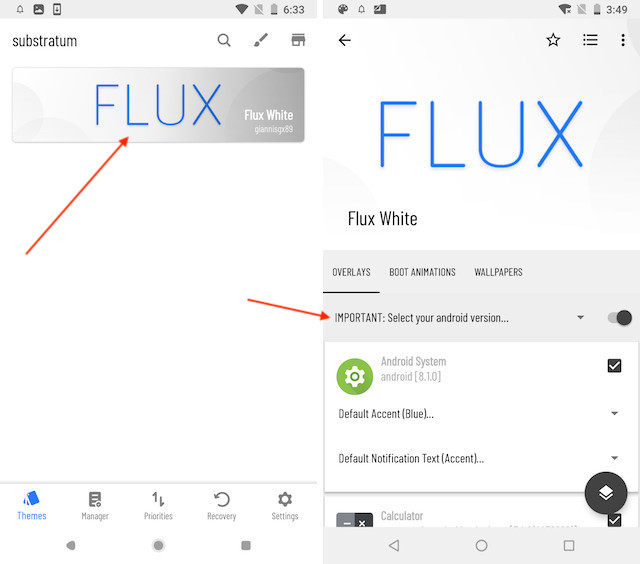
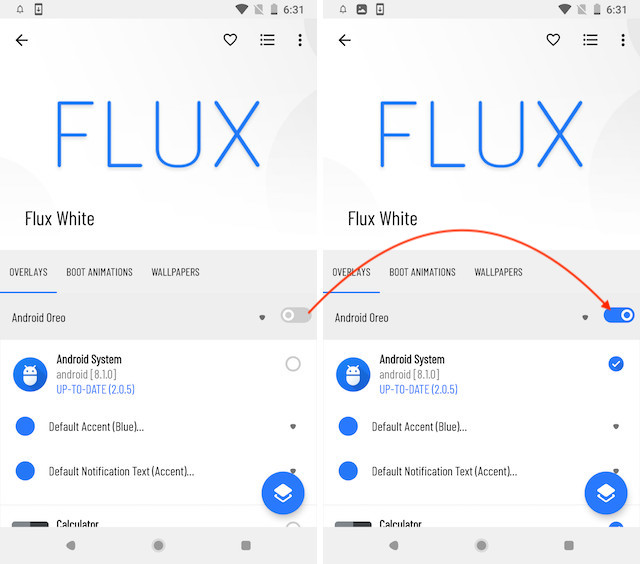
Ora che hai installato entrambe le app, ci sono tre diversi metodi per installare il tema sul tuo dispositivo. Il primo metodo è per chiunque abbia la versione Android del dispositivo al di sotto di Android Oreo. Per loro, è un processo piuttosto semplice. Basta avviare l’app Substratum e caricherà automaticamente il tema Flux. Tocca il nome del tema, quindi tocca l’opzione Seleziona la tua versione di Android. Dopo aver selezionato la tua versione di Android, abilita l’interruttore che si trova accanto ad essa.
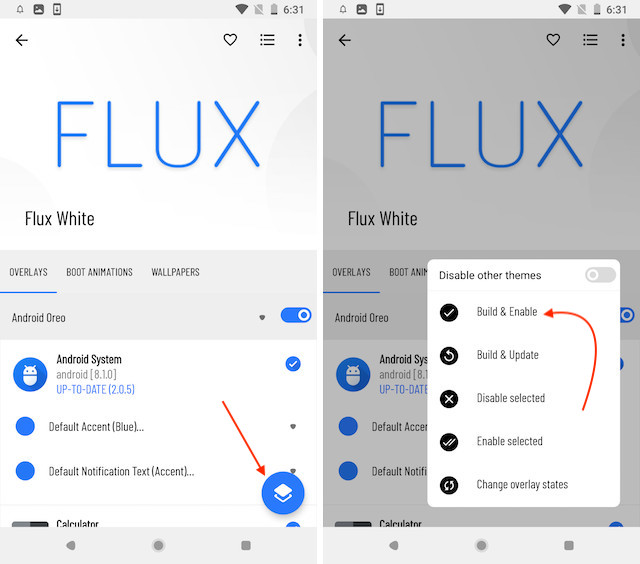
Una volta terminato, tocca il pulsante del substrato mobile e quindi tocca il pulsante Crea e abilita. Ci vorrà circa un minuto prima che l’app faccia la sua magia. Una volta fatto, vedrai che il tuo pannello di notifica con il menu delle impostazioni rapide e l’app Impostazioni hanno entrambi lo stesso aspetto di quello su Android P.
Come accennato in precedenza, i passaggi sopra menzionati funzioneranno solo per quei dispositivi Android che non sono in esecuzione su Android Oreo. Tuttavia, se il tuo dispositivo è in esecuzione su Android Oreo, hai due opzioni. Puoi utilizzare il metodo di rooting oppure puoi utilizzare l’app Andromeda di Substratum per consentire a Substratum di funzionare sul tuo dispositivo senza root. Abbiamo già scritto articoli su entrambi questi metodi e puoi verificarli facendo clic sui collegamenti allegati.
3. Editor di schermate come Android P
Android P offre anche un nuovo editor di screenshot chiamato Markup che è davvero utile se desideri modificare o annotare rapidamente gli screenshot prima di condividerli. Per ottenere questa funzionalità sul tuo dispositivo Android, tutto ciò che devi fare è scaricare e installare lo strumento Markup dal sito Web di XDA.
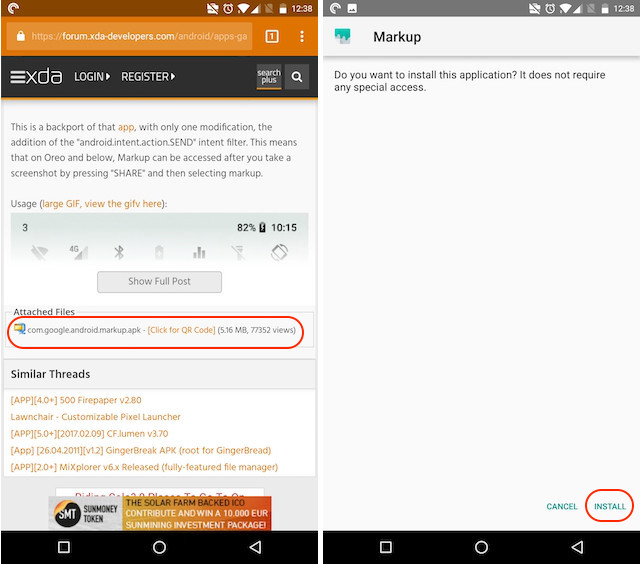
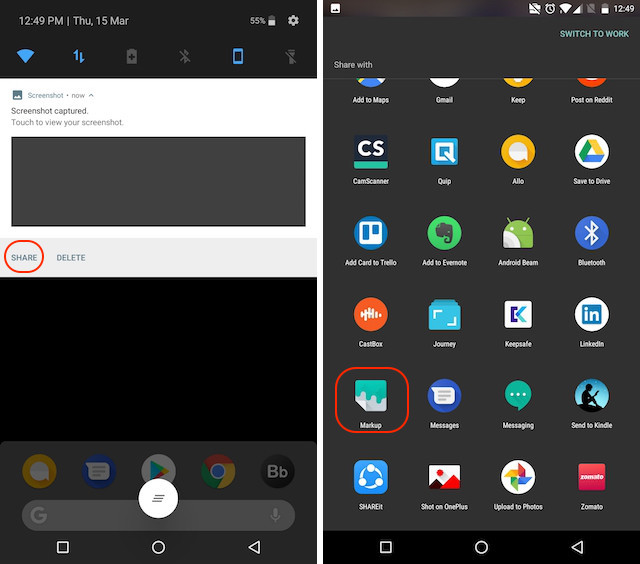
Una volta installato il file APK, potrai utilizzare lo strumento Markup. Basta fare uno screenshot e toccare il pulsante di condivisione espandendo la barra di notifica. Dalla pagina di condivisione, seleziona l’app Markup e sarai in grado di modificare e annotare il tuo screenshot.
4. Ottieni il menu del volume come Android P
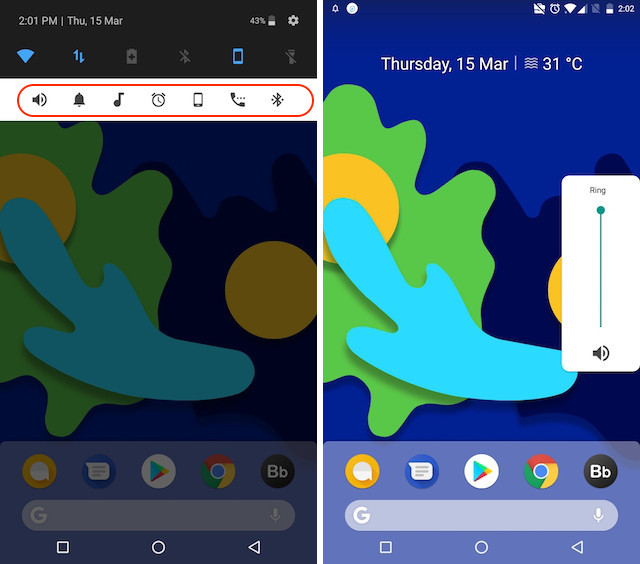
Come potresti ora, Android P offre un nuovo menu Volume proprio come il menu Power che è stato introdotto con Android Oreo su Pixel 2. Il menu del volume ti offre un facile controllo sui volumi multimediali e ti consente di mettere il telefono su squillo, vibrazione, o modalità silenziosa. Per ottenere il menu Volume di Android P, installa questo file APK da XDA Labs.
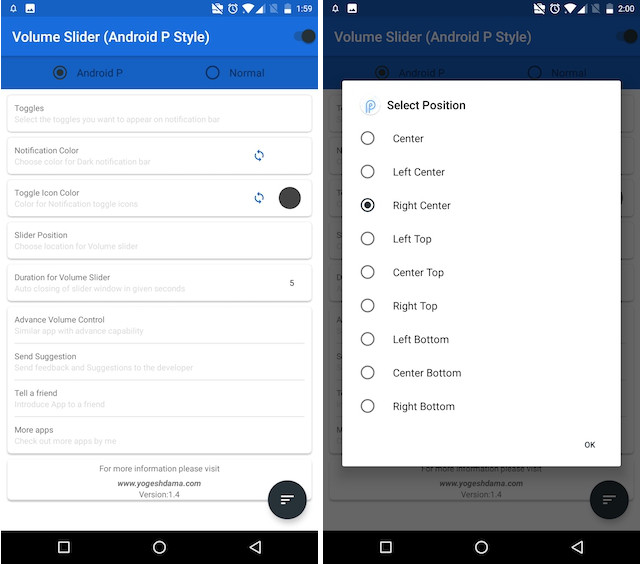
Una volta fatto, avvia l’app e concedile tutte le autorizzazioni necessarie che richiede. Inoltre, ricorda che l’app non sarà in grado di portare il menu del volume quando premi il pulsante del volume. Invece, creerà una barra permanente sul pannello delle notifiche, da dove puoi toccare diverse icone come suoneria, sveglia e media per accedere al menu Volume per quelle opzioni.
5. Ottieni sfondi Android P
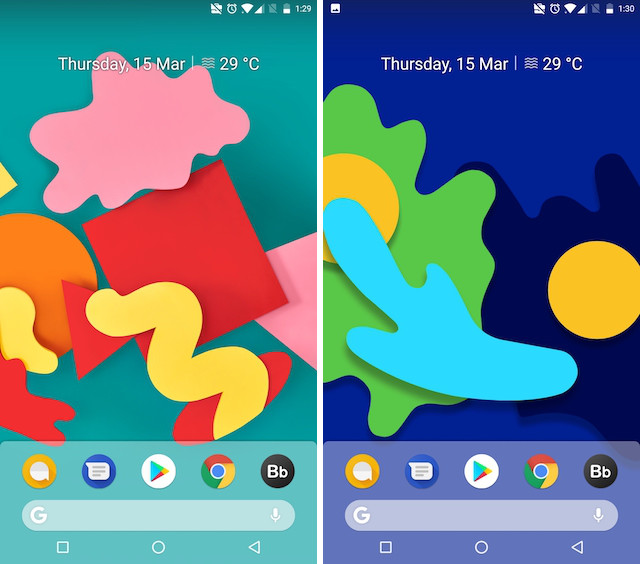
Proprio come ogni nuovo aggiornamento della versione di Android, anche Android P offre tantissimi nuovi sfondi. Se li vuoi tutti sul tuo dispositivo, puoi semplicemente andare avanti e scaricarlo da qui.
6. Ottieni suonerie Android P
Android P sta anche portando un sacco di nuove suonerie. Se vuoi davvero che il tuo telefono emuli Android P, non dovresti fermarti agli elementi visivi ma anche cambiare gli elementi audio del tuo telefono. Quindi, scarica tutte le nuove suonerie, sveglie, suoni di notifica e altri suoni in arrivo con Android P proprio qui.
7. Android P sempre sul display
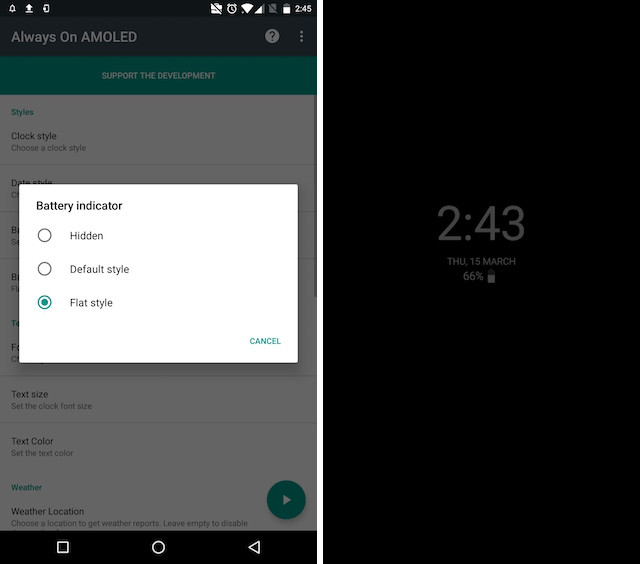
Android P sta anche apportando un piccolo aggiornamento alla funzione Always on. Ora, insieme all’ora e alle notifiche, la modalità Always on su Android P mostrerà anche la percentuale della batteria, che è una funzione molto utile se me lo chiedi. Per ottenere prima questa funzione sul tuo dispositivo, scarica e installa l’app Always On AMOLED – BETA (gratuita) dal Play Store. Ora avvia l’app e concedi tutte le autorizzazioni necessarie.
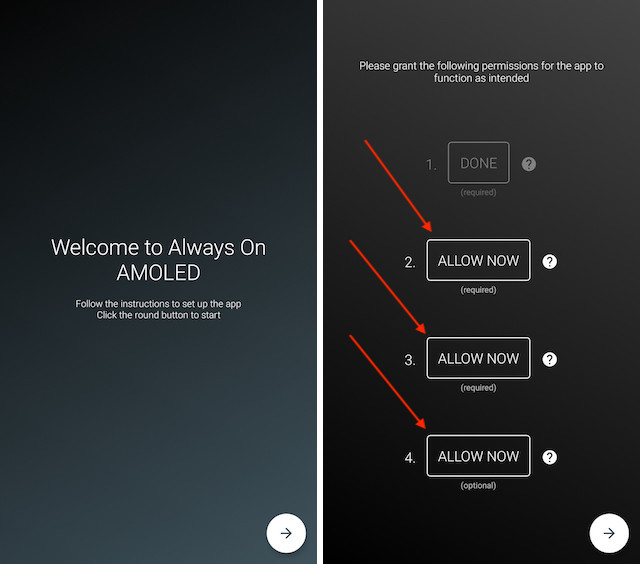
Ora sei nella homepage dell’app. Qui puoi personalizzare le cose che vuoi visualizzare. Per abilitare la percentuale della batteria, tocca prima l’opzione Personalizza quadrante, quindi tocca Indicatore batteria.
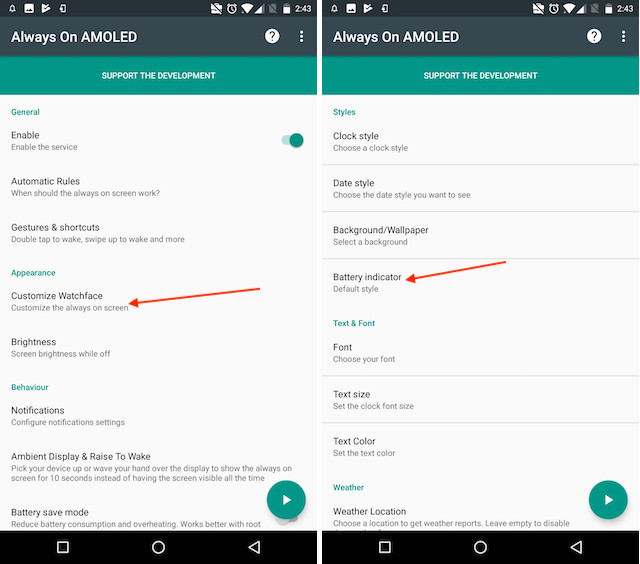
Qui, scegli l’opzione Stile piatto o Stile predefinito. Ora, il tuo smartphone mostrerà la percentuale della batteria proprio come su Android P. L’unica differenza è che su Android P la percentuale della batteria viene visualizzata nella parte inferiore dello schermo, mentre con questa verrà mostrata al centro di lo schermo.
8. Ottieni l’emulatore P Notch di Android
Google comprende che gli OEM Android stanno abbracciando il notch, quindi con l’aggiornamento di Android P, Google sta introducendo un emulatore di notch integrato per aiutare gli sviluppatori ad adattare le loro app in base al notch. Tuttavia, non devi aspettare che Android P ottenga l’emulatore di notch sul tuo telefono. Puoi semplicemente scaricare l’app XOutOf10 (gratuita) dal Play Store e farlo subito.
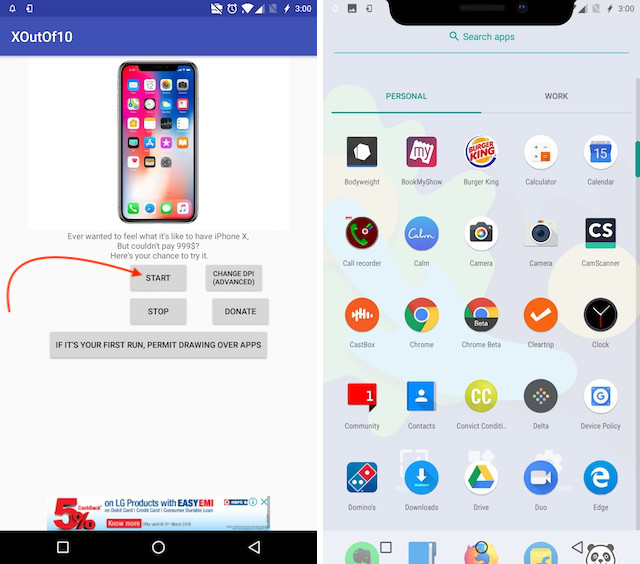
Una volta scaricata e installata l’app, tutto ciò che devi fare è avviarla e toccare il pulsante Start. Dopo averlo fatto, il tuo telefono inizierà a emulare la tacca di iPhone X sul tuo dispositivo Android.
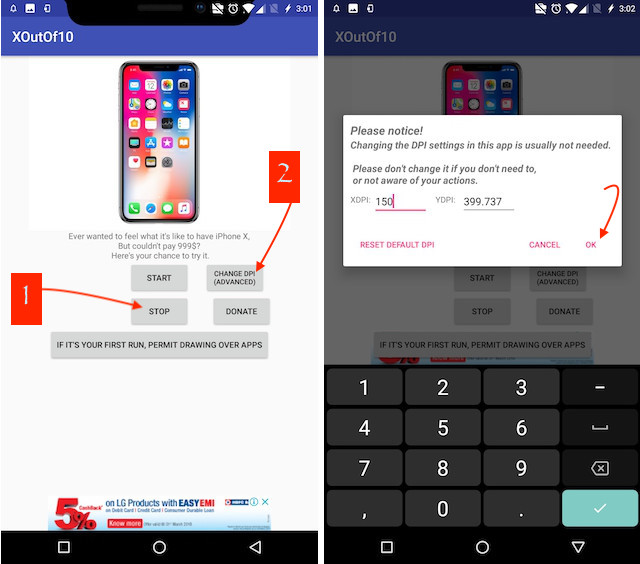
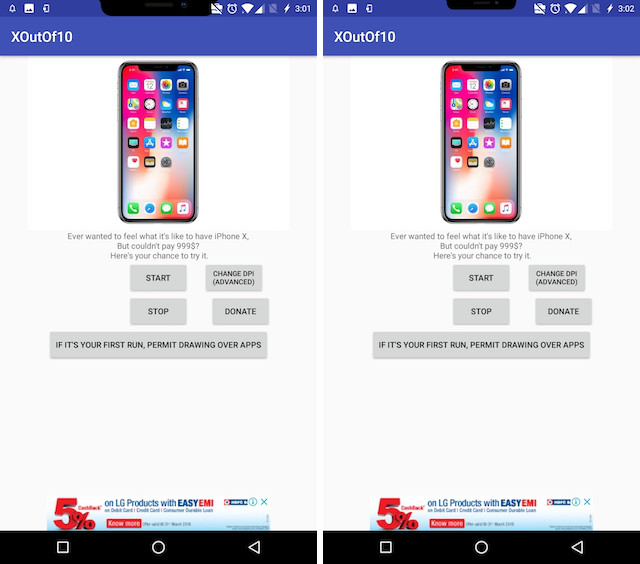
Se vuoi puoi anche cambiare la dimensione della tacca. Per farlo, tocca prima il pulsante Stop per rimuovere la tacca, quindi tocca il pulsante Cambia DPI per modificarlo. Dopo aver modificato il DIP, toccare il pulsante di avvio per emulare la tacca.
Goditi le funzionalità di Android P sul tuo dispositivo Android
Usa questi passaggi per goderti subito le funzionalità di Android P sul tuo dispositivo. Una volta installate tutte le funzionalità, facci sapere qual è la tua preferita tra tutte. Inoltre, aggiorneremo l’articolo per aggiungere altre funzionalità di Android P non appena scopriremo modi per abilitarle su dispositivi Android meno recenti, quindi continua a controllare l’articolo in modo da non perdere queste funzionalità.
