
Assistente Google: la risposta di Google a tutti gli assistenti AI che affermano di essere i migliori, è semplicemente la migliore che ci sia in questo momento. Non è perfetto, non di gran lunga, ma fa il lavoro molto meglio delle altre opzioni. Ecco perché, quando Google ha rilasciato Google Assistant su ogni telefono Android con Android 6.0 e versioni successive, è stato un affare così grande. Ecco perché è entusiasmante che ora puoi ottenere l’Assistente Google (senza l’interfaccia utente) anche su Windows, Mac e Linux. Quindi, se questo ti eccita e il fatto che “senza l’interfaccia utente” significhi che utilizzerai il terminale non ti spaventa, ecco come ottenere Google Assistant su sistemi Windows, Mac e Linux:
Nota: questo metodo consente a un utente di accedere a Google Assistant utilizzando il Terminale (prompt dei comandi su Windows) e non è coinvolta alcuna GUI. Tuttavia, tutti i comandi funzionano perfettamente.
Prerequisiti per l’Assistente Google
Prima di poter eseguire il servizio Assistente Google (grazie a Google che ha rilasciato l’API dell’Assistente Google), devi sapere alcune cose e impostarne alcune altre:
- Dovrai utilizzare il Terminale su macOS o Linux e il Prompt dei comandi su Windows per configurare ed eseguire l’Assistente Google.
- Avrai bisogno di avere Python 3 installato sul tuo sistema. Mentre la maggior parte dei sistemi Mac e Linux viene fornita con Python preinstallato, di solito è la versione 2.x. Quindi, assicurati di visitare il sito Web di Python e di scaricare Python 3.x per gli scopi di questo tutorial.
Configurazione dell’API dell’Assistente Google
Prima di poter utilizzare l’Assistente Google sul tuo computer Windows, Mac o Linux, dovrai configurare l’API dell’Assistente Google. Segui semplicemente i passaggi indicati di seguito:
-
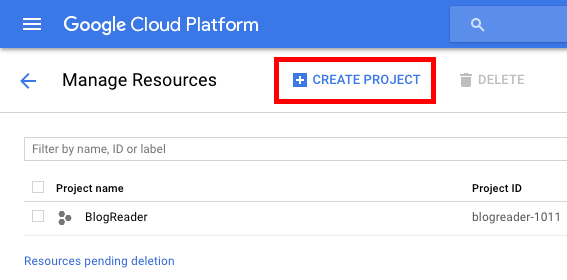
Vai su “Progetti” nel sito Web della console di Google Cloud Platform e fai clic su “Crea progetto”.
-
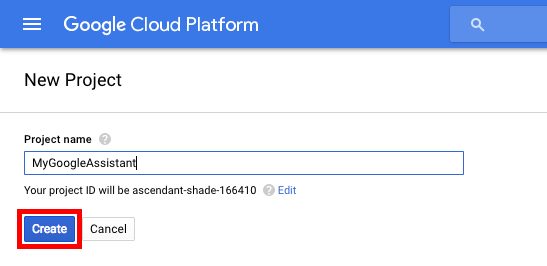
Dai al tuo progetto un nome appropriato. Ho usato “My Google Assistant” come nome, ma “Way Better than Siri” funzionerà altrettanto bene. Quindi, fai clic su “Crea”.
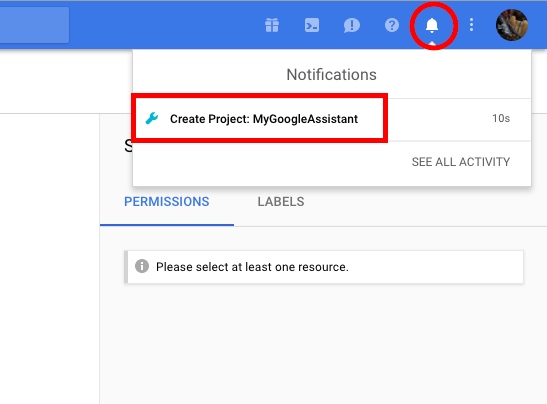
- La console di Cloud Platform impiegherà del tempo per configurare il tuo progetto e potrai vedere un cerchio di avanzamento in alto a destra. Una volta fatto, puoi fare clic sull’icona a forma di campana e quindi sulla notifica relativa al tuo progetto.
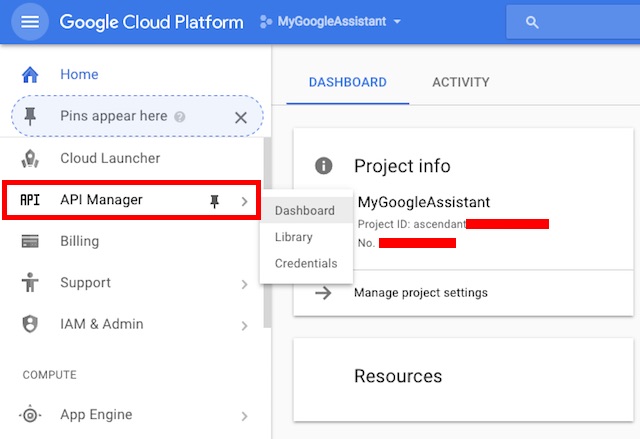
- Nella pagina che si apre, fai clic su “Gestore API”.
- Vai su “Libreria”, quindi cerca “Assistente Google”.
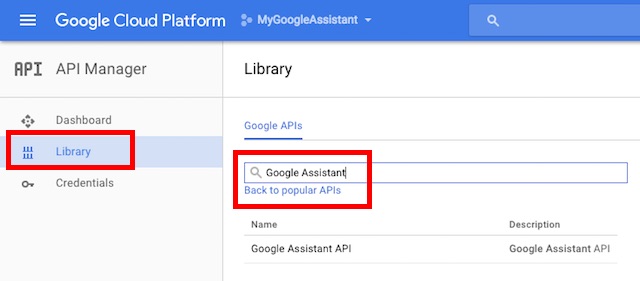
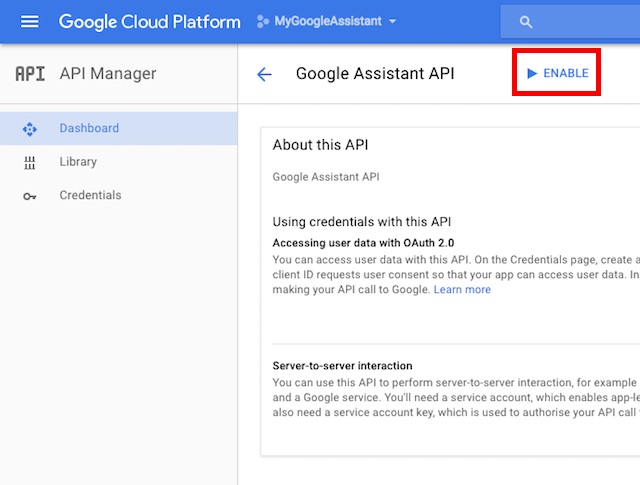
- Fai clic su “Google Assistant API” che viene visualizzato nei risultati, quindi fai clic su Abilita.
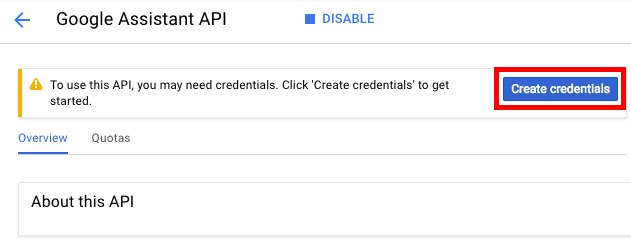
- Google ti dirà che potresti aver bisogno delle credenziali per utilizzare l’API. Basta fare clic su “Crea credenziali”.
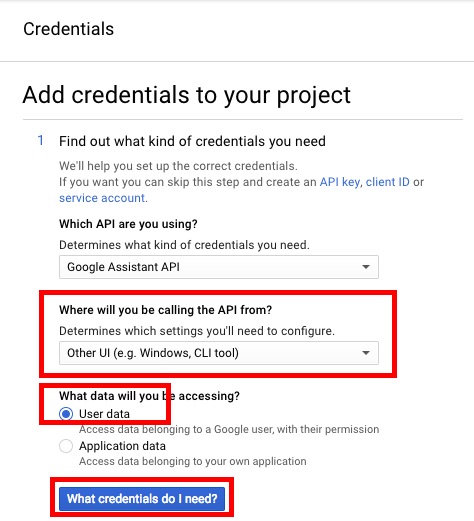
- Nel modulo che si apre, scegli “Altra interfaccia utente (ad es. Windows, CLI)” in “Da dove chiamerai l’API?” e seleziona “Dati utente” in “A quali dati accederai?”. Quindi fare clic su “Di quali credenziali ho bisogno?”.
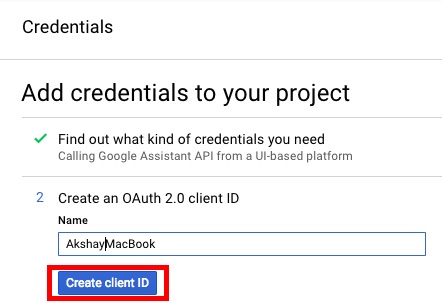
- Crea un ID cliente. Puoi dargli il nome che vuoi. Al termine, fai clic su “Crea ID cliente”.
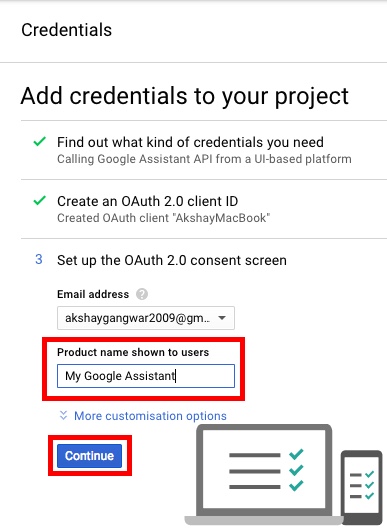
- Nel passaggio successivo, utilizza il nome del tuo progetto in “Nome prodotto come mostrato agli utenti”, quindi fai clic su “Continua”.
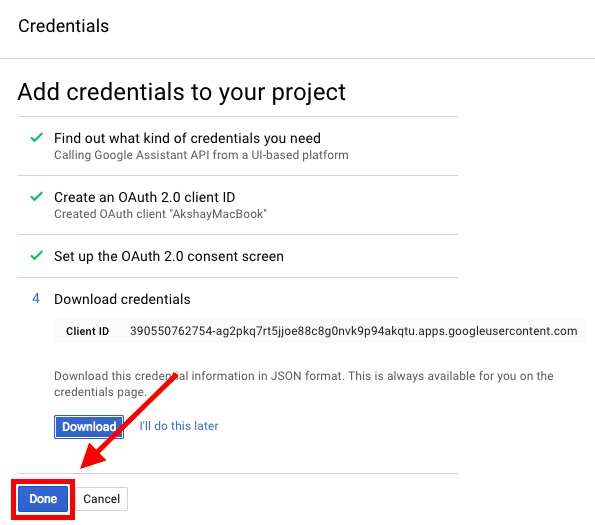
- Avrai la possibilità di scaricare le credenziali. Fare clic su “Fatto”. Scaricheremo le credenziali in seguito.
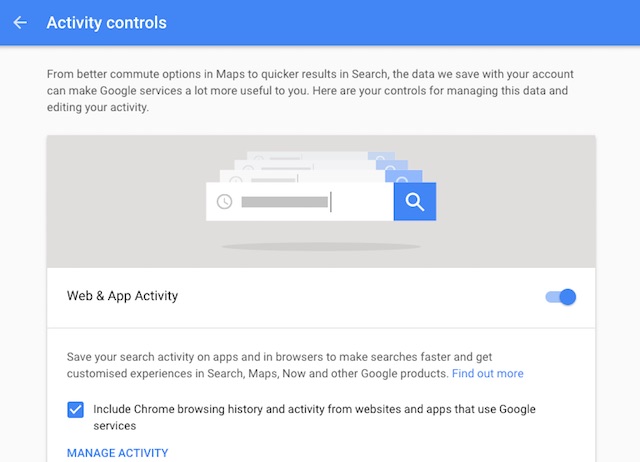
- Vai a Controllo attività e assicurati che tutti gli interruttori siano attivati. Ciò è necessario affinché l’Assistente Google fornisca risposte personalizzate.
- Nella schermata successiva, sarai in grado di vedere l’ID cliente che hai creato. Fare clic sull’icona di download all’estrema destra dello schermo. Questo scaricherà un file JSON sul tuo computer. Salvalo da qualche parte dove puoi facilmente arrivare. L’ho salvato in “/Users/akshaygangwar/assistant/”.
Installa il progetto di esempio dell’Assistente Google
- Avvia il Terminale (prompt dei comandi su Windows) e digita il seguente comando:
python3 -m pip install google-assistant-sdk[samples]

- Una volta completato il comando, digita il seguente comando:
python3 -m googlesamples.assistant.auth_helpers --client-secrets "path_to_the_downloaded_JSON_file"

- Otterrai un URL come output nel Terminale. Vai a questo URL nel tuo browser, copia e incolla il codice di conferma dalla pagina web nel Terminale e premi Invio.
Usa l’Assistente Google su Windows, Mac e Linux
Ora che hai eseguito tutta la configurazione richiesta, è il momento di testare l’Assistente Google e iniziare a utilizzarlo.
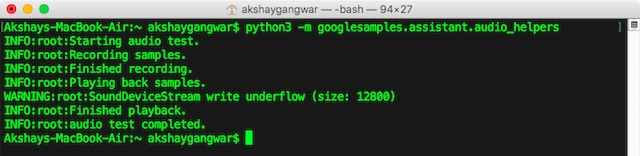
- Avvia Terminale ed esegui il seguente comando:
python3 -m googlesamples.assistant.audio_helpersVerrà avviata una registrazione audio di 5 secondi, che verrà quindi riprodotta. Se riesci a sentire correttamente la riproduzione, puoi utilizzare l’Assistente Google.
- Per utilizzare Google Assistant su Windows, Mac e Linux, usa semplicemente il seguente comando:
python3 -m googlesamples.assistant
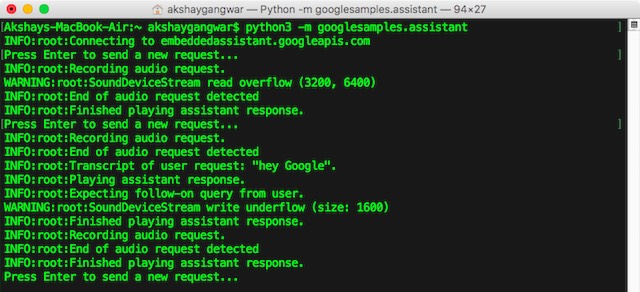
Puoi quindi iniziare a utilizzare Google Assistant su Windows, Mac e Linux. L’API dell’Assistente Google supporta tutti i comandi supportati dall’Assistente Google su Android e Google Home.
Ottieni l’Assistente Google sul tuo computer Windows, Mac o Linux
Puoi seguire questi passaggi per ottenere l’Assistente Google sul tuo computer Windows, Mac o Linux. Sebbene non ci sia una GUI e dovrai interagire con l’Assistente Google utilizzando il Terminale (o il prompt dei comandi), è comunque un modo divertente per far funzionare l’Assistente Google sul tuo computer. Inoltre, l’apertura dell’API Assistant da parte di Google è una cosa fantastica, perché ora gli sviluppatori possono integrarla nelle loro app e creare esperienze fantastiche… si spera. Tutto ciò che resta da vedere, però.
