
Picture-in-Picture è stata una delle migliori funzionalità introdotte con Android Oreo e, da allora, molti utenti si sono chiesti quando tale funzionalità sarebbe arrivata a tutti gli altri prodotti Google. Bene, dopo l’ultimo aggiornamento del design dei materiali in Google Chrome, sembra che Google potrebbe aggiungere un’altra nuova funzionalità al browser desktop. In precedenza avevamo segnalato che YouTube stava sperimentando la modalità Picture-in-Picture per il suo sito desktop e ora sembra che Google abbia aggiunto ufficialmente flag specifici a Google Chrome per supportare PiP. Incuriosito da come funziona? Bene, allora continua a leggere, mentre ti mostriamo come ottenere la modalità picture-in-picture su Google Chrome sul desktop:
Ottieni la modalità PiP su Chrome Desktop
1. Prima di tutto, scarica e installa Google Chrome Canary sul tuo dispositivo Windows o macOS. Assicurati di avere la versione 68 o successiva.
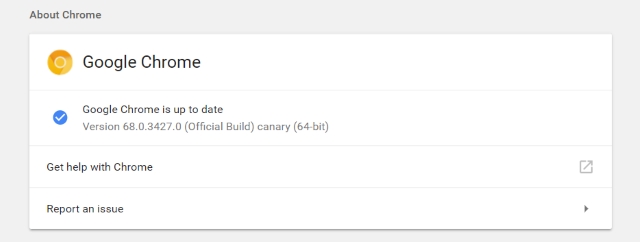
2. Successivamente, digita “chrome://flags” nell’URL e abilita i seguenti flag:
#enable-experimental-web-platform-features
#enable-surfaces-for-videos
#enable-picture-in-picture
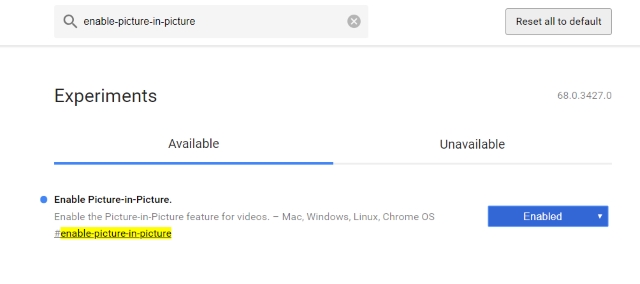
3. Dopo aver abilitato tutti i flag, fai clic sul pulsante “Riavvia ora” per riavviare Chrome Canary.

4. Successivamente, scarica il file .ZIP con estensione Picture-in-Picture ed estrailo in qualsiasi cartella.
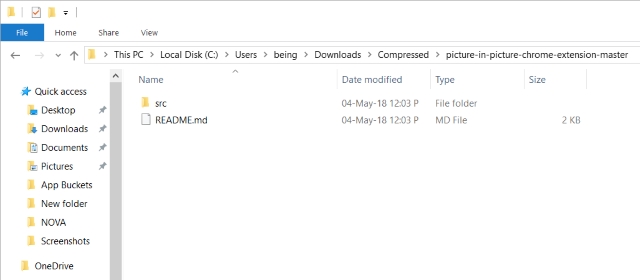
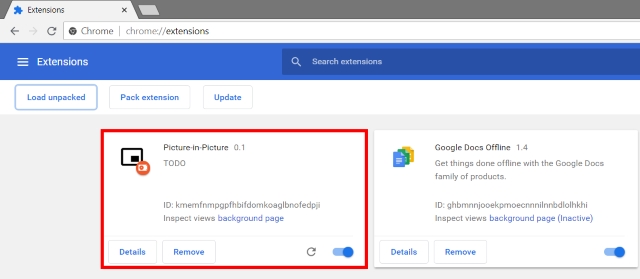
5. Digita “chrome://extensions” nell’URL di Chrome Canary e attiva la “Modalità sviluppatore” nell’angolo in alto a destra.

6. Fare clic sul pulsante “Carica decompresso” nell’angolo in alto a sinistra.

7. Nella finestra di dialogo che appare individuare e selezionare la cartella “/src” dalla directory in cui è stato decompresso il file zip.
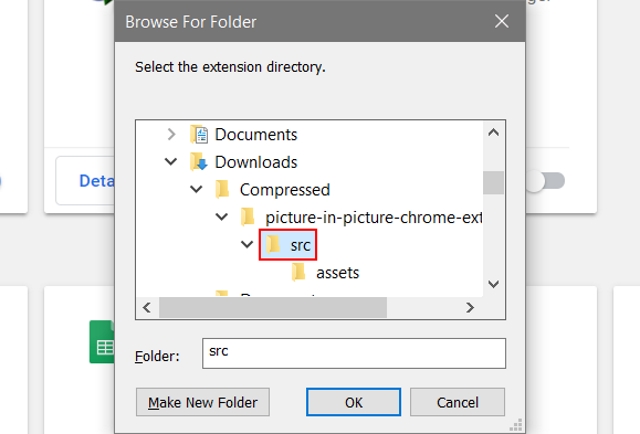
8. L’estensione Picture-in-Picture dovrebbe ora essere abilitata.
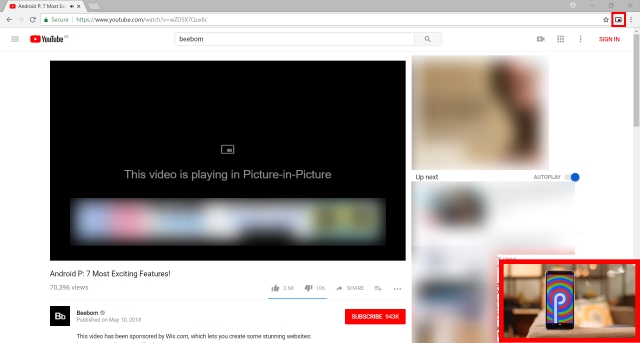
9. E questo è tutto. Basta andare su qualsiasi video di YouTube e fare clic sull’icona del browser dell’estensione per attivare Picture-in-Picture per il video corrente.
Guarda i video con la modalità Picture-in-Picture su Chrome
Grazie al metodo sopra descritto, puoi finalmente guardare i video Picture-in-Picture su Google Chrome sul tuo desktop. Non posso dirti da quanto tempo desideravo che questa funzione diventasse realtà. Detto questo, i flag Picture-in-Picture sono attualmente disponibili solo per gli utenti di Canary. Resta da vedere quando, e anche se, la funzionalità arriverà alla variante stabile.
Quindi, hai provato la nuova modalità Picture-in-Picture sul tuo browser desktop Google Chrome? Se è così, condividi con noi le tue esperienze nei commenti in basso.
