
Samsung Galaxy Note 8 è appena stato lanciato e offre un sacco di nuove funzionalità. Alcune di queste funzionalità, come sempre, sono specifiche della line-up Note e non sono presenti nemmeno sugli altri dispositivi di punta. Sebbene le funzionalità hardware del Note 8 (ad esempio, S Pen) non possano essere trasferite su altri dispositivi Android, è possibile farlo per alcune delle funzionalità software. Una delle mie funzionalità software preferite in dotazione con il Note 8 è “App Pair”. Offre agli utenti la possibilità di avviare due app contemporaneamente in modalità schermo diviso tramite un’unica scorciatoia per app. Adoro questa funzione, poiché renderà il multitasking su Note 8 davvero intuitivo e facile. Amo così tanto questa funzione che ho capito come implementarla sul mio dispositivo Android. Se anche tu desideri utilizzare questa funzione sul tuo dispositivo Android, ecco come ottenere la funzione App Pair di Note 8 su qualsiasi dispositivo Android:
Nota: poiché la funzionalità dello schermo diviso è stata introdotta nel sistema operativo Android con il suo aggiornamento Nougat (Android 7.0), il tuo dispositivo deve essere in esecuzione con la suddetta versione del sistema operativo Android affinché questo metodo funzioni.
Ottieni la funzione App Pair di Note 8 su qualsiasi dispositivo Android
Come saprai che questa funzione non è disponibile in modo nativo su Android, dovremo utilizzare un’app di terze parti. La metodologia è molto semplice, quindi procediamo.
1. L’app di terze parti che utilizzeremo oggi si chiama “Screens – Multi Window Manager”. È un’app gratuita e puoi installarla facendo clic sul collegamento Play Store.
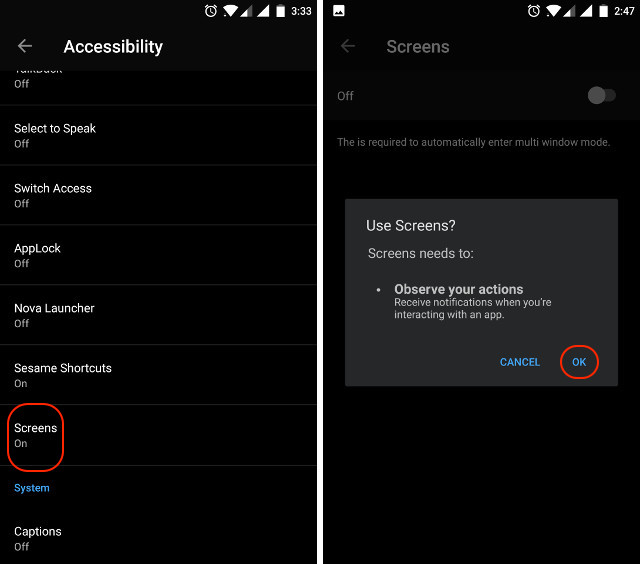
2. Ora, prima di usarlo, dovremo dargli l’accesso all’accessibilità andando alla pagina Impostazioni. Per farlo, vai su Impostazioni-> Accessibilità e scorri verso il basso per trovare “Schermate”. Toccalo e abilitalo.
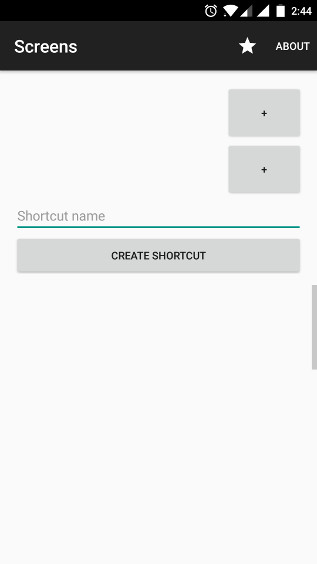
3. Ora avvia l’app. L’interfaccia dell’app è piuttosto semplice. Vedrai due pulsanti che ti permetteranno di aggiungere le app che desideri aprire in modalità schermo diviso e un pulsante per creare il collegamento per esse.
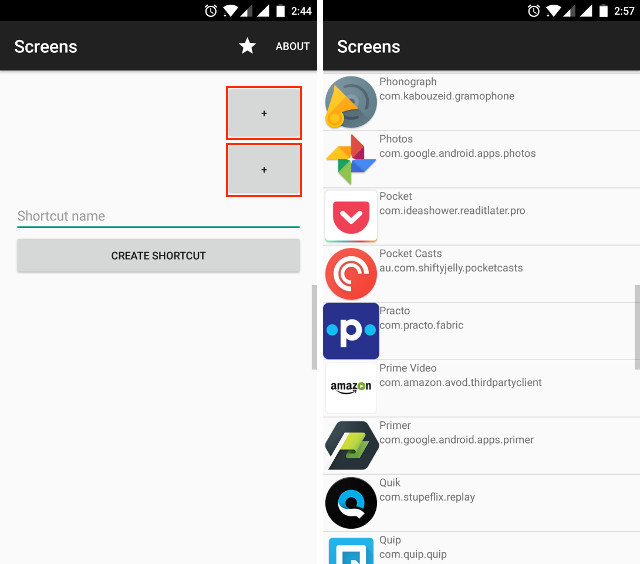
4. Tocca il pulsante “+” e scegli l’app che desideri. Fallo per entrambe le app.
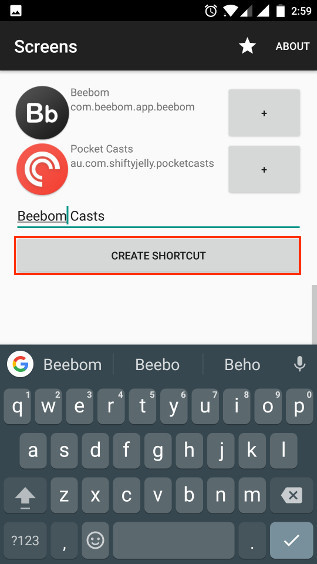
5. Assegna un nome alla scorciatoia digitando nel campo “Nome scorciatoia” e premi il pulsante “Crea scorciatoia” per creare la scorciatoia.
6. Non appena si preme il pulsante, verrà posizionata un’icona nella schermata iniziale. Puoi creare tutte le scorciatoie che desideri. Tuttavia, l’icona rimarrà la stessa per tutte le scorciatoie che crei, quindi l’unico modo per differenziarle è con i loro nomi. Quindi, fai attenzione mentre dai un nome alle scorciatoie.
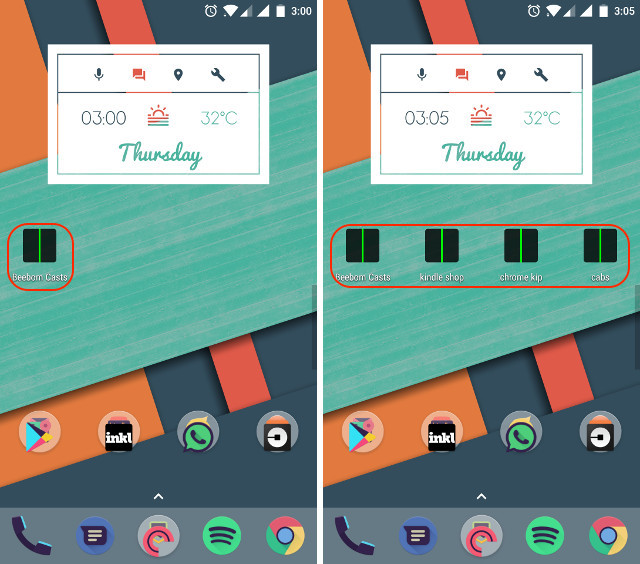
7. Come puoi vedere dalle immagini sopra, ho creato quattro diverse scorciatoie a schermo diviso, posso toccarne una per avviare le app in modalità schermo diviso. Le scorciatoie funzionano perfettamente. Guarda le immagini qui sotto per conferma.
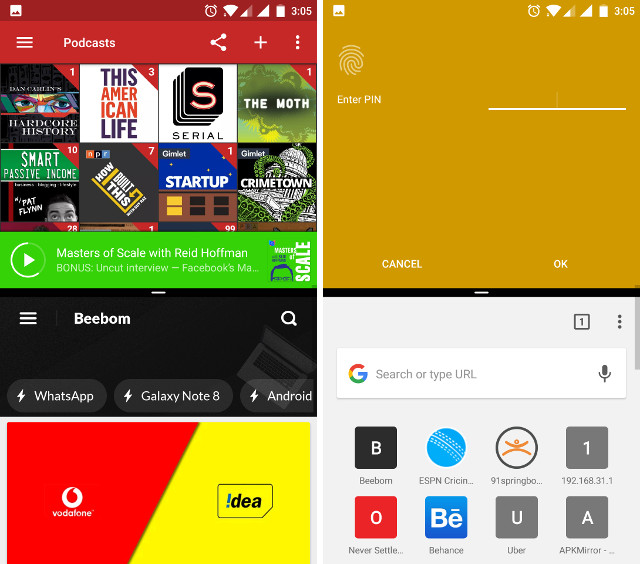
Avvia le app in Windows a schermo diviso tramite un collegamento
Come puoi vedere, il metodo è molto semplice e puoi iniziare a creare la tua App Pair in pochissimo tempo. L’app funziona perfettamente e non mi ha deluso nemmeno una volta. L’unica cosa che devi tenere a mente è il fatto che alcune app non supportano la funzione di schermo diviso. Ad esempio, app come Kindle e Uber di Amazon non lo supportano. Se crei un collegamento utilizzando queste app, quando lo tocchi, riceverai una notifica pop-up che ti informa che le app incluse non lo supportano. A parte questo, non ci sono problemi qui. Ciò che lo rende ancora migliore è il fatto che l’app è totalmente gratuita per l’uso anche senza pubblicità.
Quindi, cosa stai aspettando, inizia a utilizzare la funzione “App Pair” di Galaxy Note 8 sul tuo dispositivo Android e crea le tue scorciatoie personalizzate per lo schermo diviso. Se vuoi vedere qualsiasi altra funzionalità di Note 8 da portare sul tuo dispositivo, rilasciale nella sezione commenti qui sotto. Faremo del nostro meglio per trattarli nei nostri articoli futuri.
