
Gli iPhone sono ottimi per catturare foto e video straordinari poiché dispongono delle migliori fotocamere per telefoni sul mercato. Se hai un iPhone, potresti scattare molte foto ogni giorno. Alcune di queste foto andranno nella cartella Eliminati di recente; alcuni potrebbero essere perfetti e alcuni potrebbero essere quelli che non vorresti mai condividere con nessuno.
Tuttavia, il problema è che chiunque acceda al tuo iPhone può sbirciare nell’app Foto e controllare le tue foto private. Anche se non passi il tuo iPhone ad altri, ci sono possibilità che durante la sessione di navigazione delle foto, qualcuno seduto accanto a te possa dare un’occhiata alle tue foto sensibili e private.
Per aiutarti a evitare tali situazioni, l’app Foto fornisce una funzionalità che ti consente di nascondere le tue foto. Apple iPhone ti consente di nascondere le tue foto inviandole a un album nascosto in modo da poter stare tranquillo mentre consegni il tuo iPhone a qualcuno.
spettacolo
Come nascondere le foto su iPhone?
Quindi, se vuoi nascondere le foto sul tuo iPhone, continua a leggere la guida. Di seguito, abbiamo condiviso alcuni semplici passaggi per nascondere le foto su iPhone. Iniziamo.
Come nascondere le immagini su iPhone con l’app Foto
Foto è l’app Apple integrata che ti consente di nascondere le immagini. Ecco come puoi nascondere le immagini all’interno dell’app Foto sul tuo iPhone.
1. Per iniziare, apri l’app Foto sul tuo iPhone.
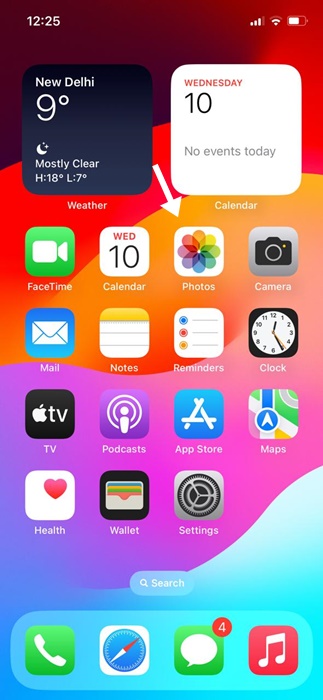
2. Ora trova l’immagine che desideri nascondere dalla tua libreria di foto.
3. Apri la foto e tocca i tre punti in alto a destra sullo schermo.
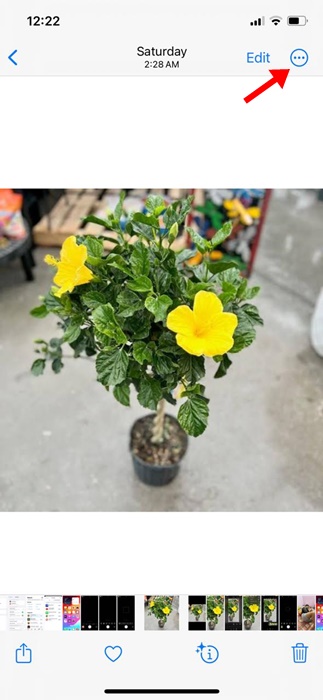
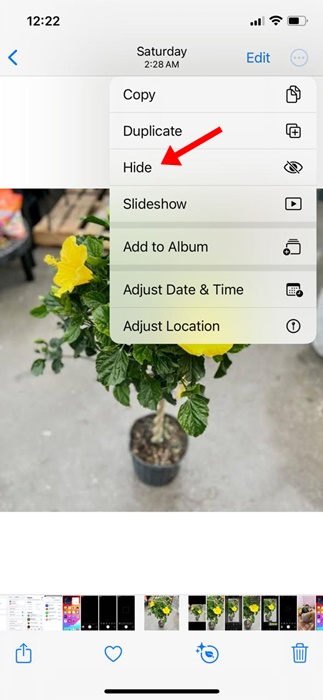
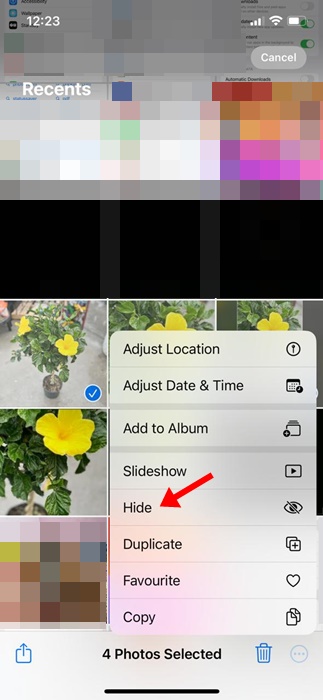
3. Nel menu visualizzato, seleziona Nascondi.
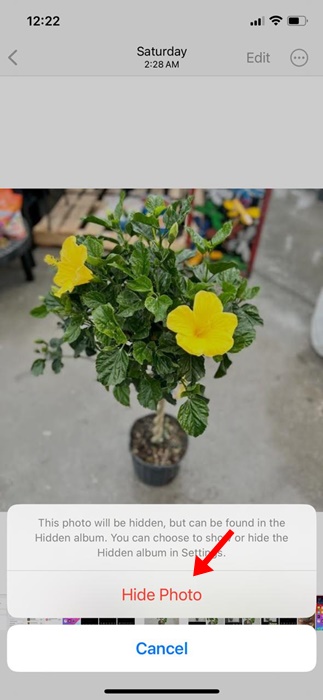
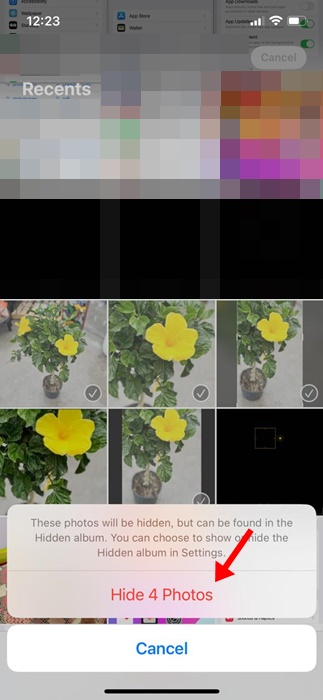
4. Nel messaggio che appare dal basso, tocca Nascondi foto.
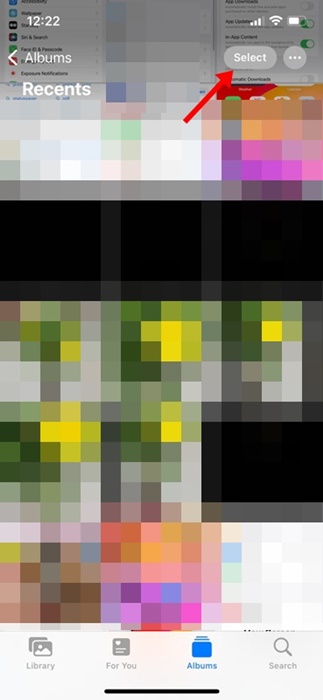
5. Se desideri nascondere più immagini contemporaneamente, apri l’app Foto e tocca il pulsante Seleziona in alto a destra.
6. Ora seleziona le foto che vuoi nascondere.
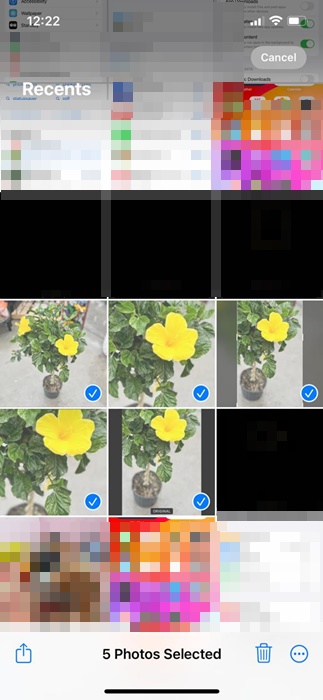
7. Una volta selezionato, tocca i tre punti in basso a destra dello schermo.
8. Nella richiesta visualizzata, seleziona Nascondi foto.
7. Nella richiesta di conferma, toccare Nascondi (numero di foto).
Questo è tutto! Ecco come puoi nascondere foto singole e multiple sul tuo iPhone.
Come bloccare le foto nascoste su iPhone?
Per coloro che non lo sanno, Apple ti consente di bloccare l’album nascosto con Face ID, Touch ID o Passcode. Se l’album nascosto è bloccato, le foto e i video nell’app Foto verranno bloccati automaticamente.
Quindi, se non vuoi che nessuno acceda alle foto nascoste sul tuo iPhone, è meglio bloccare la cartella Album nascosti. Ecco cosa devi fare.
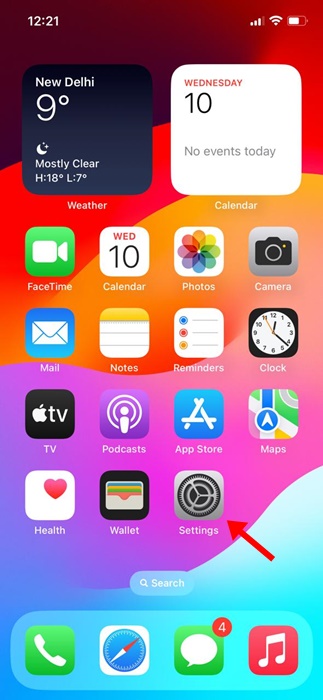
1. Apri l’app Impostazioni sul tuo iPhone.
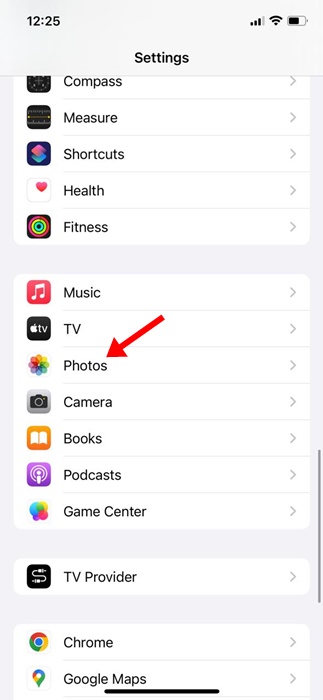
2. Quando si apre l’app Impostazioni, tocca Foto.
3. Ora scorri verso il basso e attiva l’interruttore per Usa passcode, Face ID o Touch ID (a seconda di quale sia disponibile).
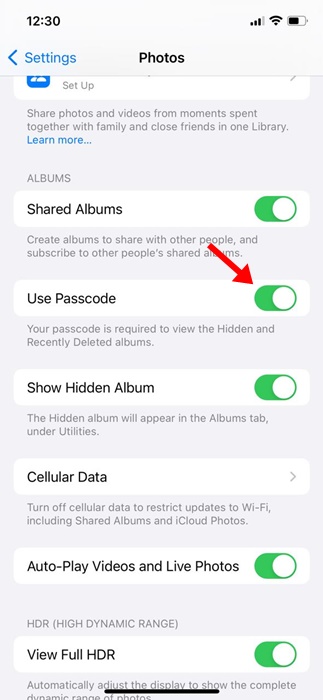
Questo è tutto! Ciò bloccherà immediatamente la cartella dell’album nascosto del tuo iPhone.
Come accedere alle immagini nascoste su un iPhone?
I passaggi per accedere alle immagini nascoste su iPhone sono semplicissimi. Per trovare le immagini nascoste sul tuo iPhone, segui i passaggi che abbiamo condiviso di seguito.
1. Apri l’app Foto sul tuo iPhone.
2. Successivamente, passa alla scheda Album. Sotto le utilità, tocca Nascosto.
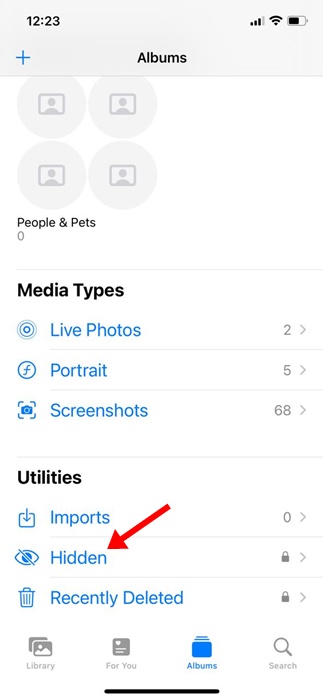
3. Ora sblocca semplicemente l’album nascosto con Face ID, passcode o Touch ID.
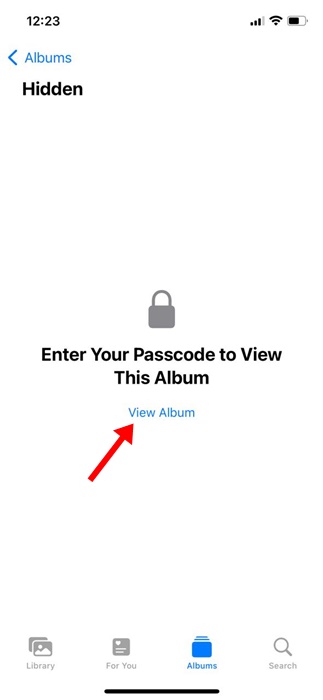
Questo è tutto! Ecco come puoi visualizzare le tue foto nascoste su un iPhone.
Come mostrare le immagini su iPhone?
Se cambi idea e prevedi di mostrare le foto nell’app Foto sul tuo iPhone, devi seguire questi passaggi. Ecco come puoi mostrare le immagini sul tuo iPhone.
1. Per iniziare, apri l’app Foto sul tuo iPhone.
2. Ora passa alla scheda Album nella parte inferiore dello schermo.
3. Ora, nella sezione Utilità, tocca Nascosti.
4. Sblocca l’album con Face o Touch ID, Passcode.
5. Seleziona la foto che desideri mostrare, quindi tocca i tre punti nell’angolo in basso a destra. Nel menu visualizzato, seleziona Scopri.
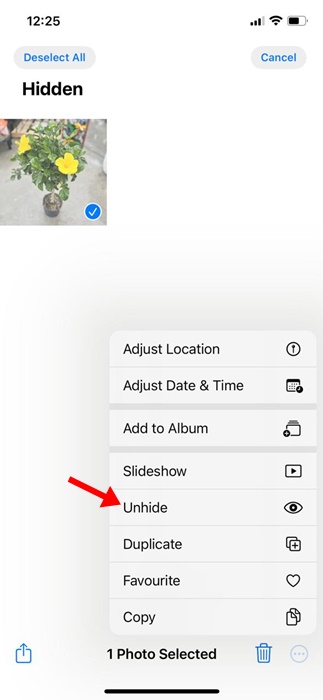
6. Puoi anche selezionare più foto toccando il pulsante Seleziona in alto. Successivamente, tocca i tre punti nell’angolo in basso a destra e seleziona Scopri.
Questo è tutto! Ecco come puoi mostrare le immagini su iPhone.
Quindi, questa guida spiega come nascondere le foto su iPhone. Abbiamo anche condiviso i passaggi per bloccare gli album nascosti sull’iPhone e come mostrare le foto. Facci sapere se hai bisogno di ulteriore aiuto per nascondere le tue foto sul tuo iPhone.
