
Cambia manualmente lo sfondo dello schermo di blocco Windows 11!
Windows 11 cambia automaticamente lo sfondo sulla schermata di blocco; Ogni volta che si entra nella schermata di blocco, ti viene presentato un nuovo sfondo.
Tuttavia, cosa succede se si desidera cambiare manualmente lo sfondo della schermata di blocco? Per questo, dovrai seguire questi passaggi.
Come modificare lo sfondo dello schermo di blocco Windows 11
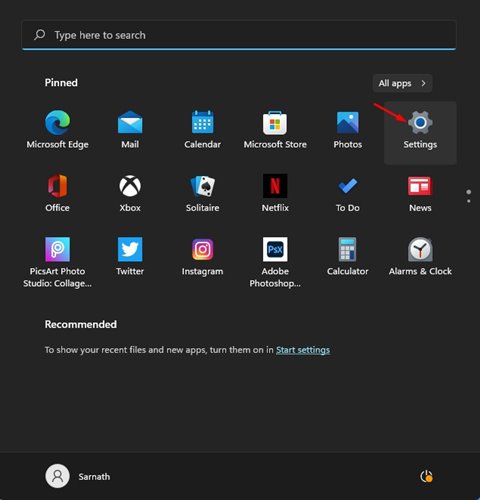
1. Premere il tasto Windows + I per aprire le impostazioni.
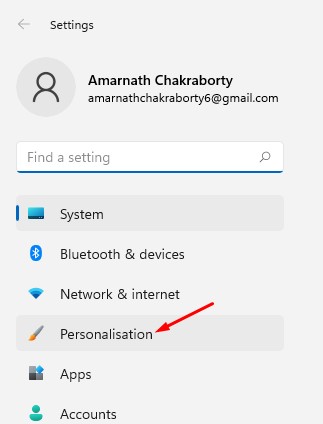
2. Fare clic sull’opzione di personalizzazione.
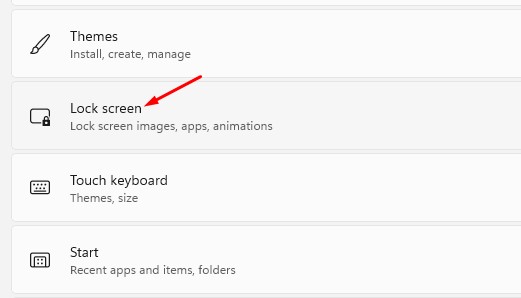
3. Fare clic sull’opzione Schermata di blocco sul riquadro destro.
4. Sotto la personalizzazione della schermata di blocco, troverai tre diverse opzioni.
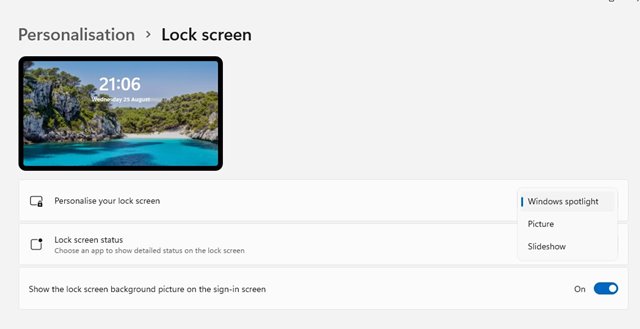
Windows Spotlight: le immagini sono state impostate automaticamente da Windows 11.
Immagine: questa opzione consente di scegliere un’immagine da Microsoft o una foto dalla tua raccolta.
Slideshow: questa opzione consente di selezionare una cartella contenente foto. Questa opzione cambia anche automaticamente gli sfondi a intervalli regolari.
5. Se si desidera utilizzare la foto come sfondo dello schermo di blocco, selezionare l’immagine e selezionare l’immagine.
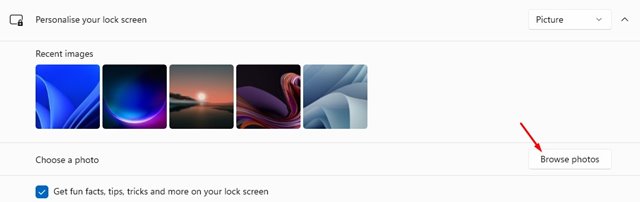
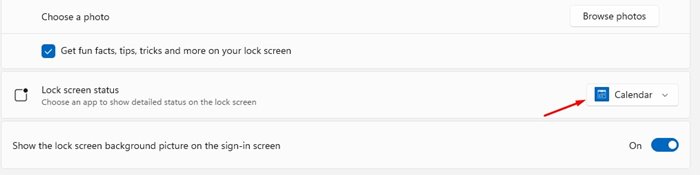
6. Puoi persino scegliere app che possono mostrare notifiche sulla schermata di blocco. Per questo, selezionare le app sullo stato della schermata di blocco.
Questa guida è incentrata su come modificare lo sfondo dello schermo di blocco Windows 11. Se hai dei dubbi relativi a questo, facci sapere nella casella dei commenti qui sotto.
