

Ammettiamolo: non importa quanto siano buoni gli schermi sui nostri telefoni e tablet, il testo a volte può essere troppo piccolo se hai problemi di vista. La buona notizia è che ci sono una varietà di metodi per aiutarti ad alleviare lo strabismo solo per rendere il testo (o qualsiasi altra cosa) più leggibile.
A seconda della versione di Android che stai utilizzando (e del tipo di telefono), è possibile che tu sia in grado di modificare solo le dimensioni del testo o persino di ingrandire tutto lo schermo. Parleremo di tutte queste opzioni qui, così come di alcune altre cose che puoi fare per rendere il tuo telefono più facile da vedere.
Cominciamo prima con le soluzioni più semplici.
Come modificare la dimensione del carattere su Android
La modifica del carattere non potrebbe essere più semplice sulla maggior parte dei telefoni Android. Sto usando un Pixel XL con Android 7.1.1 Nougat qui, ma il processo dovrebbe essere identico per tutti i dispositivi. Le cose potrebbero apparire leggermente diverse a seconda della build del tuo Android e del produttore del telefono, ma per il resto dovrebbero essere simili. Ad esempio, Android 7.x include un'anteprima dell'aspetto del testo, in cui le versioni precedenti del sistema operativo visualizzano semplicemente le opzioni senza anteprima.
Tuttavia, dovresti essere in grado di seguire abbastanza facilmente.
Per prima cosa, vai nel menu Impostazioni. Puoi farlo abbassando l'area di notifica (due volte su alcuni dispositivi), quindi selezionando l'icona a forma di ingranaggio.

Da qui, scorri verso il basso fino alla voce “Visualizza” e toccala. In questo menu, cerca l'opzione “Dimensione carattere”.


Lo screenshot a sinistra mostra come appare su 7.x, dove quello a destra è Android 6.x. Sono disponibili le stesse opzioni, solo con e senza l'anteprima.


Ancora una volta, vale la pena notare che questo potrebbe apparire ancora più diverso a seconda del dispositivo. Per completezza, ecco un menu su dispositivi Samsung (a sinistra) e LG (a destra).


Dopo aver scelto il tipo di carattere, esci da questo menu e le modifiche si attaccheranno. Niente.
Come modificare la dimensione delle icone e di altri elementi in Android Nougat
Con Android Nougat, Google ha incorporato una nuova funzionalità: la possibilità di modificare non solo le dimensioni del carattere, ma anche altri elementi di visualizzazione.
In sostanza, ciò significa che qualsiasi cosa, dalla barra di navigazione alle icone e ai menu delle app, può essere ingrandita o ridotta, pensala come cambiare il livello di zoom in Microsoft Windows. Per coloro che vogliono vedere più informazioni sullo schermo, tutto può essere ridotto. Per coloro che possono avere una visione limitata, ogni elemento può essere ingrandito, con l'impostazione più grande che offre un cambiamento molto drammatico rispetto alle dimensioni dello stock.
Per accedere a questa nuova funzione, la prima cosa che devi fare è accedere al menu delle impostazioni di Android. Abbassa l'area notifiche, quindi tocca l'icona a forma di ingranaggio nell'angolo in alto a destra.

Da qui, scorri verso il basso e trova la sezione “Display”. Toccalo.

Appena sotto l'impostazione “Dimensione carattere”, c'è un'opzione chiamata “Dimensione schermo”. Questo è ciò che stai cercando.

Dopo averlo toccato, potrebbe esserci un leggero ritardo mentre il telefono carica il menu Dimensione display, che è suddiviso in due parti: la finestra Anteprima e il dispositivo di scorrimento Dimensione display. Esistono tre diverse visualizzazioni nel riquadro di anteprima: un messaggio di testo, icone delle app e menu delle impostazioni. Queste sono tutte finestre fittizie, ovviamente, e sono solo lì in modo da poter avere un'idea migliore di come saranno gli elementi sullo schermo una volta attivata la modifica. Scorri queste anteprime per scorrere tra loro.


Puoi regolare le dimensioni del display utilizzando i pulsanti più e meno su entrambi i lati del dispositivo di scorrimento: esiste solo un'opzione più piccola dell'impostazione predefinita, ma tre opzioni più grandi. Sconfiggi tutti, vedi quale funziona meglio per te. I cambiamenti avvengono in tempo reale, quindi saprai immediatamente come sarà.


Una volta stabilita una dimensione, premi semplicemente il pulsante Indietro nell'angolo in alto a sinistra. Il nuovo dimensionamento entrerà in vigore immediatamente senza la necessità di un riavvio e il gioco è fatto. Se mai vuoi cambiarlo indietro, torna semplicemente nel menu Dimensioni schermo e modifica.
In alternativa: usa il gesto di ingrandimento di Android
Se non vuoi cambiare l'aspetto generale dei caratteri e quant'altro, c'è un'altra opzione: la lente d'ingrandimento di Android. Questo essenzialmente consente lo zoom quasi ovunque nel sistema operativo, ad eccezione dell'ombra di notifica e della tastiera.
Innanzitutto, vai su Impostazioni e seleziona “Accessibilità”. Scorri verso il basso fino a visualizzare la sezione Sistema, quindi tocca “Gesto di ingrandimento”.
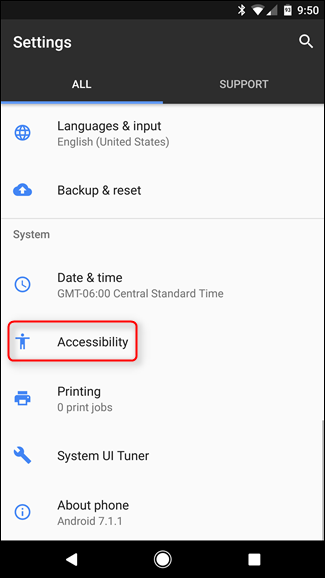

Ciò consente di toccare tre volte lo schermo e quindi di spostarsi con due o più dita. Se vuoi, puoi persino pizzicare con lo zoom ovunque.

Ecco come appare una parte dello schermo ingrandito. Il bordo arancione indica che il dispositivo è in modalità zoom.

Per uscire, tocca nuovamente tre volte. Potrebbe volerci un po 'di pratica per capire come funziona. Ricorda solo che è un triplo tocco in rapida successione. Se tocchi due volte la pausa e poi tocchi di nuovo o allontani i tuoi tocchi troppo lontano, non funzionerà.
Caratteristiche bonus: testo grande e testo ad alto contrasto
Sui dispositivi con Android 6.x (Marshmallow) o precedente, esiste anche una funzione chiamata “Testo grande”. Oltre alle opzioni per la dimensione del carattere discusse in precedenza, è una sorta di funzione ridondante, motivo per cui è stata rimossa nel torrone.

Ecco un confronto fianco a fianco dei due: normale a sinistra, grande a destra.


L'attivazione di testo grande ingrandirà praticamente tutto il testo sul dispositivo (schermate Home, menu, applicazioni) e non creerà risultati visivi indesiderati o indesiderati.
L'ultima funzione di cui vale la pena parlare si chiama “Testo a contrasto elevato”. Attualmente, questa opzione è etichettata come “sperimentale”, quindi mentre è probabile che non renderà il tuo sistema instabile o inutilizzabile, potresti riscontrare risultati variabili e incoerenti.

Il testo ad alto contrasto rende sostanzialmente le cose un po 'più scure nei menu di sistema, sulla tastiera e in alcune altre situazioni, come ad esempio quando si utilizza uno sfondo colorato in Google Keep.


A sinistra, vediamo come appaiono le cose con contrasto normale, e a destra è abilitato il testo ad alto contrasto. È una differenza ovvia e rende le cose più facili da leggere in generale, anche se varierà da persona a persona.
All'interno delle impostazioni di Accessibilità, ci sono altre opzioni con cui puoi giocare, come invertire lo schermo o usare TalkBack (per feedback vocale). Tuttavia, queste funzionalità che abbiamo sottolineato – ingrandimento e testo ingrandito, nonché l'opzione sperimentale ad alto contrasto – sono in realtà i modi meno invadenti per mantenere un'esperienza Android pulita.
