
Al giorno d’oggi, la maggior parte di noi ha più indirizzi e-mail che utilizziamo per scopi diversi. È grazie alla pratica funzione “Accesso multiplo” di Gmail che siamo in grado di accedere a tutti i nostri account sul Web contemporaneamente. Ma siamo anche consapevoli che non è il compito più semplice gestire così tanti account diversi in un’unica finestra e che a volte le cose possono essere confuse nel processo.
Non solo, quando utilizzi più account Gmail in un’unica finestra del browser, ci sono momenti in cui non puoi accedere a determinati prodotti Google come YouTube, Google Drive e Google+ tra gli altri perché l’e-mail attualmente in uso non è quella predefinita per quella sessione. L’ID e-mail predefinito quando si accede a più account Gmail è quello utilizzato per primo per accedere al provider di posta elettronica. Pertanto, potrebbe essere necessario modificare l’account Gmail a seconda dell’attività da svolgere.
Passaggi per modificare l’account Gmail predefinito
Supponiamo che io abbia effettuato l’accesso a due diversi account Gmail e desideri guardare l’accesso a un evento del calendario che non è stato salvato nell’account e-mail predefinito. Pertanto, dobbiamo seguire i passaggi descritti di seguito per modificare l’account predefinito:
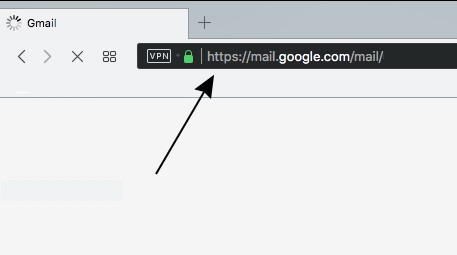
1. Vai a mail.gmail.com/mail per accedere alla tua casella di posta Gmail. Non è necessario avere l’account predefinito aperto nel browser per cambiarlo con un altro.
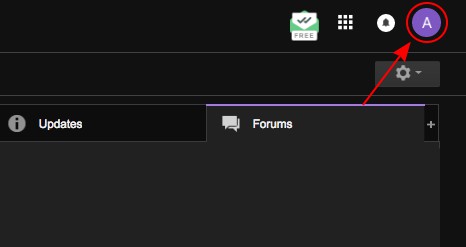
2. Una volta aperta la posta in arrivo, fai clic sulla tua immagine del profilo in alto a destra per vedere tutti i tuoi account registrati e quello che è attualmente quello predefinito nel menu a discesa.
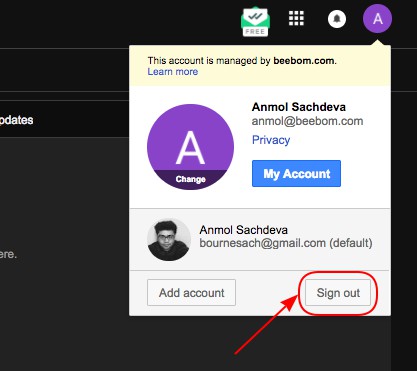
3. Dal menu a discesa, fare clic sul pulsante “Esci” per disconnettersi non solo dall’account predefinito ma da tutti gli account collegati contemporaneamente. Questo passaggio è il più necessario per modificare l’account Gmail predefinito. Come puoi vedere nello screenshot allegato, l’ID e-mail predefinito attualmente è bournesach@gmail.com.
4. Verrai ora trasferito alla finestra “Scegli account” poiché hai effettuato l’accesso con più di un account Gmail. Qui, devi fare clic sull’indirizzo email che ora desideri impostare come predefinito e inserire la password di accesso nel tuo account Gmail.
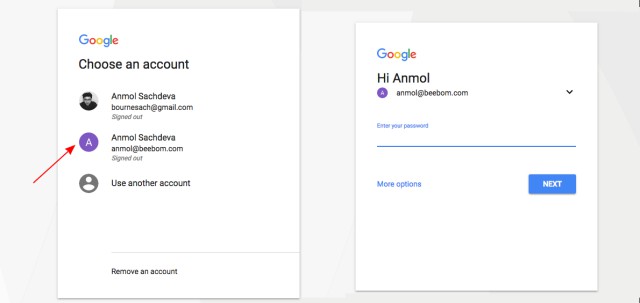
5. Questo indirizzo e-mail è ora il tuo account Gmail predefinito e può essere confermato accedendo a un altro account. Tutte le tue applicazioni e servizi collegati come YouTube, Calendar e Drive, tra gli altri, utilizzeranno per impostazione predefinita i dati di questo ID e-mail. Come si vede nello screenshot allegato, l’account Gmail predefinito è cambiato in anmol@beebom.com.
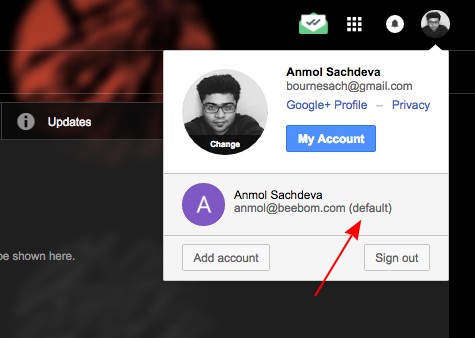
6. Puoi aggiungere un altro account Gmail al tuo browser semplicemente premendo il pulsante “Aggiungi account” dal menu a discesa e vedere un tag (predefinito) accanto all’indirizzo e-mail che è stato utilizzato per la prima volta per accedere.
Con la possibilità di cambiare account predefinito, non devi più preoccuparti di accedere a un account Gmail diverso in un browser separato per accedere a determinate funzioni. La funzione di accesso multiplo ha semplificato in una certa misura il processo, ma puoi semplicemente disconnetterti e modificare l’account predefinito utilizzando i passaggi descritti sopra per completare l’attività in corso. Facci sapere se questo è stato un trucco utile che prevedi di adottare nei commenti in basso.
