

Hai digitato una riga di testo e poi hai capito che avrebbe dovuto essere maiuscola in modo diverso? Invece di digitare nuovamente la riga, è possibile modificare rapidamente e facilmente il caso di qualsiasi testo in Word senza doverlo riscrivere.
Per modificare il caso sul testo in un documento di Word, selezionare il testo che si desidera modificare e assicurarsi che la scheda Home sia attiva. Quindi, fai clic sul pulsante “Cambia caso” nella scheda Home.
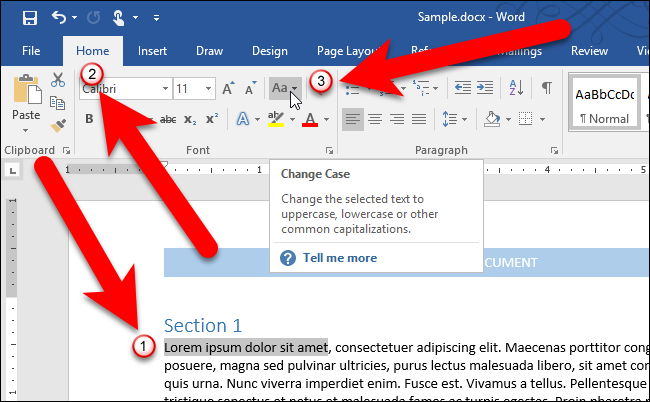
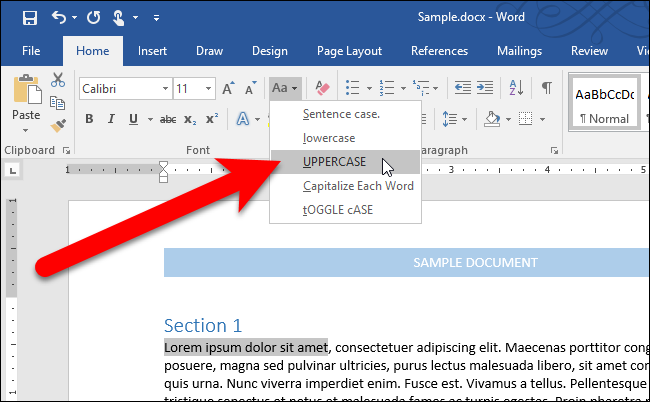
Seleziona il tipo di maiuscole desiderato dal menu a discesa. Sono disponibili i seguenti tipi di maiuscole:
- Caso di frase: capitalizza la prima lettera della prima parola in una frase.
- lettere minuscole: rende minuscole tutte le lettere.
- MAIUSCOLO: RENDE MAIUSCOLO ogni lettera.
- Scrivi in maiuscolo ogni parola: mette in maiuscolo la prima lettera di ogni parola. Questo è utile per titoli o titoli.
- TOGGLE cASE: questo rende la prima lettera di ogni parola minuscola e il resto delle lettere MAIUSCOLE.
Toggle Case può sembrare una strana opzione, ma è utile se hai digitato del testo senza rendersi conto che il tasto BLOC MAIUSC è attivo e l'opzione di correzione automatica per correggere l'uso accidentale del tasto BLOC MAIUSC non è attiva. È possibile evidenziare il testo interessato e utilizzare l'opzione cASE TOGGLE per correggere le maiuscole.
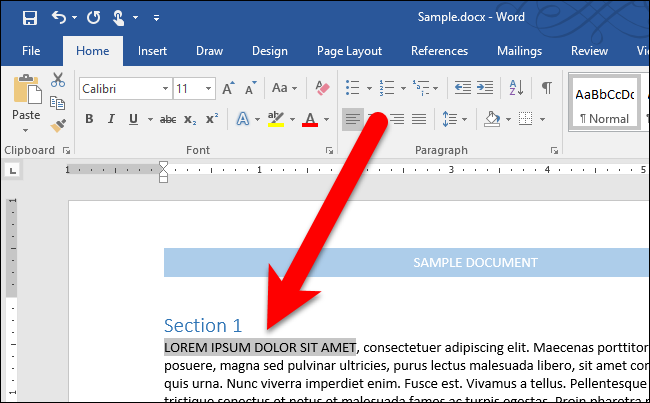
Per il nostro esempio, renderemo il testo selezionato tutto maiuscolo o MAIUSCOLO.
Il testo selezionato cambia nel tipo di maiuscole selezionato.
RELAZIONATO: Come disabilitare la correzione automatica delle maiuscole in Microsoft Word
Se si desidera utilizzare la tastiera per modificare il caso su del testo, selezionare il testo e quindi premere Alt + H per attivare la scheda Home. Quindi premere “7” e quindi scegliere un'opzione, come “S” per maiuscole / minuscole, “l” (una L minuscola per lettere minuscole, “U” per MAIUSCOLA, “C” per scrivere in maiuscolo ogni parola o “t” per TOGGLE CASE.
