

ClearType è la tecnologia di smussatura dei caratteri integrata in Windows per rendere il testo più leggibile sui monitor LCD. Se il testo appare un po 'sfocato, modificare le impostazioni di ClearType può sicuramente aiutare.
Ci sono alcuni problemi che possono causare una leggera sfocatura. Per cominciare, dovresti sempre usare la risoluzione nativa del tuo monitor. Windows utilizza la risoluzione nativa per impostazione predefinita, ma alcuni giochi e altre app possono abbassarla e quindi non ripristinarla correttamente al termine. Inoltre, Windows non gestisce sempre bene i display a DPI elevato senza una piccola modifica. Se nessuna di queste è la causa dei problemi relativi ai caratteri sfocati, è probabile che modificare le impostazioni di ClearType ti aiuterà.
RELAZIONATO: Perché dovresti usare la risoluzione nativa del tuo monitor
Le istruzioni in questo articolo si applicano a Windows 7, 8 e 10, in cui è integrato il sintonizzatore ClearType. Se si utilizza ancora Windows XP o Vista, è necessario scaricare il sintonizzatore ClearType PowerToy per XP (che funziona anche in Vista) e seguire le istruzioni in questa guida. Funziona in modo molto simile al sintonizzatore integrato di cui stiamo discutendo qui.
Che cos'è ClearType?
ClearType è una tecnologia di smussatura dei caratteri introdotta per la prima volta con Windows XP. È progettato per uniformare i caratteri sullo schermo con rendering subpixel in modo che siano più leggibili sui display LCD. I caratteri possono apparire facilmente frastagliati e pixelati su schermi LCD poiché hanno pixel fissi. Questo non era un problema con i precedenti schermi CRT, che non avevano pixel fissi.
ClearType utilizza più sfumature di colore sul testo per renderlo più leggibile, mentre il rendering di testo tradizionale mostra solo pixel neri che spesso possono apparire frastagliati su uno schermo LCD. Quindi, con un ingrandimento del 500%, il rendering del testo standard è simile al seguente:
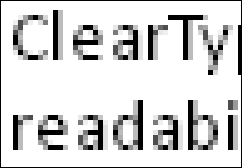
Quando si abilita ClearType, il rendering del testo è simile al seguente. Notare la sfumatura di colore attorno ai personaggi, che conferisce ai caratteri un aspetto molto più uniforme sugli schermi LCD.

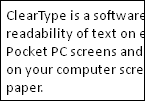
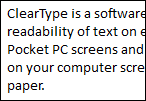
Quando riduci lo zoom ai livelli normali, puoi vedere la differenza nella leggibilità quando ClearType è disattivato (a sinistra) e attivato (a destra).
Come attivare o disattivare ClearType
ClearType è abilitato per impostazione predefinita in Windows 7, 8 e 10. Per attivare o disattivare ClearType, devi avviare il sintonizzatore di testo ClearType. Premi Start, digita “cleartype”, quindi seleziona “Regola il testo ClearType”.

Per attivare o disattivare ClearType, basta selezionare o deselezionare l'opzione “Attiva ClearType” e quindi fare clic su “Avanti”.

Se stai disattivando ClearType, la procedura guidata funzionerà come se ti guidasse attraverso il processo di ottimizzazione di ClearType, ma ti darà l'opportunità di terminare e salvare le tue impostazioni. Se stai attivando ClearType o vuoi semplicemente lasciare ClearType attivo e ottimizzarlo, la procedura guidata ti guiderà attraverso il processo di ottimizzazione (che tratteremo in seguito).
Ottimizza ClearType per il tuo display
Nel sintonizzatore di testo ClearType, quando l'opzione “Attiva ClearType” è attivata e fai clic su “Avanti”, avrai l'opportunità di ottimizzare ClearType per il tuo display. Se hai più di un monitor, avrai la possibilità di scegliere se ottimizzare tutti i tuoi monitor a turno o solo quello selezionato. Ne sintonizzeremo solo uno in questo esempio, perché tutto il sintonizzatore ti fa ripetere tutti gli stessi passaggi per ogni monitor che hai. Se hai un solo monitor, non vedrai questa schermata.

La prima cosa che farà il sintonizzatore è assicurarsi che il display sia impostato sulla sua risoluzione nativa. In caso contrario, devi prima cambiarlo. Se non sei sicuro di come, leggi la nostra guida all'uso della risoluzione nativa del tuo monitor.

Successivamente, verrai portato attraverso 4 o 5 schermate (a seconda della versione di Windows) in cui ti viene chiesto di scegliere il testo più adatto a te tra diversi esempi. La selezione evidenziata è l'impostazione corrente, ma puoi fare clic sull'esempio che appare meglio su ciascuna schermata e quindi fare clic su “Avanti”. Usa il tuo miglior giudizio e scegli quello che ritieni giusto.

Al termine, fai clic su “Fine”. Se hai più di un monitor e hai scelto di sintonizzarli tutti, verrai guidato attraverso gli stessi passaggi di ottimizzazione per il monitor successivo. Altrimenti, hai finito e il sintonizzatore si chiuderà.

L'ottimizzazione di ClearType può sicuramente aiutarti a ottenere il testo più bello sul tuo display. Anche se non stai riscontrando problemi con la sfocatura, potresti voler scorrere le opzioni di ottimizzazione solo per vedere se ottimizzi la tua esperienza di lettura su schermo.
