
Da quando Tencent ha rilasciato la versione mobile di PUBG, tutti sono rimasti incollati al proprio schermo mobile, ricevendo una cena a base di pollo dopo l’altra. Mentre PUBG su PC è noto per le sue scarse ottimizzazioni, la versione mobile del gioco è piuttosto ben ottimizzata e funziona abbastanza bene su quasi tutti i dispositivi moderni. Tuttavia, se stai usando un dispositivo più vecchio o forse qualcosa che è un po’ sottodimensionato, potresti aver riscontrato balbuzie occasionali e cadute di frame durante la riproduzione di PUBG Mobile. Mentre alcuni cali di frame qua e là non sono un grosso problema nei giochi casuali, in giochi competitivi come PUBG anche il calo occasionale di frame potrebbe causare la morte.
Ma abbiamo delle buone notizie per te. Ora puoi migliorare con successo le prestazioni di PUBG su dispositivi di fascia bassa modificando i file di configurazione (nel caso in cui non disponi di un dispositivo rooted) o installando l’app GFX Tool (solo dispositivi rooted).
Nota: Per testare i miglioramenti delle prestazioni ho usato un Redmi Y1, per il primo metodo che richiede un dispositivo senza root, e il Moto G5S Plus, per il secondo metodo che richiede un dispositivo con root.
Migliora le prestazioni di PUBG Mobile modificando i file di configurazione (dispositivi senza root)
Requisiti:
- Un root file explorer (consigliamo ES File Explorer)
- Convertitore configurazione PUBG (download)
Guida:
1. Dopo aver scaricato e installato un esploratore di file root di tua scelta, dovrai individuare il file PUBG Mobile UserCustom.ini. Il file UserCustom.ini si trova sotto:
Android/data/com.tencent.ig/files/UE4Game/ShadowTrackerExtra/ShadowTrackerExtra/Saved/Config/Android
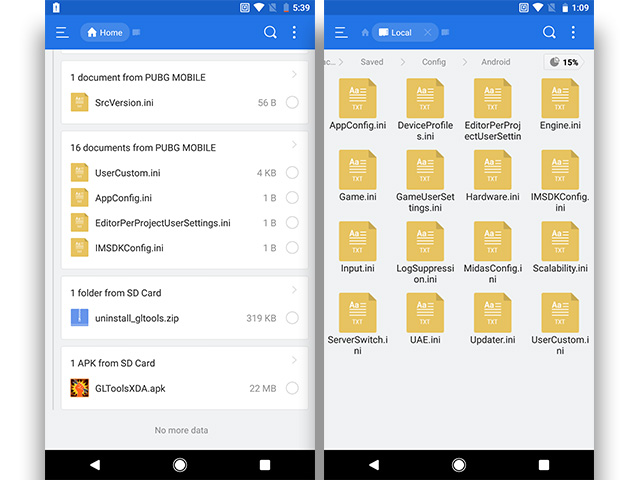
2. Dovrai quindi aprire il file per modificare i valori e, per farlo, potresti dover cambiare la sua estensione in .txt e aprirlo con un’app di blocco note. Nel caso in cui utilizzi ES File Explorer, avrai un’opzione per aprirlo con l’editor di note ES integrato.
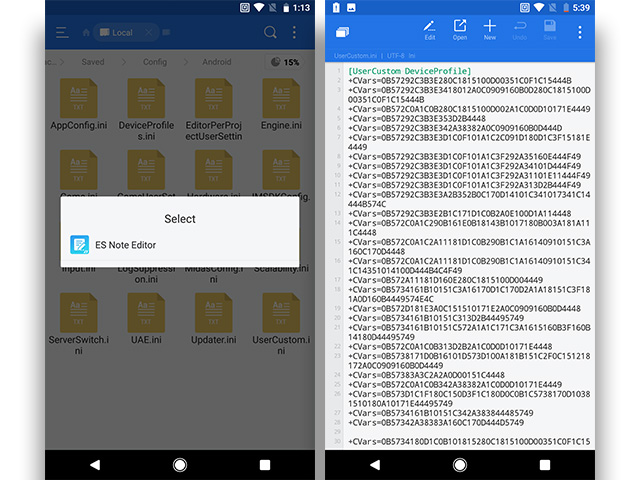
3. Ora sarai accolto con un mucchio di numeri e lettere che non hanno assolutamente senso. È qui che entra in gioco il convertitore di configurazione PUBG. Dovrai copiare i valori scritti dopo +CVars=, incollarli nella barra in alto nel convertitore e toccare decodifica.
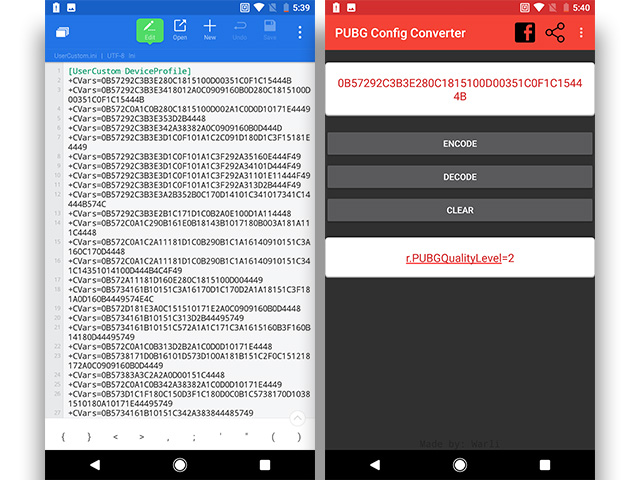
4. Il convertitore decodificherà immediatamente la voce e sarai in grado di modificare i valori. Assicurati di modificare solo i valori che hanno un impatto sulle prestazioni del gioco, inclusi qualità, ombra, fioritura, profondità di campo, rifrazione, ecc.
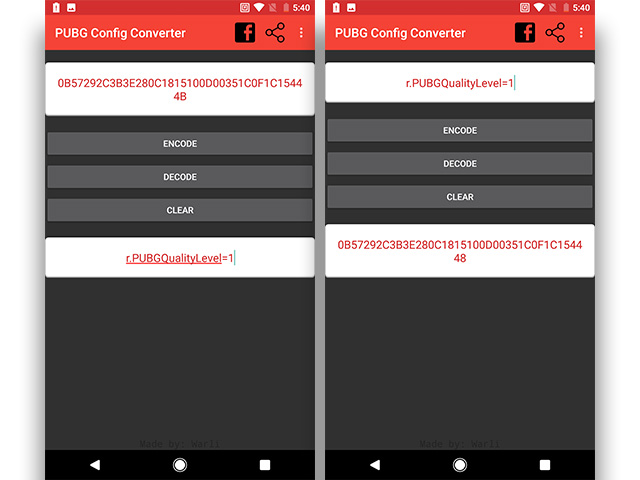
5. Una volta modificati i valori, dovrai copiare la nuova impostazione e codificarla di nuovo e incollarla esattamente dove l’hai copiata. So che sembra troppo lavoro, ma fidati di me, ne vale la pena.
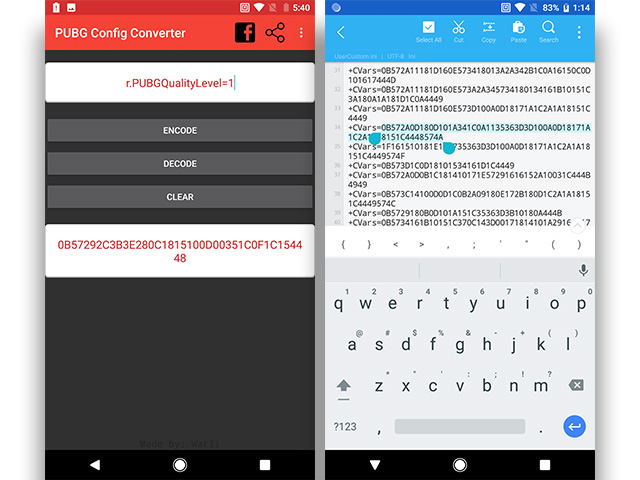
Dovrai ripetere il processo più volte per modificare tutte le impostazioni al minimo indispensabile e ottenere le migliori prestazioni da un dispositivo di fascia bassa. Ecco alcune impostazioni che dovresti modificare, insieme ai valori associati:
| Valori che puoi cambiare | ||
|---|---|---|
| +CVars=r.PUBGQualityLevel=1 | +CVars=r.Shadow.MaxCSMResolution=4 | +CVars=fogliame.MinLOD=0 |
| +CVars=r.UserQualitySetting=0 | +CVars=r.Shadow.CSM.MaxMobileCascades=0 | +CVars=r.DetailMode=0 |
| +CVars=r.PUBGLDR=0 | +CVars=r.BloomQuality=0 | +CVars=r.MaxAnisotropia=1 |
| +CVars=r.ShadowQuality=0 | +CVars=r.DepthOfFieldQuality=0 | +CVars=r.Streaming.PoolSize=200 |
| +CVars=r.MobileContentScaleFactor=0.75 | +CVars=r.LightShaftQuality=0 | +CVars=r.EmitterSpawnRateScale=0.5 |
| +CVars=r.HDR Mobile=1 | +CVars=r.RefractionQuality=0 | +CVars=r.ParticleLODBias=2 |
| +CVars=r.UserHDRSetting=0 | +CVars=r.StaticMeshLODDistanceScale=0.8 | +CVars=r.MobileNumDynamicPointLights=0 |
| +CVars=r.MaterialQualityLevel=0 | +CVars=fogliame.LODDistanceScale=0.6 |
Ora non ti resta che accendere il gioco e tuffarti per ottenere la tua cena a base di pollo!
Migliora le prestazioni di PUBG Mobile utilizzando l’app GFX Tool (solo dispositivi rooted)
Requisiti:
- Un dispositivo Android con root
- GFX Tool App (scarica)
Guida:
Il secondo metodo, che è esclusivamente per i dispositivi rooted, è abbastanza semplice e diretto. Utilizza un’app chiamata GFX Tool, che puoi scaricare sul tuo dispositivo dal link sopra indicato. Dopo aver scaricato l’app, dovrai seguire i passaggi indicati di seguito per migliorare le prestazioni di PUBG sul tuo dispositivo:
1. A differenza del metodo precedente per i dispositivi senza root, l’app GFX Tool è piuttosto utile e fornisce un’interfaccia semplice con cui è possibile regolare le impostazioni grafiche di PUBG.
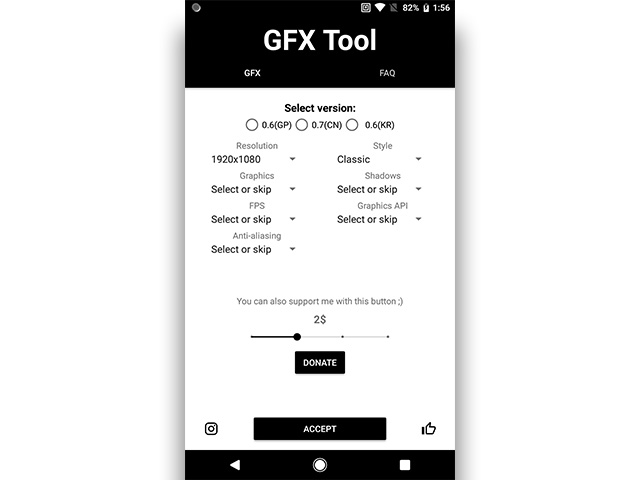
2. Configura lo strumento GFX in base all’immagine fornita di seguito e tocca il pulsante “Accetta”. Il pulsante passerà quindi a “Esegui gioco”, toccando che ti porterà direttamente nel gioco!
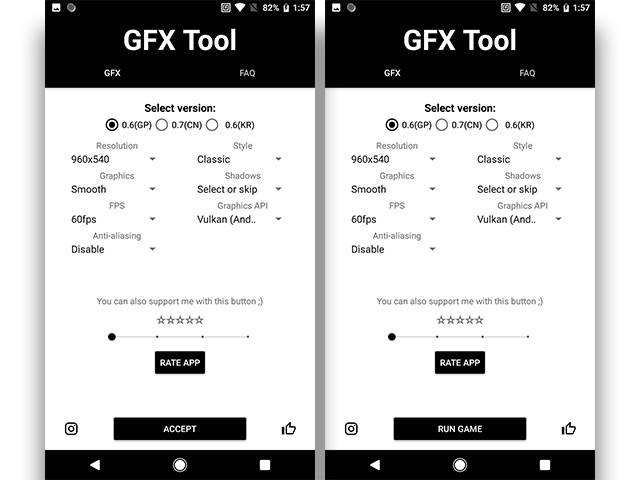
Nel caso in cui non ti piacciano le impostazioni di cui sopra, puoi giocare con le singole impostazioni e trovare quella che fa per te. Per aiutarti a iniziare, ecco una rapida carrellata di cosa cambia ogni opzione:
- Versione: questa impostazione è abbastanza semplice. Devi solo scegliere la versione di PUBG Mobile che stai attualmente utilizzando. Non c’è molto da fare.
- Risoluzione: questa impostazione ti consentirà di ridurre la risoluzione del gioco, migliorando notevolmente le prestazioni. Tuttavia, dovrai prendere in considerazione le dimensioni dello schermo prima di selezionare una risoluzione molto bassa, poiché potrebbe rendere il gioco completamente ingiocabile.
- Grafica: mentre PUBG Mobile ti consente di scegliere tra una serie di diverse impostazioni grafiche, non ti consente di modificare tutte le impostazioni. Questa opzione ti consente di abilitare la grafica super bassa, che non è attualmente disponibile per impostazione predefinita. E nel caso tu voglia spingerti oltre i limiti, ti permetterà anche di ottenere una grafica ad altissima fedeltà, al costo di FPS, ovviamente.
- FPS: Un’altra impostazione autoesplicativa che ti permetterà di scegliere l’FPS massimo per il gioco. Ricorda sempre, più FPS = più fluidità.
- Anti-aliasing: questa impostazione ti consentirà di migliorare la grafica complessiva del gioco, rimuovendo i bordi frastagliati dalle trame. Tuttavia, nel caso in cui abiliti l’anti-aliasing, ricorda che avrà un impatto significativo sulle prestazioni.
- Stile: l’impostazione dello stile ti consentirà di scegliere tra diversi livelli di saturazione e colori nel gioco. Questa impostazione è puramente estetica e non avrà un impatto positivo o negativo sulle prestazioni.
- Ombre: con questa impostazione sarai in grado di abilitare o disabilitare le ombre nel gioco. Sebbene disabilitare le ombre migliorerà sicuramente le prestazioni complessive, potresti incontrare problemi nell’individuare i campeggiatori subdoli nel gioco. Sii il giudice.
- API grafica: scegli tra una delle tre API grafiche disponibili, ovvero OpenGL 2.0, Open GL3.1 e Vulkan. Nel caso in cui disponi di un dispositivo con Android 7.0 o versioni successive, l’API Vulkan Graphics è quella giusta. Tuttavia, nel caso tu abbia un dispositivo più vecchio, dovresti andare con uno degli altri due. Vai avanti e prova entrambe le API e scopri cosa funziona meglio sul tuo dispositivo.
VEDERE ANCHE 20 fantastici suggerimenti e trucchi per dispositivi mobili PUBG per ottenere quella cena di pollo
È ora di prendere quella cena a base di pollo!
Scegli uno dei metodi sopra menzionati e siamo sicuri che PUBG funzionerà in modo molto più fluido. Nei miei test, sono stato in grado di migliorare significativamente le prestazioni sia sul mio Redmi Y1 che sul Moto G5S Plus, con una significativa diminuzione della balbuzie e dei cali di frame anche dopo più giochi. Nel caso in cui non vedi alcuna differenza nelle prestazioni, prova a riavviare il dispositivo e avviare nuovamente il gioco per far funzionare le impostazioni. Assicurati di farci sapere se i metodi di cui sopra funzionano per te o se stai riscontrando problemi nella sezione commenti qui sotto.
