

Se utilizzi fogli di calcolo Excel per raccogliere dati da altre persone, ma scopri che spesso riempiono le tue celle accuratamente pianificate con il tipo di informazioni errato, la convalida dei dati può aiutarti.
Questo strumento consente di limitare celle specifiche per consentire solo dati formattati correttamente. Se qualcuno inserisce qualcosa che non dovrebbe essere lì, ad esempio “pranzo all'aeroporto” anziché “15,68 $” in una nota spese, Excel rifiuta l'input fino a quando non lo fa nel modo giusto. Pensalo come un modo passivo-aggressivo per assicurarti che le persone non perdano tempo.
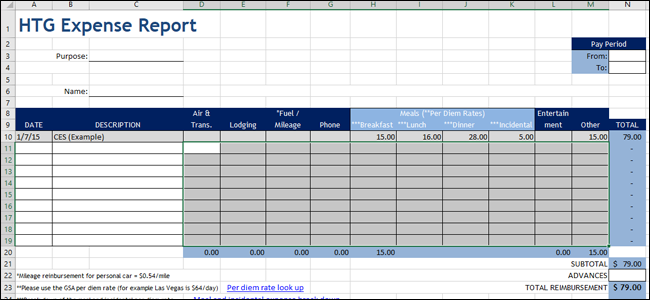
Ad esempio, ecco il foglio di lavoro della nota spese base per How-To Geek. Diciamo che vogliamo assicurarci che le persone inseriscano solo valori numerici che sono formattati come valuta (ovvero, alcune cifre, seguite da un punto decimale, seguito da altre due cifre) in determinate celle.
Innanzitutto, seleziona tutte le celle che desideri limitare.
Passare alla scheda “Dati” sulla barra multifunzione, quindi fare clic sul pulsante “Convalida dati”. Se la tua finestra non è a schermo intero e non riesci a vedere le etichette, è l'icona con due caselle orizzontali, un segno di spunta verde e un cerchio incrociato rosso.

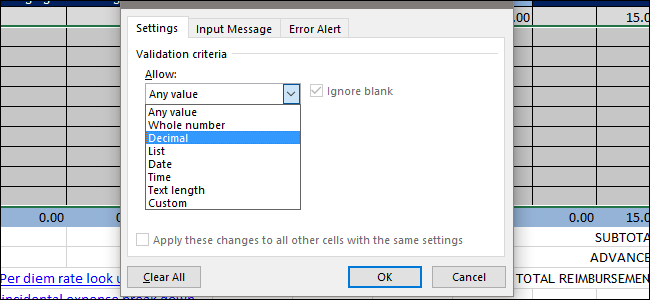
Nella finestra Convalida dati, nella scheda “Impostazioni”, fai clic sul menu a discesa “Consenti”. Qui, puoi impostare un tipo specifico di input per consentire le celle selezionate. Per la nostra nota spese, insisteremo sul fatto che gli utenti inseriscano un numero con due valori decimali, quindi selezioneremo l'opzione “Decimale”. Puoi anche selezionare altri criteri, ad esempio assicurarti che una cella contenga testo, ora o data, testo di una lunghezza specifica o persino la tua convalida personalizzata.
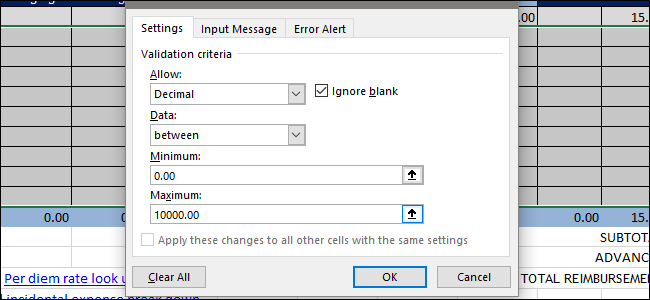
Qualunque sia il tipo di dati che selezioni nel menu a discesa “Consenti”, le opzioni disponibili sul resto della scheda “Impostazioni” cambiano. Poiché desideriamo un valore numerico corrispondente alla valuta, stiamo impostando il menu a discesa “Dati” sull'impostazione “tra”. Quindi, stiamo configurando un valore minimo di 0,00 e un valore massimo di 10000,00, che è molto più che sufficiente per soddisfare le nostre esigenze.
Per testarlo, fai clic su “OK” per applicare le impostazioni di convalida, quindi prova a inserire un valore errato. Ad esempio, se digitiamo “frittelle” per il valore Colazione invece del costo del pasto, verrà visualizzato un messaggio di errore.

Sebbene ciò limiti le persone a inserire solo il tipo corretto di dati, non fornisce alcun feedback sul tipo di dati richiesto. Quindi, impostiamo anche questo.
Tornare alla finestra Convalida dati (Dati> Convalida dati sulla barra multifunzione). Hai due opzioni qui (e puoi usarle entrambe se vuoi). È possibile utilizzare la scheda “Messaggio di input” per fare in modo che un suggerimento pop-up mostri alle persone il tipo di dati desiderato ogni volta che selezionano una cella per cui è attivata la convalida dei dati. Puoi anche utilizzare la scheda “Avviso di errore” per personalizzare l'errore che visualizzano quando inseriscono un tipo di dati errato.
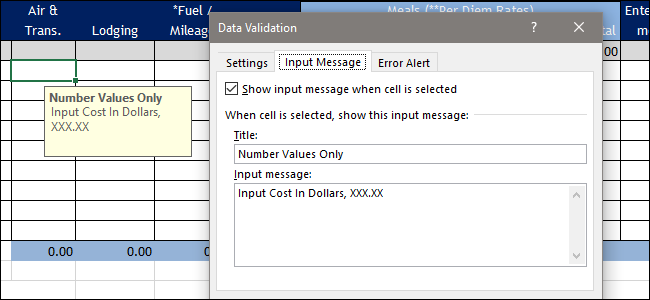
Passiamo prima alla scheda “Inserisci messaggio”. Qui, assicurati che l'opzione “Mostra messaggio di input quando la cella è selezionata” sia attivata. Quindi, dai alla tua descrizione comandi un titolo e del testo. Come puoi vedere di seguito, è sufficiente fare clic su una delle celle per visualizzare il messaggio che consente alle persone di sapere cosa ci si aspetta.
Nella scheda “Avviso di errore”, è possibile personalizzare il messaggio di errore visualizzato dagli utenti quando immettono un tipo di dati errato. Assicurarsi che l'opzione “Mostra avviso errore dopo l'immissione di dati non validi” sia attivata. Scegli uno stile per il tuo messaggio di errore dal menu a discesa “Stile”. Puoi andare con uno Stop (il cerchio rosso con la X), Avviso (triangolo giallo con un punto esclamativo) o Informazioni (cerchio blu con una “i” minuscola), a seconda della forza con cui vuoi che il messaggio venga visualizzato.
Digita un titolo per il tuo messaggio, il testo del messaggio stesso, quindi premi “OK” per finire.
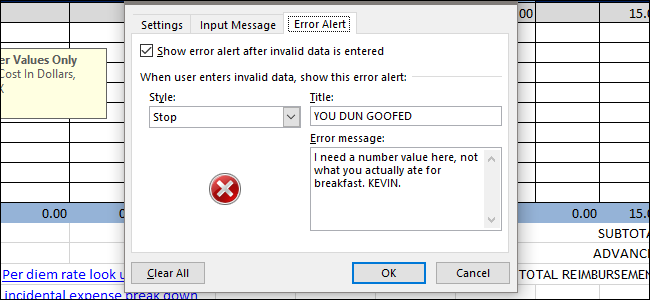
Ora, se qualcuno cerca di inserire dati impropri, quel messaggio di errore è un po 'più utile (o sarcastico, se preferisci).

È un po 'di lavoro extra che imposta la convalida dei dati, ma può farti risparmiare molto tempo in seguito se usi fogli di calcolo per raccogliere dati da altre persone. È anche utile per prevenire i tuoi errori. E questo è doppiamente vero se hai impostato formule o qualsiasi tipo di attività di automazione che si basano su tali dati.
