
Gli aggiornamenti delle app possono portare nuove funzioni utili o possono rimuovere una funzione che ci è stata utile. In quest’ultimo caso, cosa fai di solito? Molto probabilmente, cercherai l’APK della versione precedente e disabiliterai l’aggiornamento automatico sul Play Store. Sebbene possa funzionare, non sempre è sufficiente, principalmente per due motivi. Innanzitutto, i dati della tua app potrebbero andare persi e, in secondo luogo, potresti aggiornare accidentalmente l’app, quindi dover ripetere il processo di downgrade. Ora e se ti dicessi che esiste un modo con cui puoi interrompere definitivamente gli aggiornamenti dell’app di una particolare app? Sarebbe bello, giusto? Quindi, se vuoi saperne di più, ecco come interrompere definitivamente gli aggiornamenti per qualsiasi app Android senza root:
Nota: ho provato questo metodo sul mio Moto G3 con Android 7.1.2 utilizzando il mio laptop con Windows 10 Pro con Android Studio 2.3.3.
Prerequisiti per l’interruzione permanente degli aggiornamenti per qualsiasi app Android
Per interrompere definitivamente gli aggiornamenti per qualsiasi app Android, dovrai firmare nuovamente l’APK dell’app desiderata. Ma prima di ciò, ci sono alcune cose menzionate di seguito che devi assicurarti.
- Avrai bisogno di un software in grado di visualizzare ed estrarre file e cartelle compressi. Consiglierei WinRAR.
- Dovrai avere Android Studio installato sul tuo computer.
-
Consenti l’installazione di app da fonti sconosciute sul tuo dispositivo Android. Per questo, vai alle Impostazioni del tuo telefono -> Sicurezza -> Fonti sconosciute e attiva questa impostazione.
Come interrompere definitivamente gli aggiornamenti per qualsiasi app Android
Ora che hai la configurazione desiderata pronta per la procedura, puoi iniziare seguendo i passaggi seguenti.
-
Individua il percorso nella cartella di Android Studio che contiene il file “keytool.exe”. Puoi copia questo per facilitare i passaggi successivi. Se hai mantenuto il percorso di installazione dell’applicazione come predefinito, dovrebbe essere il seguente:
C:ProgrammiAndroidAndroid Studiojrebin
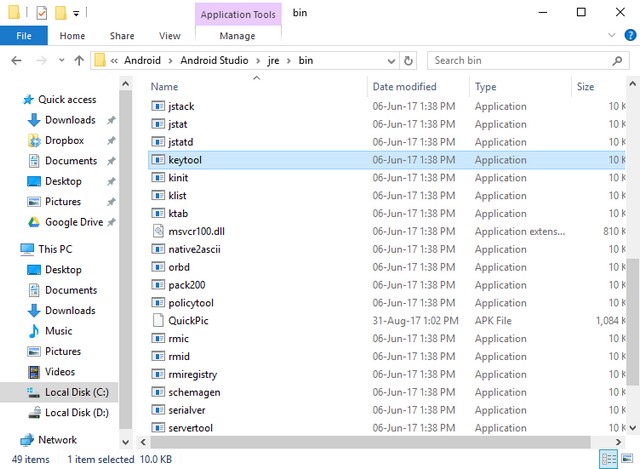
- Ora apri il prompt dei comandi sul tuo computer in modalità amministratore. Per farlo, premi Win + X sulla tastiera, quindi premi il tasto “A”. Se richiesto, concedigli l’accesso al controllo dell’account utente. ora dovrai cambia la directory nel percorso che hai copiato nel passaggio precedente. Ad esempio, se fosse lo stesso percorso di cui sopra, eseguiresti il seguente comando:
cd C:ProgrammiAndroidAndroid Studiojrebin
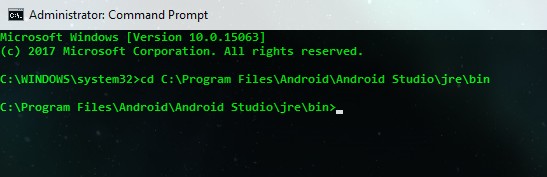
-
Una volta in quella directory, eseguire il seguente comando:
keytool -genkey -v -keystore C:first-key.keystore -alias an_alias_has_no_name -keyalg RSA -keysize 2048 -validity 10000
Nota: Puoi sostituire “first-key” e “an_alias_has_no_name” con qualsiasi nome tu preferisca.
- Ora ti verrà chiesto di inserire alcuni dettagli. Inserisci una password che puoi ricordare. Puoi inserire gli altri dettagli come preferisci. Alla richiesta di conferma, premi ‘y’ sulla tastiera e premi Invio.
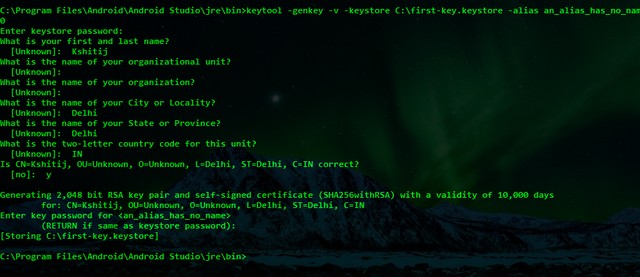
- Il prossimo passo prevede scaricando l’APK della versione dell’app che desideri. Puoi farlo cercando l’app su APKMirror. Sposta questo file nella cartella che hai aperto nel primo passaggio. Ho scaricato l’APK per QuickPic v4.5.2 e l’ho persino rinominato QuickPic.apk per comodità.
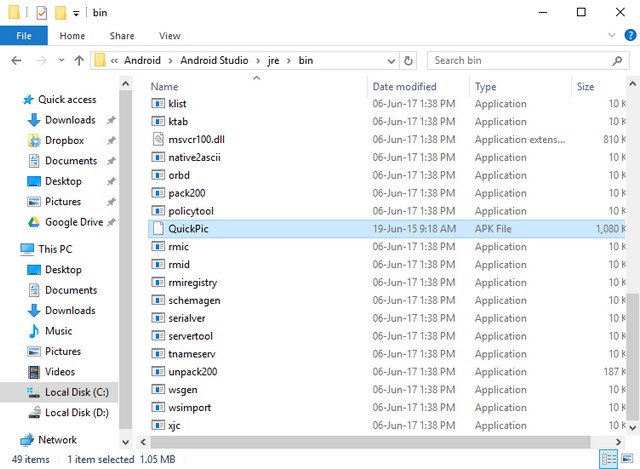
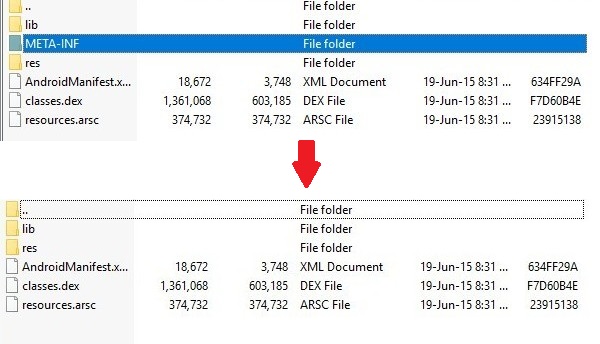
- Ora apri questo file APK con l’estrattore di file aperto in modalità amministratore. Dopodichè, eliminare la cartella “META-INF”.
-
Torna di nuovo alla finestra del prompt dei comandi e eseguire il comando indicato di seguito. Segui questo da inserendo la password che hai impostato nei passaggi precedenti.
jarsigner -verbose -sigalg SHA1withRSA -digestalg SHA1 -keystore C:first-key.keystore QuickPic.apk an_alias_has_no_name
Nota: Sostituisci “first-key” e “an_alias_has_no_name” con gli stessi nomi che hai usato nei passaggi precedenti e sostituisci “QuickPic.apk” con il nome del tuo file APK.
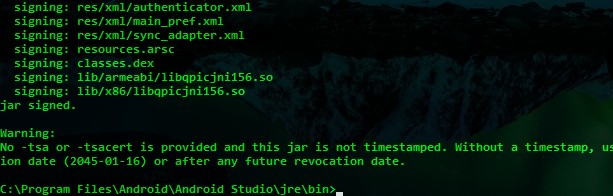
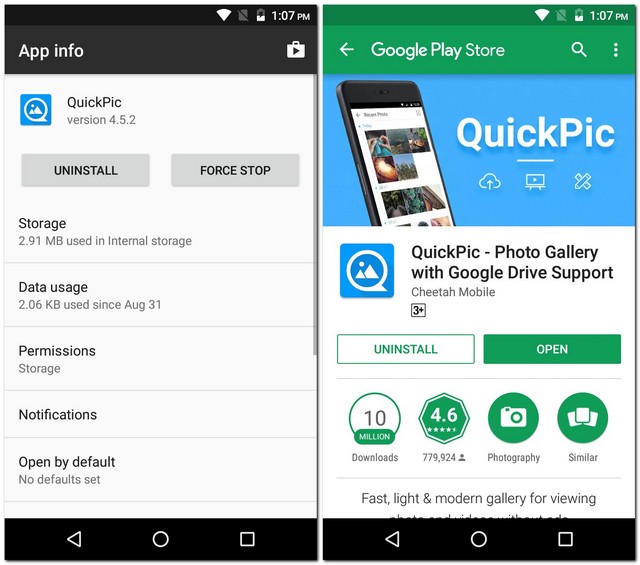
- Il passaggio precedente dovrebbe aver firmato nuovamente il file APK. Copia il file nel tuo telefono e installalo. Per confermare, puoi controllare la versione dell’app e aprendola sul Play Store (non avresti la possibilità di aggiornarla).
Interrompi permanentemente gli aggiornamenti per specifiche app Android
Con questo metodo, puoi interrompere definitivamente gli aggiornamenti per qualsiasi app Android sul tuo dispositivo. Sebbene ciò richieda l’uso di alcuni comandi CMD, ho fatto del mio meglio per spiegare i passaggi in modo semplice. Oltre a questo metodo, c’è un altro modo che conosci per interrompere gli aggiornamenti a una particolare app su Android? Fatemi sapere nella sezione commenti qui sotto.
