
Kodi è la soluzione di streaming multimediale preferita da tutti e il Raspberry Pi è il parco giochi dei geek per realizzare diversi progetti interessanti. Puoi sempre acquistare un box Kodi dedicato (che di per sé non è molto diverso da un box TV Android), ma ovviamente non soddisfa il geek che è in te. Inoltre, puoi utilizzare un Raspberry Pi per realizzare molti altri progetti, oltre alla semplice installazione di Kodi. Detto questo, se stai cercando una soluzione più semplice e intuitiva, è meglio acquistare una scatola Kodi. Tuttavia, se ami armeggiare e non ti dispiace imparare un po’ nel processo, allora sei pronto per una sorpresa. Oggi ti mostrerò come installare Kodi su Raspberry Pi 3 usando OSMC:
Installa Kodi su Raspberry Pi 3
Cose di cui avrai bisogno
- Un Raspberry Pi con alimentazione
- Scheda microSD con adattatore/unità USB
- Tastiera USB
- Cavo HDMI
-
Custodia Raspberry Pi (Anche se non è assolutamente necessario, consiglio vivamente di prenderne uno.)
Installa OSMC su una scheda microSD
Scarica il programma di installazione OSMC per il tuo sistema operativo. OSMC è un sistema operativo basato su Debian con Kodi installato e il programma di installazione è disponibile per Windows, macOS e Linux.
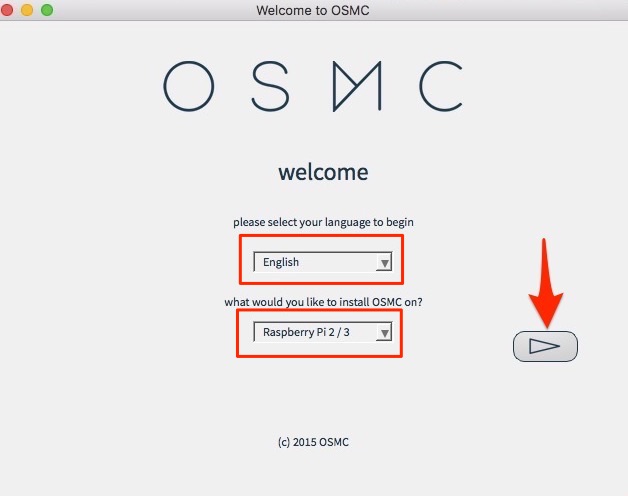
- La prima volta che apri il programma di installazione di OSMC, dovresti essere accolto con un messaggio di benvenuto. Seleziona inglese (non sono elencate altre lingue!) e Raspberry Pi 2/3 nella casella successiva e fai clic sulla freccia successiva.
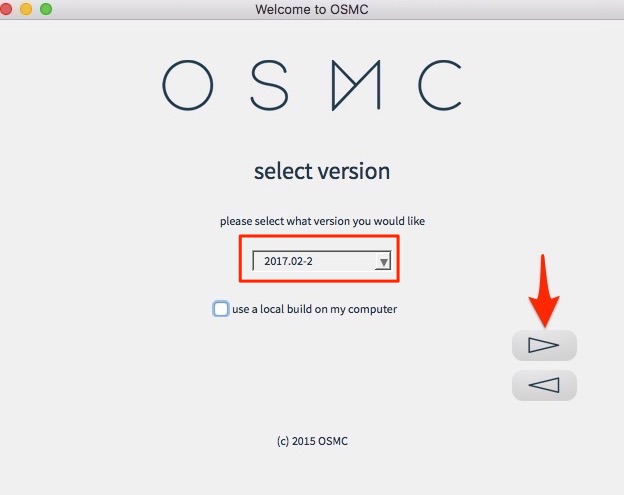
- Seleziona la versione di OSMC che desideri scaricare. “2017.02-2” è l’ultima versione al momento della scrittura, ma se è disponibile un aggiornamento, scaricalo invece, con tutti i mezzi. Fare clic sulla freccia successiva per continuare. Il programma di installazione tenterà di scaricare la versione selezionata da Internet nel passaggio successivo. In alternativa, puoi prima scaricare l’immagine del disco dal loro sito Web e selezionare “Usa una build locale sul mio computer”.
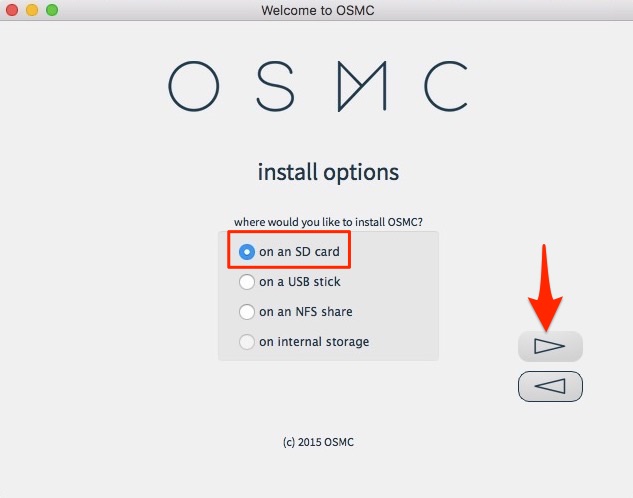
- Collega il lettore di schede con una scheda microSD nella porta USB del tuo laptop/desktop. Seleziona l’opzione “Su una scheda SD” quando ti viene chiesto dove installare OSMC e fai clic sulla freccia successiva.
- In questo passaggio, seleziona il tipo di connessione di rete. Se stai usando Ethernet, seleziona “Connessione cablata” e se stai usando il WiFi, seleziona “Wireless”. Fare clic sulla freccia successiva per continuare.
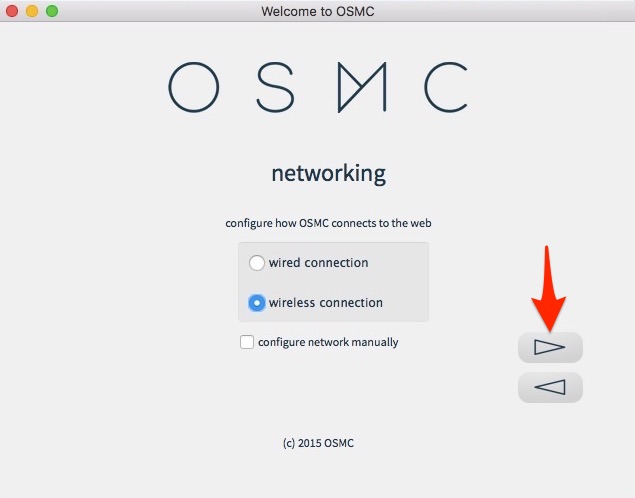
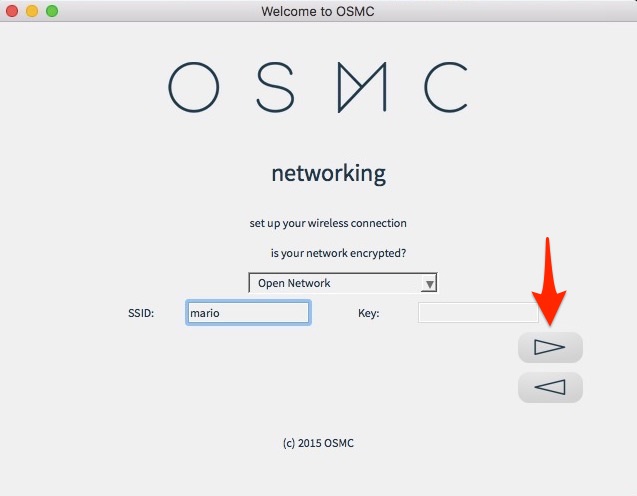
- Se scegli “Wireless”, inserisci il tuo nome WiFi e le credenziali della password e fai clic sulla freccia successiva.
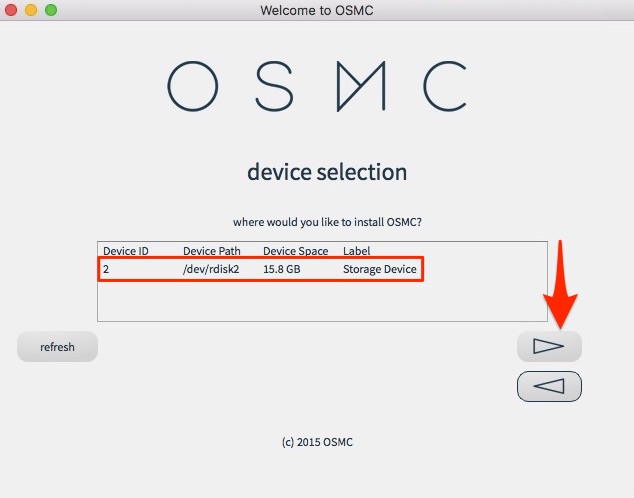
- Seleziona il dispositivo che appare e fai clic sulla freccia successiva. Tieni presente che l’installazione di OSMC formatterà la scheda microSD, quindi assicurati di eseguire il backup di tutti i file importanti. Nel raro caso in cui non riesci a vedere alcun dispositivo, assicurati che il lettore di schede con una scheda MicroSD sia collegato al tuo laptop/desktop e formattato correttamente.
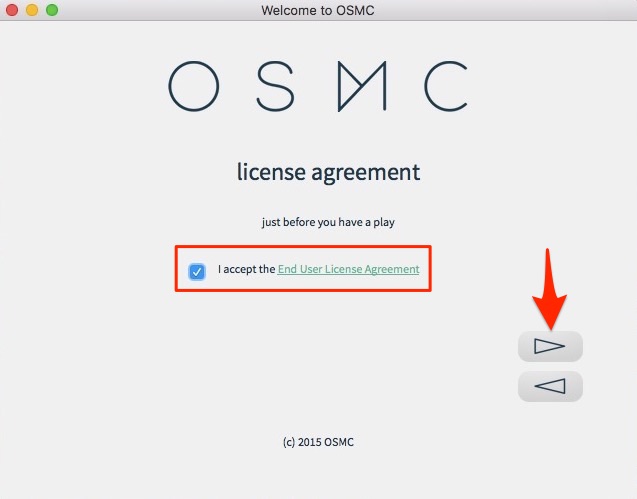
- (Leggi!) e accetta il contratto di licenza e passa alla schermata successiva.
- Il download (~175 MB) inizierà ora e dovrebbe essere completato in pochi minuti, a seconda della connessione di rete. Al termine, sei pronto per lo spettacolo! (o almeno così dovrebbe dire!)
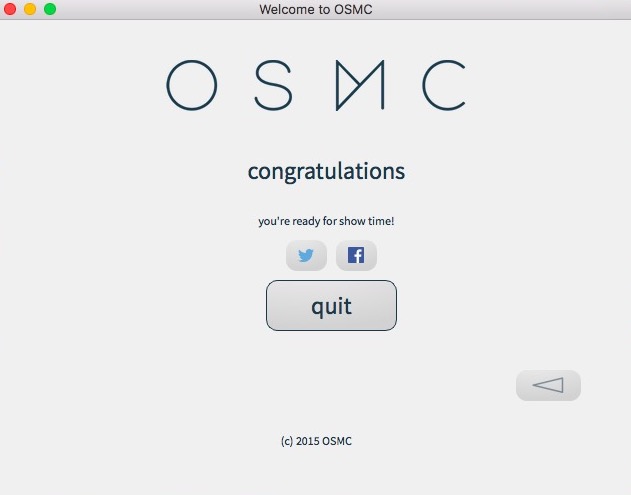
A questo punto, hai completato con successo il processo di installazione del software. Passiamo ora alla parte hardware.
Effettuare le connessioni hardware richieste
- Inserisci la scheda microSD nello slot per schede del Raspberry Pi. Collega la tastiera USB e l’alimentatore al Raspberry Pi.
- Collegare il cavo HDMI a un display/TV esterno e accendere l’alimentatore. Ora dovresti vedere la finestra OSMC e l’inizializzazione dovrebbe essere completata in pochi secondi.
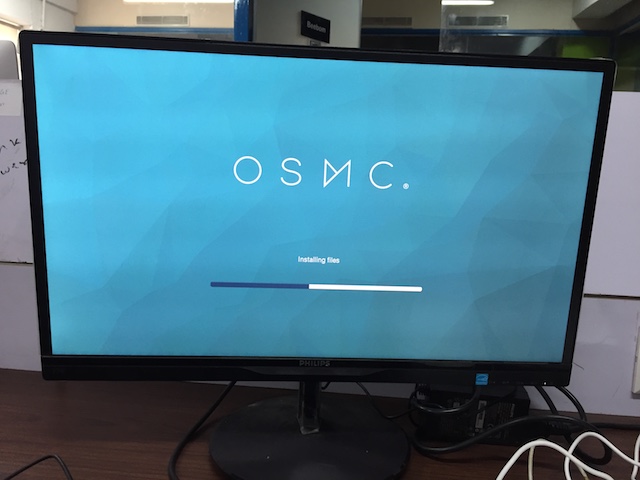
- Dovresti vedere una procedura guidata di avvio abbastanza semplice al primo avvio. Usa la tastiera per navigare nell’interfaccia e selezionare le cose. Basta selezionare la lingua preferita, il fuso orario, il nome del dispositivo e altre cose simili.
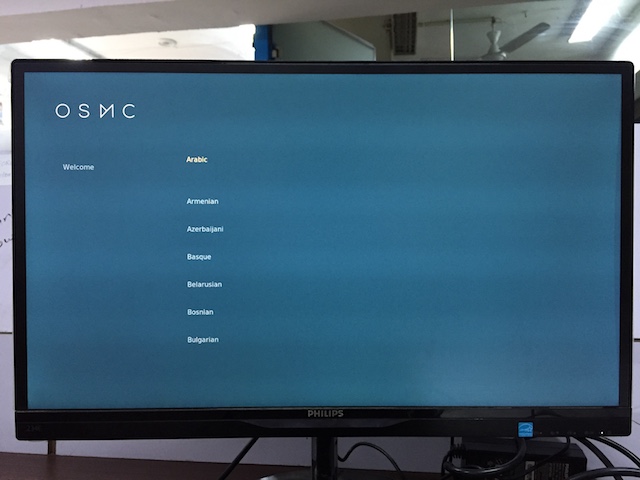
Hai la possibilità di selezionare tra due temi preinstallati: il nuovo tema predefinito di Kodi Krypton, l’estuario o la skin OSMC. Naturalmente, puoi scaricare e applicare diversi altri temi in un secondo momento.
Quindi è così! Hai installato correttamente Kodi sul Raspberry Pi 3.
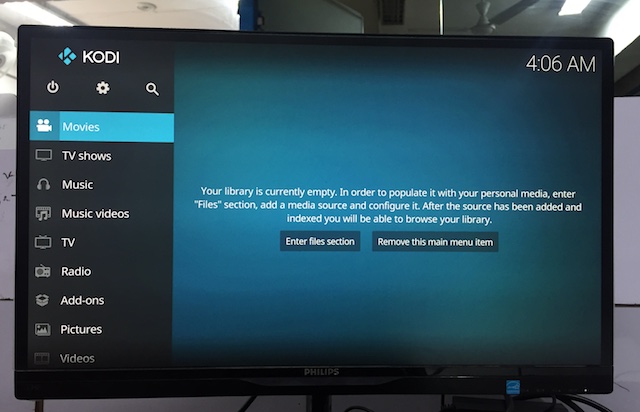
Come puoi vedere, installare Kodi su Raspberry Pi usando OSMC è abbastanza semplice. Se per qualche motivo stai cercando un’alternativa a OSMC, puoi anche provare OpenELEC.
Utilizzo di Kodi sul Raspberry Pi 3
Nei miei test limitati, sono stato in grado di far funzionare Kodi perfettamente sul Raspberry Pi 3. La CPU da 1,2 GHz del Pi e 1 GB di RAM hanno reso l’esperienza fluida su Kodi. Sono stato in grado di connettermi al WiFi e cercare componenti aggiuntivi. Il Pi ha anche una porta Ethernet, quindi puoi farlo anche con una connessione Internet cablata. Potrebbero verificarsi occasionali balbettii nell’interfaccia quando si tenta di riprodurre un video di alta qualità, ma ho riscontrato cali di frame rate minimi o nulli. Anche se non ho notato alcun aumento anomalo della temperatura, alcune persone nella comunità lo hanno sicuramente fatto. Puoi sempre monitorare la temperatura del Pi accedendo alle impostazioni di Kodi. Inoltre, assicurati di avere una custodia che non ostruisca la circolazione dell’aria. Se nulla aiuta, puoi anche provare a usare un dissipatore di calore.
Se non conosci Kodi, puoi consultare il nostro articolo dettagliato su come usarlo per iniziare.
Installa e usa facilmente Kodi su Raspberry Pi 3
L’installazione di Kodi su un Raspberry Pi ti offre una potente soluzione di streaming multimediale a un prezzo accessibile. Bene, se hai un Raspberry Pi 3 o qualsiasi altra versione con te e usi molto Kodi, dovrebbe essere una buona idea creare la tua scatola Kodi usando Raspberry Pi. Quindi, hai provato a installare Kodi su un Raspberry Pi 3? Se sì, mi piacerebbe conoscere la tua esperienza nella sezione commenti qui sotto.
