
Esistono molti strumenti AI per gli sviluppatori, ma Cursor AI è il luogo in cui avviene la magia. In questo tutorial ti guideremo all’installazione e all’utilizzo dell’editor di codice Cursor AI su computer Windows, sebbene la maggior parte dei passaggi siano gli stessi su altre piattaforme.
Come installare e utilizzare l’editor di codice Cursor AI
Cursor è un editor di codice open source gratuito basato su Visual Studio Code. Cursor integra modelli linguistici di grandi dimensioni direttamente nel tuo flusso di lavoro, offrendoti funzionalità di completamento automatico basate sull’intelligenza artificiale, generazione di codice in linea, un assistente chat integrato e la possibilità di eseguire il refactoring o il debug del codice con comandi in linguaggio naturale. Se utilizzi già VS Code, ti sentirai come a casa.
Se desideri installare e utilizzare l’editor di codice Cursor AI, procedi come segue:
- Soddisfa i requisiti di sistema
- Scarica e installa
- Configura l’app Cursore
- Utilizza le funzionalità AI del cursore.
1. Soddisfare i requisiti di sistema
Prima di procedere con l’installazione, assicurarsi che il sistema soddisfi i seguenti requisiti di configurazione:
- Sistema operativo: Windows 11/Windows 10 (versione 2004 o successiva)
- Memoria: 4 GB RAM (consigliati 8 GB)
- Spazio di archiviazione: 200 MB di spazio libero su disco (più spazio per i progetti).
È inoltre necessaria una connessione Internet per utilizzare le funzionalità AI.
2. Scarica e installa
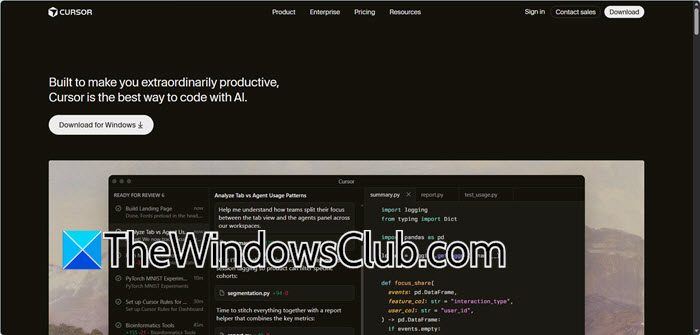
Per scaricare l’editor di codice, vai al sito web cursore.com e fare clic su Scarica per Windows. Una volta scaricato, esegui il file CursorSetup.exe. Accetta il percorso di installazione predefinito o scegli il tuo, quindi fai clic su Installa. Quindi, avvia il programma Cursore.
3. Imposta il cursore
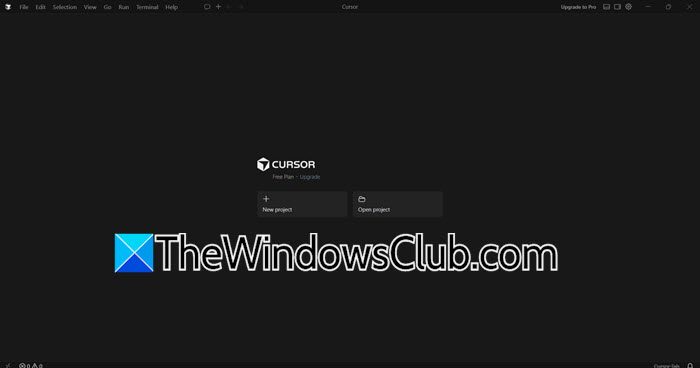
Poiché è la prima volta che utilizziamo Cursor, è fondamentale configurarlo correttamente. Puoi accedere al tuo account; è facoltativo ma consigliato. Per fare ciò, fai clic sull’avatar in basso a sinistra e utilizza GitHub o Google per sincronizzare le impostazioni e sbloccare il livello AI gratuito.
Puoi anche importare le impostazioni di VS Code. Il cursore ti chiederà se desideri portare con te estensioni, temi e combinazioni di tasti; scegli Sì per una transizione senza interruzioni.
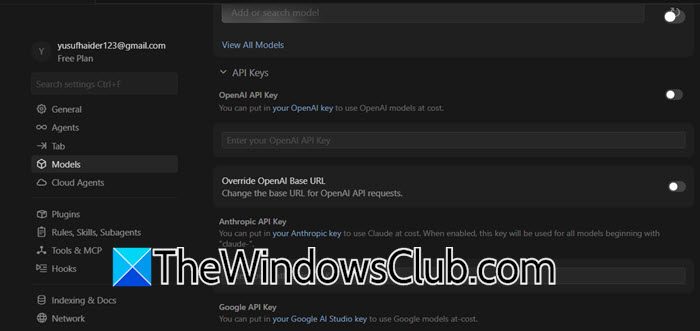
Il cursore utilizza modelli AI basati su cloud per impostazione predefinita. Se disponi della tua chiave API (ad esempio, di OpenAI), puoi anche utilizzarla seguendo i passaggi seguenti:
- Fare clic sull’icona dell’ingranaggio nell’angolo in alto a destra e quindi fare clic su Impostazioni.
- Vai alla scheda Modelli.
- Espandi la sezione Chiavi API.
- Attiva il tuo provider (OpenAI, Google, ecc.).
- Incolla la tua chiave API e fai clic su Verifica.
Per la maggior parte degli utenti, per iniziare è sufficiente il livello gratuito integrato (con un numero limitato di richieste AI mensili).
4. Utilizza le funzionalità AI del cursore
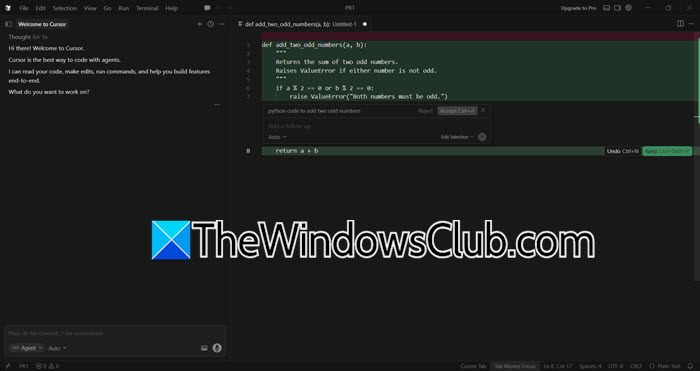
Ora che abbiamo a nostra disposizione un editor di codice AI, è fondamentale apprendere alcune delle sue funzionalità. Di seguito abbiamo elencato alcune funzionalità. Esaminali per iniziare a utilizzare il cursore.
- Chat AI (Ctrl + L): apri il pannello della chat per porre domande sul codice, ottenere spiegazioni o risolvere errori. Evidenzia qualsiasi pezzo di codice e l’intelligenza artificiale lo vedrà. La parte migliore è che non è necessario copiare e incollare.
- Generazione di codice in linea (Ctrl + K): posiziona il cursore nel punto in cui desideri il codice o seleziona il codice esistente, premi i tasti Ctrl+K e descrivi ciò di cui hai bisogno in un inglese semplice. Il cursore scrive o riscrive il codice istantaneamente.
- Completamento automatico intelligente: durante la digitazione, il cursore suggerisce intere linee o blocchi. Premere il tasto Tab per accettare. I suggerimenti si adattano alla tua codebase, ai commenti e alle modifiche recenti.
- Comprensione della base di codice: il cursore indicizza i file di progetto. Chiedi al chatbot: “Dov’è la funzione di accesso?” o “Cosa fa questo modulo?” e risponderà utilizzando il tuo codice effettivo.
Per ottenere i massimi vantaggi dal Cursore, utilizza i commenti per guidare l’IA, scrivi un commento dettagliato, quindi premi i tasti Ctrl+K per trasformarlo in codice funzionante.
Puoi anche sfruttare il terminale integrato: inizia una riga con # seguito da una domanda e l’intelligenza artificiale ti aiuterà con i comandi o gli script della shell.
Se hai bisogno di modificare il comportamento dell’intelligenza artificiale, vai su File > Preferenze > Impostazioni e cerca “cursore” per regolare la frequenza di completamento automatico o cambiare modello di intelligenza artificiale. Queste piccole abitudini trasformano Cursor da semplice editor di codice in un vero partner di programmazione in coppia.
L’editor di codice Cursor AI è gratuito? Sì, Cursor offre un generoso livello gratuito che include completamenti IA, chat e generazione di codice in linea con un limite mensile sull’utilizzo avanzato del modello. Per limiti e funzionalità del team più elevati, sono disponibili piani a pagamento, ma la versione gratuita è perfettamente funzionante per la maggior parte degli sviluppatori.
Speriamo che con questa guida sarai in grado di utilizzare Cursor per rendere il tuo viaggio di programmazione un po’ più efficiente.
