
I componenti aggiuntivi sono un ottimo strumento per aumentare la potenza di qualsiasi software che stai utilizzando. Sia che tu stia utilizzando estensioni su Chrome, potenziamenti in Trello o altri strumenti simili, i componenti aggiuntivi aggiungono potenza al software fornendo flessibilità agli utenti. Non solo gli utenti possono scegliere tra le funzionalità che desiderano, questo consente anche al software di base di essere piuttosto piccolo e di base, quindi i nuovi utenti (o gli utenti che non hanno bisogno di così tante funzionalità) possono navigare nel software senza essere perso nel mare delle opzioni. Amo i componenti aggiuntivi e li uso quotidianamente per migliorare il mio flusso di lavoro. Ecco perché sono stato così felice quando Google ha annunciato che includeva il supporto per i componenti aggiuntivi all’interno di Gmail. In questo articolo, esamineremo lo stesso e impareremo come utilizzare i componenti aggiuntivi di Gmail per diventare più produttivi:
-
Installa i componenti aggiuntivi di Gmail
L’aggiunta di componenti aggiuntivi di Gmail è piuttosto semplice. Tuttavia, prima di iniziare, dovresti sapere che dal momento che il servizio è appena stato lanciato, non ci sono molti componenti aggiuntivi disponibili per gli utenti in questo momento. Tuttavia, poiché Gmail ha una base di utenti così ampia, gli sviluppatori coglieranno al volo questa opportunità e presto avrai strumenti integrati molto potenti all’interno di Gmail. Detto questo, vediamo come aggiungere e accedere ai componenti aggiuntivi.
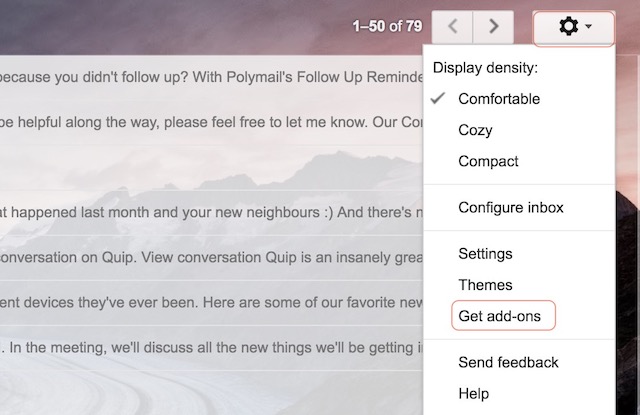
1. Per utilizzare i componenti aggiuntivi, accedi al tuo account Gmail sul tuo browser (desktop) e fai clic sull’icona a forma di ingranaggio che si trova appena sopra le tue e-mail nell’angolo in alto a destra. Qui, dal menu a discesa, fai clic sull’opzione Ottieni componenti aggiuntivi.
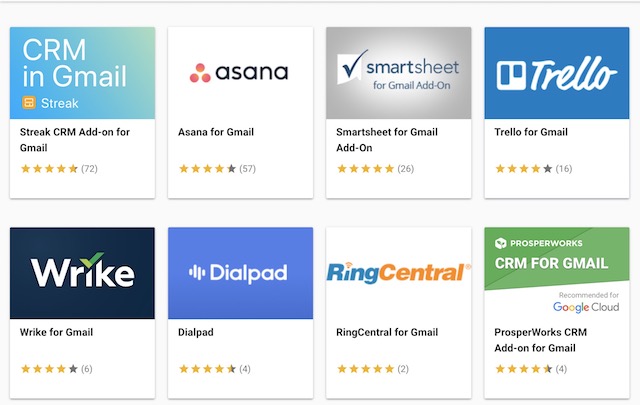
2. Qui vedrai un elenco di tutti i componenti aggiuntivi disponibili in questo momento. Proviamo ad aggiungere Trello, poiché lo uso ampiamente per la gestione dei miei progetti. Per aggiungere, fai clic sull’icona Trello.
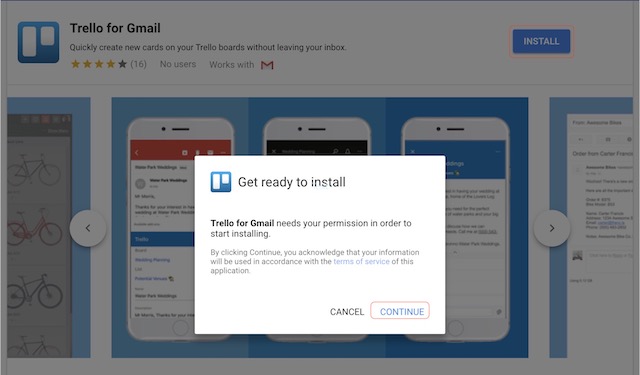
3. Ora, qui puoi vedere tutto ciò che il componente aggiuntivo Trello può fare. Puoi esplorarlo per te, in questo momento faremo semplicemente clic su Installa e quindi faremo clic su “Continua”.
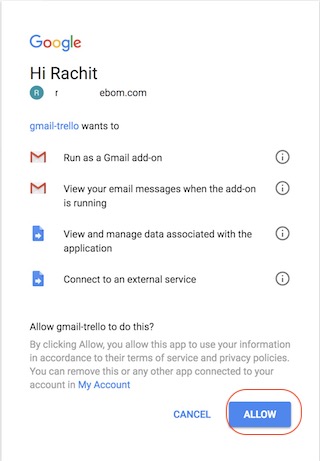
4. Successivamente, ti verrà chiesto di scegliere l’account Gmail con cui desideri utilizzare questo componente aggiuntivo. Accedi con le tue credenziali e concedi a Trello le autorizzazioni necessarie. Ecco fatto, dopo pochi istanti il componente aggiuntivo Trello verrà installato sul tuo account. Allo stesso modo, puoi installare qualsiasi altro componente aggiuntivo che desideri.
-
Usa i componenti aggiuntivi di Gmail
Abbiamo fatto bene il primo passo e abbiamo installato il componente aggiuntivo Trello, ma dobbiamo ancora imparare a usarlo. È abbastanza facile quindi andiamo avanti.
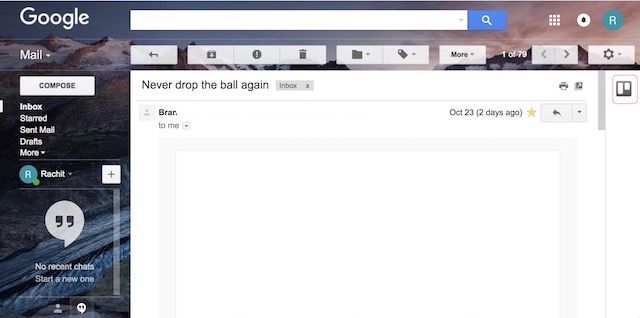
1. Apri qualsiasi email sul tuo browser e troverai i tuoi componenti aggiuntivi sul lato destro della tua email (come mostrato nell’immagine). Fare clic sull’icona del componente aggiuntivo.
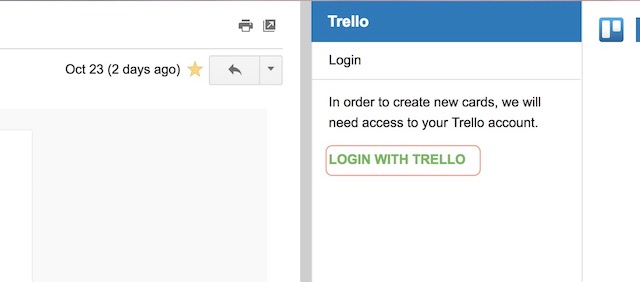
2. Qui puoi vedere che ora Trello ti chiede di accedere con il tuo account Trello. Vai avanti e fallo.
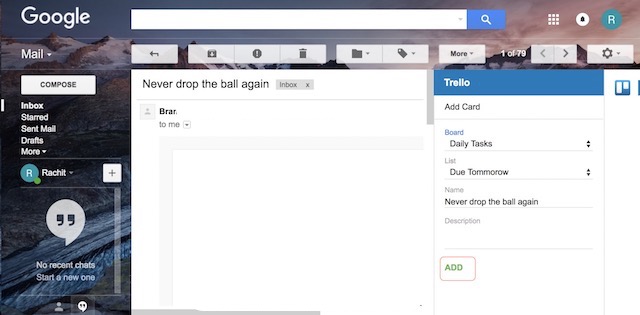
3. Ora, come puoi vedere, posso aggiungere direttamente quell’email a qualsiasi mia bacheca Trello direttamente da Gmail senza dover cambiare app.
4. Ciò che lo rende davvero utile è che dopo aver impostato i tuoi componenti aggiuntivi, puoi anche utilizzarli dalla tua app Gmail mobile. Basta aprire l’e-mail sulla tua app Gmail e scorrere verso il basso l’e-mail per trovare il tuo componente aggiuntivo. Ora toccalo.
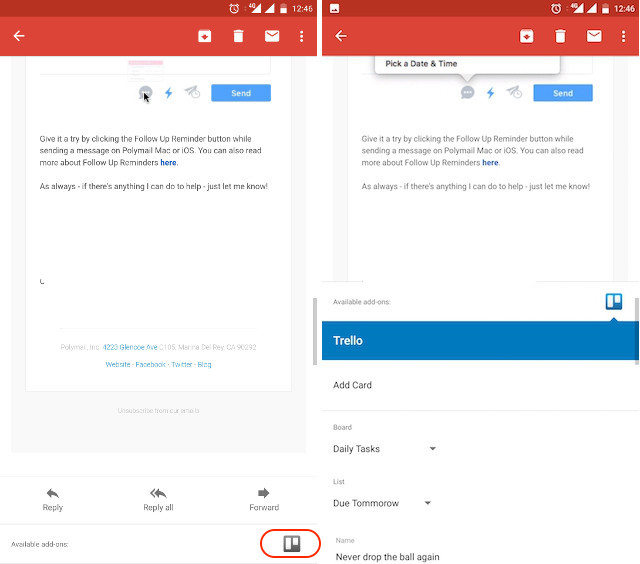
5. Ora seleziona le tue preferenze e scorri verso il basso fino a trovare il pulsante Aggiungi, quindi premi “AGGIUNGI” per aggiungere l’e-mail alla tua bacheca Trello.
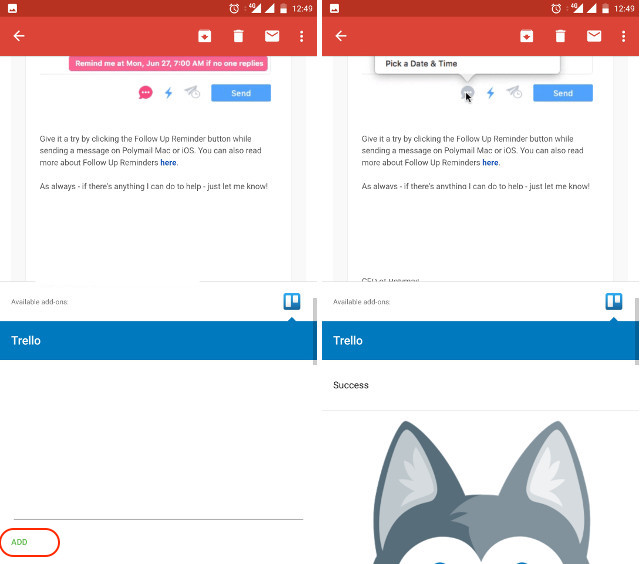
Come puoi vedere, una volta che ti prendi del tempo per impostare i tuoi componenti aggiuntivi, ti renderanno molto facile esaminare le tue e-mail. Non dovrai passare da un’app all’altra per trasferire dati da un’app all’altra. Per quanto mi riguarda, ora posso inviare qualsiasi e-mail al mio elenco di attività in Trello e trovarlo lì per me, il tutto senza nemmeno aprire l’app Trello. Tutto ciò che è buono, ma ciò che lo rende davvero utile è la possibilità di utilizzare i componenti aggiuntivi anche dall’app Gmail mobile. Questo è un punto di svolta per il modo in cui io e te d’ora in poi affronteremo le nostre e-mail.
Usa i componenti aggiuntivi di Gmail per aumentare la tua produttività
Se trascorri anche un po’ di tempo sulle tue e-mail, adorerai questa funzione. I componenti aggiuntivi trasformeranno Gmail da un’applicazione di posta elettronica a un’applicazione veramente produttiva. Tuttavia, considerando che il servizio è appena stato lanciato, è ancora nella sua fase nascente. Man mano che vengono introdotti sempre più componenti aggiuntivi, gli utenti troveranno questa funzione più utile di quanto non lo sia in questo momento. Indipendentemente da ciò, non posso dirti che sono felice di questo sviluppo. Ma, e tu? Ti interessano i componenti aggiuntivi di Gmail o stai già utilizzando un client di terze parti che ti offre queste funzionalità? Fateci sapere le vostre opinioni sull’argomento nella sezione commenti qui sotto.
