
Twitter è una delle piattaforme di social network più influenti su Internet e ha posto grande attenzione sulla sicurezza dei suoi utenti. Ha incluso la verifica basata su SMS degli accessi all’account sulla piattaforma per più anni, ma non è il più affidabile. Immagina di essere in movimento e di non avere una rete, o di voler accedere al tuo account su un tablet PC, allora gli SMS non sono ovviamente l’opzione più comoda. Quindi, Twitter ha debuttato di recente la possibilità di utilizzare app di autenticazione di terze parti per verificare il tuo tentativo di accesso.
Le app di autenticazione di terze parti sono abbastanza semplici da configurare e sarebbero utili per gli utenti che accedono e escono regolarmente dai propri account. Quindi, se sei una di queste persone e stavi pianificando di semplificare il processo di verifica, abbiamo compilato una guida passo passo su come configurare un’app di autenticazione di terze parti. Segui i passaggi definiti di seguito per completare la configurazione:
Passaggio 1: impostare la verifica di Twitter
Prima di poter configurare un’app di autenticazione di terze parti per verificare i tuoi tentativi di accesso su Twitter, devi abilitare la verifica dell’accesso per il tuo account. Questa è l’autenticazione a due fattori standard che ti aiuterà a proteggere il tuo account tramite la verifica basata su SMS. Vediamo come procedere:
Nota: Ho impostato la verifica dell’accesso sul mio Redmi Note 3, con Twitter v7.28.0-alpha.636 e ha funzionato perfettamente. Il metodo funziona in modo quasi simile sia su Android che su iOS.
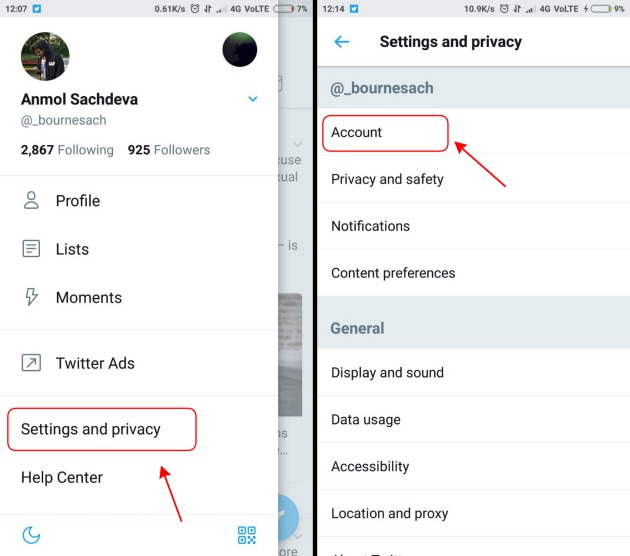
1. Apri l’app Twitter (gratuita) sul tuo dispositivo Android, scorri verso destra per aprire il menu dell’hamburger e tocca l’opzione “Impostazioni e privacy” in basso e vai alla sezione “Account”.
2. Nel menu Account, devi accedere a “Sicurezza” e toccare la casella di controllo “Verifica accesso” per avviare il processo.
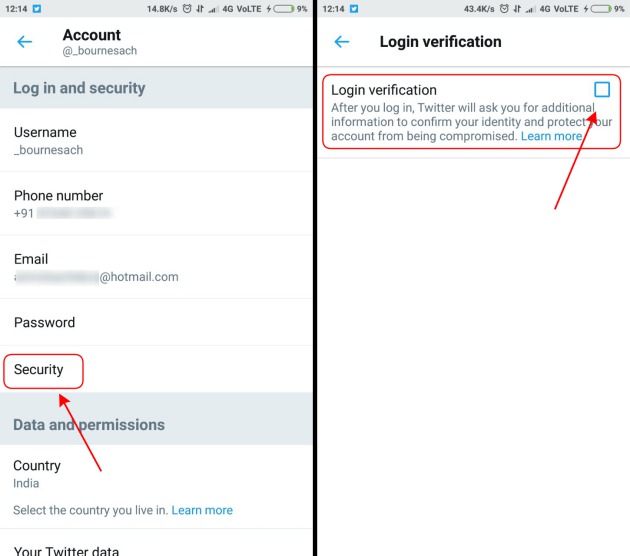
Nota: prima di poter impostare la verifica dell’accesso, dovrai aggiungere sia il tuo indirizzo email che il tuo numero di telefono al tuo account Twitter.
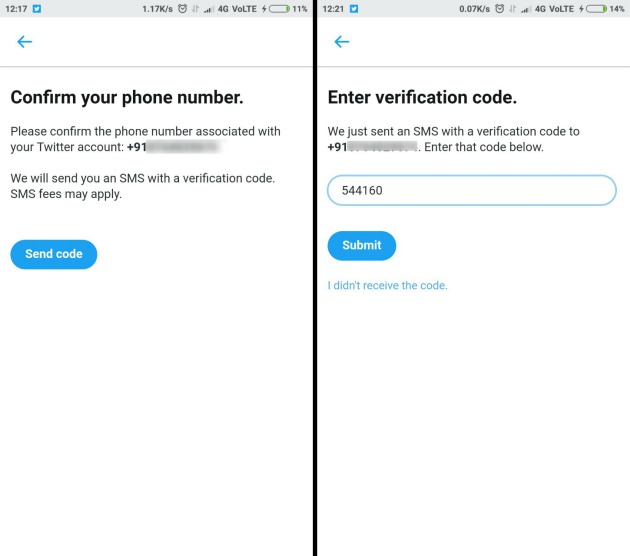
3. Verrai prima informato su come funziona il processo di verifica e ti verrà chiesto di reinserire la password per procedere con il processo. Dovrai quindi verificare il tuo numero di cellulare inserendo il codice a 6 cifre che ricevi nella stessa finestra.
4. Una volta abilitata l’autenticazione a due fattori, dovrai fornire un codice univoco ogni volta che tenti di accedere nuovamente a Twitter. Puoi anche utilizzare il codice di backup generato da Twitter (come mostrato nello screenshot qui sotto) una volta completato questo processo.
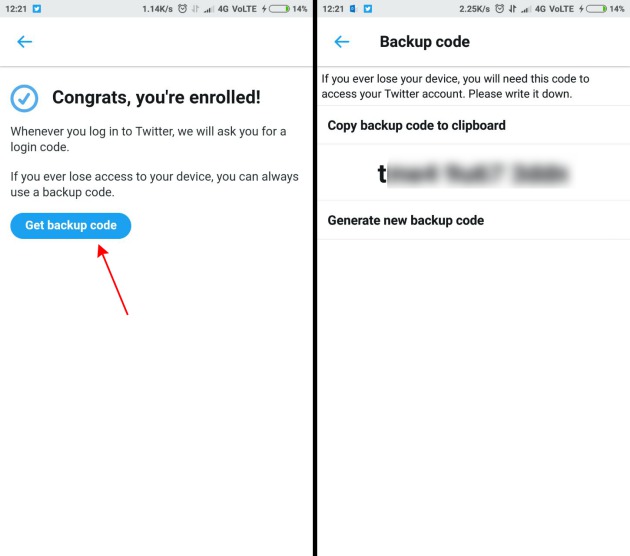
Nota: Non dimenticare di salvare il tuo codice di backup in un posto sicuro (e-mail o copia cartacea), in modo da poter utilizzare lo stesso per accedere al tuo account Twitter in caso di smarrimento del dispositivo.
A un nuovo tentativo di accesso, il codice di accesso verrà inviato alla tua casella di posta poiché SMS è il metodo predefinito per la verifica. Tuttavia, Twitter ha recentemente apportato un’importante modifica al processo di autenticazione a due fattori e ora ti consente di utilizzare app di autenticazione di terze parti per verificare i tuoi tentativi di accesso.
Passaggio 2: utilizzare app di autenticazione di terze parti
Ora che hai abilitato la verifica dell’accesso per il tuo account Twitter, puoi seguire i passaggi definiti di seguito per trasferire il processo di verifica a un’app di terze parti come Authy, Google Authenticator o 1Password. Diamo un’occhiata al processo:
Nota: è importante abilitare l’autenticazione a due fattori standard basata su SMS, di cui al passaggio 1, sul tuo account Twitter prima di passare a un’app di autenticazione di terze parti. Sto usando Google Authenticator per questo scopo in quanto è il più facile da usare una volta ed è anche compatibile con Twitter.
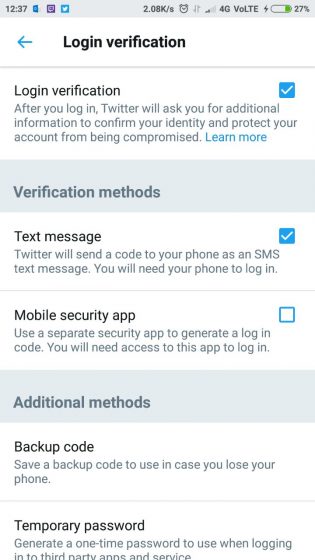
1. Se hai appena completato il processo di attivazione 2FA, sei già nella sezione di verifica dell’accesso del menu delle impostazioni di Twitter. Ora dovrai toccare la casella di controllo “App di sicurezza mobile” che si trova sotto l’opzione SMS.
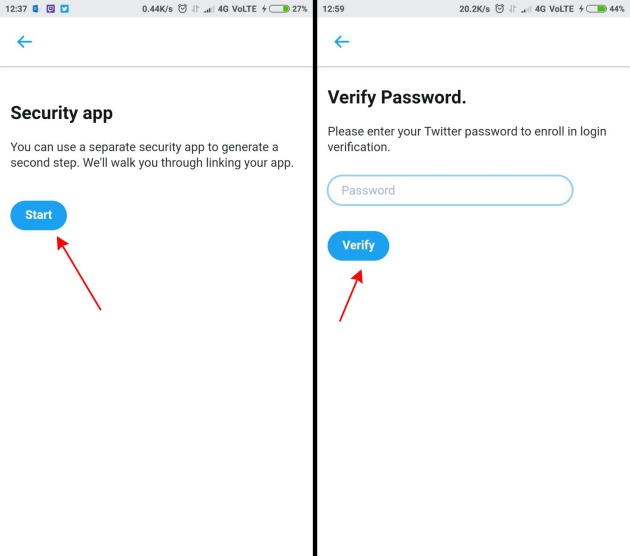
2. Ora vedrai un prompt con un pulsante “Start”, tocca lo stesso e inserisci la tua password per avviare il processo di configurazione per un’app di autenticazione di terze parti, ad esempio Google Authenticator (gratuito).
3. Nella schermata successiva, devi solo toccare il pulsante “Configura ora” e Twitter riconoscerà automaticamente qualsiasi app di autenticazione di terze parti compatibile disponibile sul dispositivo e registrerà il tuo account sullo stesso.
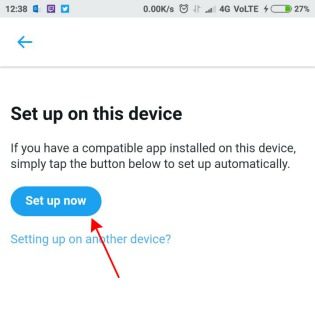
Nota: se stai eseguendo il processo di verifica sul desktop, dovrai scansionare il codice QR mostrato sullo schermo tramite qualsiasi app mobile di autenticazione di terze parti. È quindi necessario verificare lo stesso inserendo un passcode mostrato in quell’app.
4. Come puoi vedere negli screenshot qui sotto, Google Authenticator si apre con le mie credenziali Twitter e devi solo toccare “OK” per aggiungere il tuo account allo stesso.
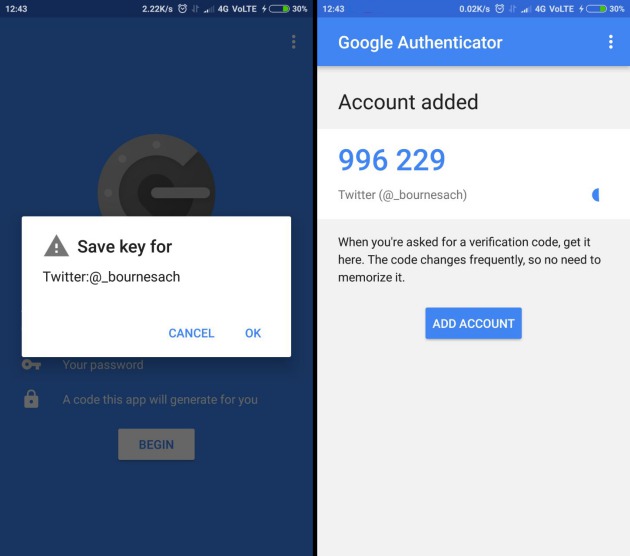
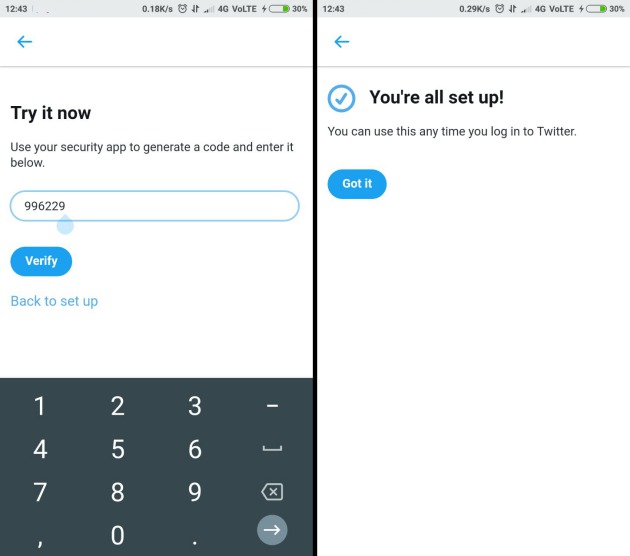
5. Il passaggio finale richiede di verificare l’app di autenticazione di terze parti inserendo un codice dalla stessa in Twitter. E voilà, questo è tutto. La tua app di autenticazione di terze parti è ora configurata e pronta per l’uso.
Usa le app di autenticazione con la verifica dell’accesso a Twitter
Twitter è un focolaio di conversazioni e nessun utente vuole che la propria privacy venga compromessa, soprattutto all’improvviso. Pertanto, il livello di sicurezza aggiuntivo darà loro un po’ di tranquillità, assicurando loro che non è possibile accedere al proprio account senza un codice. Le app di autenticazione di terze parti semplificano il processo di accesso poiché puoi inserire il codice attualmente attivo e non devi aspettare che un OTP arrivi nella tua casella di posta.
Quindi, hai intenzione di proteggere la tua app Twitter con un’app di autenticazione di terze parti? Condividi la tua esperienza con noi nei commenti in basso.
