
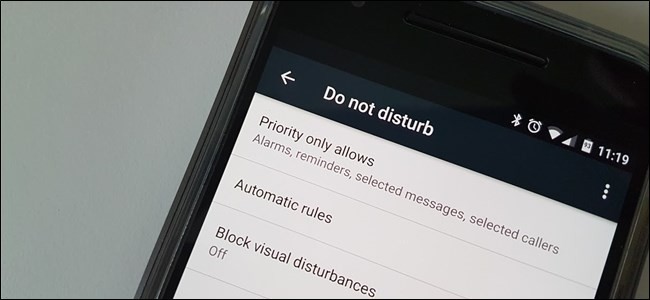
La modalità Non disturbare su Android può essere utile se sei in riunione, al cinema o in qualsiasi altro luogo in cui il tuo telefono non deve essere una distrazione per un po ', ma il vero valore si trova nelle regole automatiche di Non disturbare . Fondamentalmente, puoi dire ad Android quando non disturbarti, ad esempio di notte mentre dormi, oltre a chi può darti fastidio se devono. È abbastanza geniale e bastano pochi minuti per iniziare.
RELAZIONATO: Spiegazione delle impostazioni confuse di “Non disturbare” di Android
Prima di entrare nei dettagli qui, vale la pena ricordare che il processo e la verbosità possono variare leggermente a seconda del dispositivo che stai utilizzando. Ad esempio, Samsung fa le cose in modo diverso rispetto a LG, che fa le cose in modo diverso da Android di serie. Divertimento. Ma non stressarti: farò del mio meglio per dare un senso a tutto ciò per i produttori e le versioni di Android più popolari (Stock Android, Samsung, LG e Huawei). Quindi, facciamo questa cosa.
Questo viaggio inizia nello stesso posto per tutti i dispositivi: Impostazioni. Puoi arrivarci abbassando l'area notifiche e toccando l'icona a forma di ingranaggio. Almeno quello è universale.


Una volta che sei in Impostazioni, tuttavia, le cose possono complicarsi e potresti dover scavare un po 'per trovare esattamente quello che stai cercando.
- Su Nexus e altri dispositivi simili a quelli di serie, passa al menu “Audio e notifiche”, quindi “Non disturbare”.
- Sui dispositivi Galaxy, scorri verso il basso fino a visualizzare “Non disturbare”.


- Sui dispositivi LG, scorri fino alla scheda “Suoni e notifiche”, quindi su “Non disturbare”.
- Sui dispositivi Huawei, assicurati di essere nella scheda “Tutti”, quindi scorri verso il basso fino a “Non disturbare”.


Una volta nel menu Non disturbare, cercherai una sorta di opzione di “pianificazione”:
- Su Nexus e altri dispositivi simili a titoli, tocca “Regole automatiche”.
- Sui dispositivi Galaxy, fai scorrere l'interruttore “Attiva come programmato”.


- Sui dispositivi LG, tocca “Pianifica”.
- Sui dispositivi Huawei, fai scorrere l'interruttore “Pianificato”.


Da lì, puoi iniziare a personalizzare il tuo programma Non disturbare, inclusi giorni e orari, oltre a chi e cosa può superare.
Ad esempio, i miei telefoni sono impostati per silenziare automaticamente dalle 23:00 alle 7:00 di domenica, lunedì, martedì, mercoledì e giovedì sera. Autorizzo la ricezione delle notifiche prioritarie, che definisco personalmente Promemoria, Eventi e messaggi o chiamate solo da contatti speciali. Autorizzo anche la ripetizione di chiamanti, per ogni evenienza.
È possibile definire queste impostazioni nei seguenti menu:
- Su Nexus e altri dispositivi simili a quelli di borsa, seleziona “Priorità consentita solo” dal menu principale Non disturbare.
- Sui dispositivi Galaxy, tocca “Consenti eccezioni” nel menu Non disturbare.


- Sui dispositivi LG, selezionare “Seleziona priorità” nella sezione “Avanzate” del menu Non disturbare.
- Sui dispositivi Huawei, scorrere fino alla sezione “Interruzioni prioritarie” del menu Non disturbare.


Da lì, le impostazioni dovrebbero essere molto simili. Puoi definire quali notifiche consentire, nonché a quali contatti non si applicano le regole.
Le impostazioni automatiche Non disturbare sono molto utili per coloro che fanno le cose in modo regolare (sai, come il sonno), perché non devi pensarci. Il telefono silenzia automaticamente quando dovrebbe, e le persone che sono più importanti per te possono ancora passare, se lo desideri. Abbastanza elegante.
