
Quando hai più applicazioni che fanno la stessa cosa, come i browser, ad esempio, Android ti chiederà quale vuoi usare ogni volta, almeno fino a quando non ne imposti uno come predefinito con l'azione “sempre”. Nei primi giorni del selettore app, dovresti cancellare le impostazioni predefinite per ognuno prima di applicarne un altro, ma le cose sono cambiate.
Ora, c'è un modo semplice per gestire le applicazioni predefinite per le app più utilizzate in un unico posto. L'unico problema è che si trova in un posto diverso per ogni grande produttore. Solo cose per Android, giusto?
La buona notizia è che arrivare a dove devi essere inizia nello stesso posto su praticamente tutti i dispositivi Android qui fuori: Impostazioni. Basta aprire il pannello delle notifiche e premere l'icona a forma di ingranaggio per saltare.


Una volta in Impostazioni, dovrai trovare la sezione App per il tuo produttore specifico. Sulla maggior parte dei dispositivi, è semplicemente etichettato “App” o “Gestisci app”, con l'eccezione principale dei telefoni Samsung Galaxy: cercherai “Applicazioni”. Samsung sciocco, essendo tutto formale. Sui dispositivi LG, troverai “App” nella scheda “Generale”.


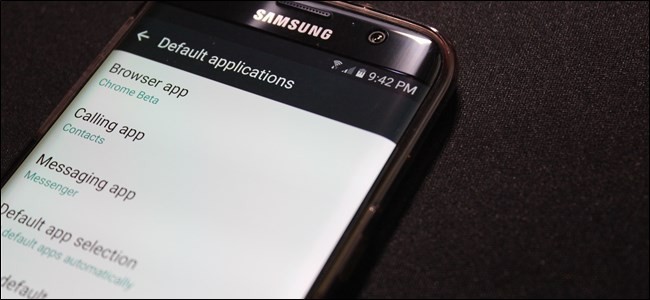
Da qui, le cose possono diventare un po 'imprecise tra i marchi. Sui dispositivi Stock Marshmallow, basta premere l'icona a forma di ingranaggio nell'angolo in alto a destra, quindi “App predefinite”. Questo cambia in Android N, poiché non esiste un'opzione “App predefinite”, invece, tutto viene gestito dalla schermata principale delle impostazioni dell'app. Sui dispositivi Galaxy, la seconda opzione in alto è “Applicazioni predefinite”, che è quella che desideri.


Sui telefoni LG, premi il pulsante di overflow nell'angolo in alto a destra, quindi “Configura app”. Sui telefoni Huawei, tocca “Impostazioni app predefinite” nella parte inferiore dello schermo.


A questo punto, la maggior parte dei produttori di telefoni dovrebbe essere praticamente sulla stessa pagina. La maggior parte ti consente di modificare le applicazioni di avvio predefinite (Home), browser, dialer (telefono) e SMS, insieme ad alcuni dettagli che variano a seconda del produttore.


Vale la pena ricordare che ogni volta che installi una nuova app che può essere impostata come predefinita, come un launcher o un browser, questo ripristinerà efficacemente le tue preferenze predefinite per quella categoria, permettendoti di impostare l'app appena installata come predefinita senza dover passare attraverso molta seccatura. Se vuoi cambiarlo, basta seguire queste istruzioni. Semplice.
