
Twitch è il sito di streaming live più popolare sul Web, ma non esiste un canale Twitch ufficiale per Roku. Ecco cosa usare invece.
Amazon ha tirato tranquillamente il canale Twitch per Roku l'anno scorso, e non è chiaro il perché. Ciò significa che gli utenti di Roku non possono guardare streaming live di giochi, maratone di programmi TV o nessuno dei giochi NFL trasmessi sul sito. Questo è inaccettabile.
Aggiornare: Twitched e Twitched Zero, menzionati di seguito, non esistono più. Il loro sviluppatore afferma di essere “rimosso da Roku su richiesta di Twitch Interactive”. Prova TTV Stream per un altro modo non ufficiale di guardare Twitch su un Roku.
RELAZIONATO: Come ottenere il massimo dal tuo Roku: sei cose che dovresti fare
Fortunatamente, un canale Roku di terze parti chiamato Twitched ti consente di navigare e guardare i flussi. Ecco come configurarlo e iniziare a guardare.
Installa Twitched o Twitched Zero
Esistono due versioni di Twitched: Twitched Zero, che è gratuito ma mostra annunci prima di ogni stream, e Twitched, che costa $ 1 ma non ha annunci. Entrambi offrono le stesse funzionalità, da quello che posso dire; l'unica differenza è la pubblicità. Installa quello che preferisci.
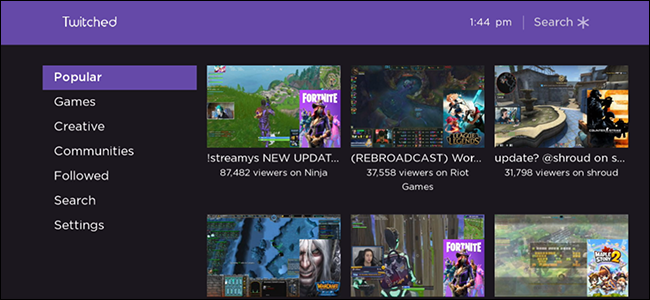
Puoi sfogliare i flussi più popolari, come visto sopra, o sfogliare per gioco.

Scegli qualcosa che vuoi guardare e caricherà.

Non ci sono controlli sullo schermo e nessun commento, ma se vuoi solo guardare qualcosa è perfetto.
Accedi al tuo account Twitch
Guardare gli stream più popolari va bene, ma se volessi guardare i tuoi streamer preferiti? L'accesso al tuo account Twitch è un modo semplice per farlo. Vai su Impostazioni> Accedi. Ti verrà dato un codice:

Vai su Twitched.com/link sul tuo computer e inserisci il codice lì, accedendo al tuo account Twitch se necessario. Vedrai una conferma sul tuo Roku:

Ora puoi sfogliare tutti gli streamer che segui, direttamente sul tuo Roku.
Trasmetti video Twitch dal tuo browser al tuo Roku
A volte trovi uno stream usando il tuo laptop e vuoi inviarlo alla tua TV. Nessun problema: scarica l'estensione Twitched per Chrome, Firefox o Opera. Questa semplice estensione del browser ti consente di inviare qualsiasi flusso Twitch al tuo Roku.

Fai semplicemente clic sul pulsante dell'estensione: il tuo Roku avvierà Twitched e avvierà lo streaming. Nota che dovrai configurare l'estensione, puntandola al tuo Roku sulla rete locale e specificando se stai usando Twitched o Twitched Zero.
Esiste anche un'app Android Twitched gratuita che fa la stessa cosa sui dispositivi mobili, quindi assicurati di installarla se desideri inviare flussi Twitch dal tuo telefono alla TV.
Sarebbe bello se Amazon offrisse il supporto ufficiale di Roku, ma sospetto che vedano Roku come un rivale di Amazon Fire TV. È bello che Twitched riempia gli spazi vuoti qui; i miei ringraziamenti a Cord Cutters News per averlo segnalato.
