
macOS Mojave offre una serie di nuove funzionalità che migliorano l’intera esperienza macOS e la rendono più produttiva e piacevole da usare. La mia caratteristica preferita di macOS Mojave è la nuova modalità oscura che mi consente di lavorare fino a tarda notte senza dover affaticare troppo gli occhi. Proprio come la nuova modalità oscura, macOS Mojave si concentra maggiormente sul miglioramento delle funzionalità che esistevano in precedenza piuttosto che sull’introduzione di nuove funzionalità proprie. Se ti stai chiedendo come fare uno screenshot su un Mac e pensi se esiste una funzione di stampa dello schermo per Mac, sarai felice di sapere che ci sono molti modi diversi per acquisire schermate su Mac che puoi provare. Quindi diamo un’occhiata a come fare uno screenshot su Mac:
Come fare uno screenshot su un Mac
La possibilità di acquisire schermate fa parte di macOS da quando ho memoria. Con macOS Mojave, Apple ha migliorato questa funzione consentendo agli utenti non solo di acquisire rapidamente schermate, ma anche di annotarle. In questo articolo non solo vedremo come fare uno screenshot su Mac, ma anche come cambiare il formato dello screenshot, cambiare la sua destinazione predefinita e altro ancora. Quindi diamoci da fare, d’accordo?
Come acquisire uno screenshot su un Mac utilizzando le scorciatoie da tastiera
Come ho detto, macOS Mojave rende molto facile acquisire schermate. Gli utenti di lunga data di macOS ricorderanno il vecchio strumento di acquisizione utilizzato per acquisire schermate. In macOS Mojave, Apple ha sostituito lo strumento Grab con un nuovo strumento chiamato “Screenshot”. Puoi avviare l’app per accedere a vari strumenti di screenshot o utilizzare le scorciatoie da tastiera per accedervi. Poiché le scorciatoie da tastiera sono molto più veloci, ti mostreremo come utilizzarle per acquisire rapidamente schermate:
1. Come acquisire schermo Mac Desktop (intero display)
Se vuoi fare uno screenshot dell’intero desktop o del display del tuo Mac, tutto ciò che devi fare è usare la scorciatoia da tastiera Command+Shift+3. Una volta utilizzata questa scorciatoia da tastiera, macOS Mojave acquisirà automaticamente uno screenshot per te.
2. Come fare uno screenshot di una parte del display
Se non vuoi catturare un intero desktop e vuoi solo fare uno screenshot parziale su Mac, premi i seguenti tasti:
- comando + maiusc + 4
Una volta premuto il collegamento, noterai che il puntatore del mouse si è trasformato in un piccolo strumento di screenshot. Basta trascinare per coprire l’area di cui si desidera acquisire uno screenshot e lasciarlo andare. Prenderà automaticamente lo screenshot di quell’area.
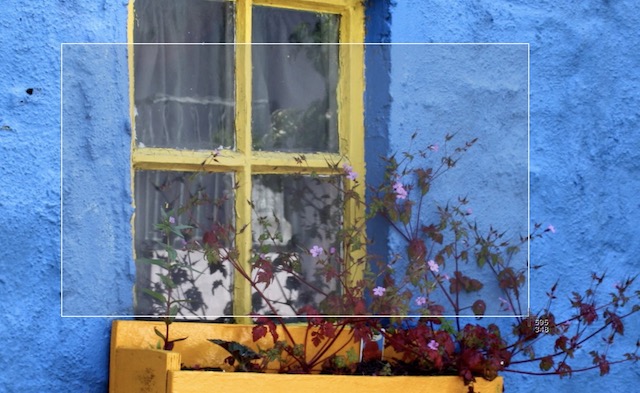
3. Come catturare lo schermo di una finestra Mac in macOS Mojave
Sebbene sia possibile utilizzare il secondo metodo di cui abbiamo discusso sopra per acquisire uno screenshot della finestra di un’app, esiste un metodo molto più semplice per farlo. L’utilizzo di questo metodo non sarà solo più veloce, ma otterrai anche uno screenshot più preciso. Per utilizzare questo metodo, procedi come segue:
- premi comando + maiusc + 4
- Quando viene visualizzato lo strumento screenshot, premi la barra spaziatrice.
- Il tuo cursore ora si trasformerà in una fotocamera e l’app su cui passi il cursore avrà una sovrapposizione blu.
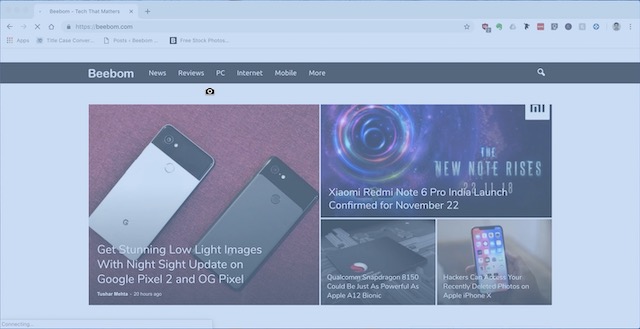
- Basta spostare il cursore per passare con il mouse sulla finestra di cui si desidera acquisire lo screenshot sul Macbook e fare clic su di essa.
Una volta fatto, catturerà automaticamente lo screenshot della finestra dell’app come mostrato nell’immagine qui sotto.
Come avviare lo strumento di screenshot di macOS
Sebbene le scorciatoie da tastiera di cui sopra siano facili da ricordare, se ti ritrovi a dimenticarle, puoi utilizzare anche lo strumento screenshot di macOS. Ci sono due modi per farlo:
- Apri Spotlight e avvia l’app Screenshot.
- In alternativa, puoi premere command + shift + 5 sulla tastiera.
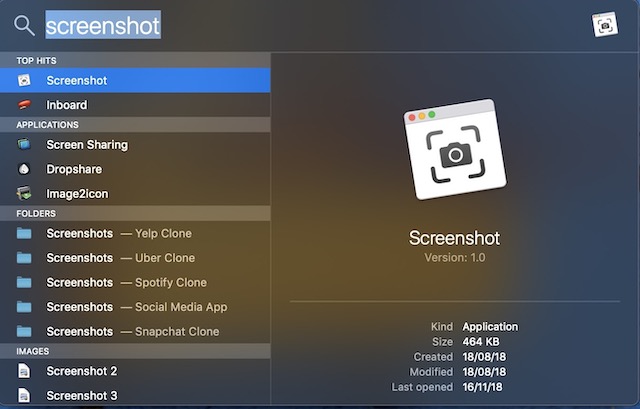
Una volta avviata l’app, noterai che sono disponibili cinque diversi pulsanti. Puoi facilmente vedere cosa fa ogni pulsante passando il puntatore del cursore sopra ogni icona. Da sinistra a destra questi pulsanti hanno il seguente scopo:

- Cattura l’intero schermo (lo stesso di Command+Shift+3)
- Cattura finestre selezionate (lo stesso di Command+Shift+4 + barra spaziatrice)
- Cattura parte selezionata (lo stesso di Command+Shift+4)
- Registra l’intero schermo
- Registra la parte selezionata
Le prime tre sono le funzionalità di screenshot che la maggior parte di noi utilizzerà frequentemente e le ho già discusse nella sezione precedente. La quarta e la quinta opzione servono per registrare lo schermo piuttosto che per fare uno screenshot. Questo è fantastico se vuoi creare facilmente un tutorial video per qualcuno. Tieni presente che non ci sono scorciatoie da tastiera collegate a queste funzionalità e dovrai avviare l’app screenshot macOS per accedervi.
Usa i timer per fare uno screenshot su un Mac
Ci sono situazioni in cui è necessario acquisire uno screenshot a tempo. Qualunque sia la ragione per cui desideri utilizzare un timer per acquisire uno screenshot di macOS, puoi farlo facilmente in macOS Mojave.
-
Avvia lo strumento Screenshot macOS e fai clic su “Opzioni”.
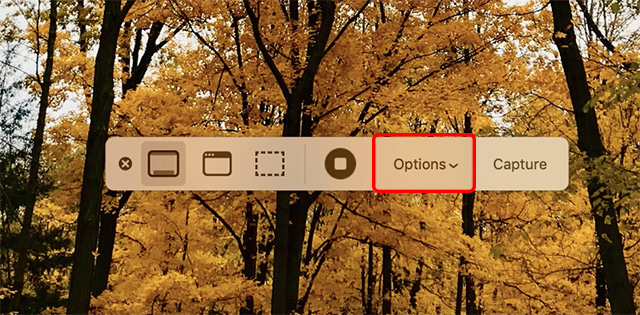
- Seleziona la durata del timer. Puoi impostare un timer per lo screenshot per 5 secondi o 10 secondi.
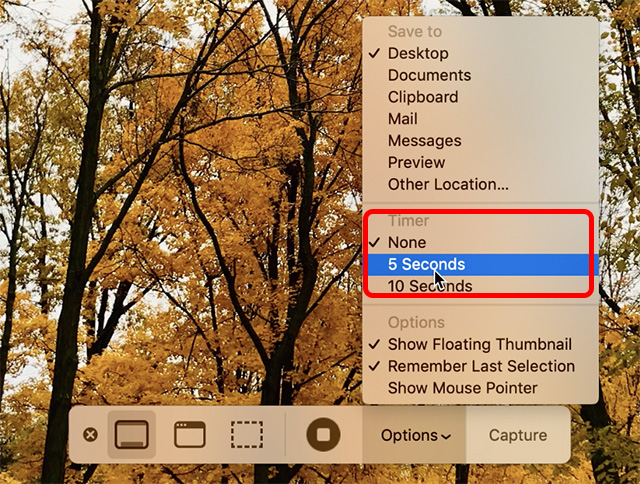
- Al termine, fai clic su Cattura.
Ecco fatto, macOS Mojave scatterà automaticamente lo screenshot una volta scaduto il timer.
Come annotare gli screenshot in macOS Mojave
Ora che abbiamo imparato a fare uno screenshot su un Mac, vediamo come puoi annotare gli screenshot che fai. In macOS Mojave, noterai che ogni volta che acquisisci schermate, viene visualizzata una piccola finestra nella parte inferiore destra dello schermo, proprio come mostrato nell’immagine qui sotto.
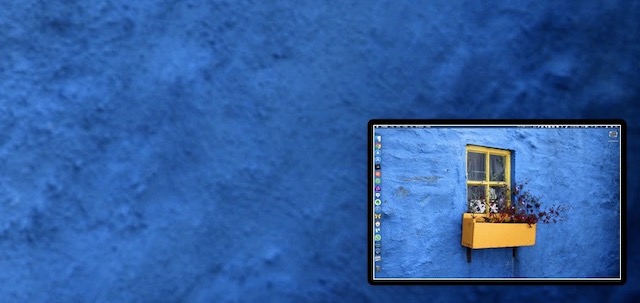
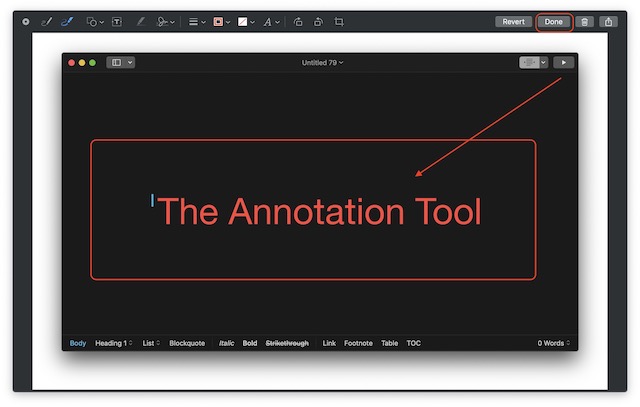
Per annotare uno screenshot, fai clic sulla finestra e si aprirà lo strumento di annotazione dello schermo. Qui puoi vedere la barra degli strumenti in alto e usarla per annotare sullo screenshot quanto vuoi. Al termine, tocca il pulsante “Fine” per salvare lo screenshot insieme alle annotazioni.
Come modificare la posizione dello screenshot predefinita in macOS Mojave
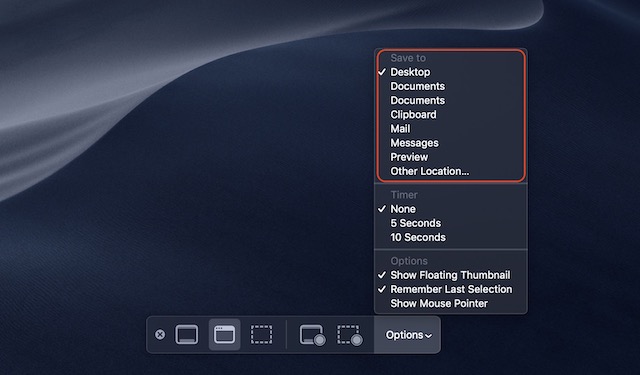
macOS Mojave ha anche semplificato la modifica della destinazione di salvataggio degli screenshot acquisiti. Per impostazione predefinita, tutti i tuoi screenshot vengono salvati sul desktop, tuttavia, se non vuoi ingombrare il desktop, puoi cambiare la destinazione dello screenshot di macOS abbastanza facilmente. Basta seguire i passaggi seguenti:
-
Avvia lo strumento screenshot avviando l’app Screenshot o utilizzando la scorciatoia da tastiera Command+Shift+5.
2. Qui, fai clic sul pulsante Opzioni. Vedrai che ti vengono presentate varie opzioni, la prima è “Salva in”. Per modificare il salvataggio nella posizione, puoi selezionare le opzioni presentate o fare clic sull’opzione “Altra posizione” per selezionare la tua posizione.
Come modificare il formato del file dello screenshot in macOS Mojave
La modifica del formato del file dello screenshot in macOS Mojave non è qualcosa che puoi fare utilizzando lo strumento screenshot di macOS. Invece, utilizzeremo l’app Terminale per farlo. Ecco come puoi cambiare il formato dello screenshot da PNG (il formato predefinito) a quello che vuoi. Per questo tutorial, cambierò il formato in JPG.
- Apri il terminale, incolla il seguente comando, quindi premi Invio/Invio.
defaults write com.apple.screencapture type jpg
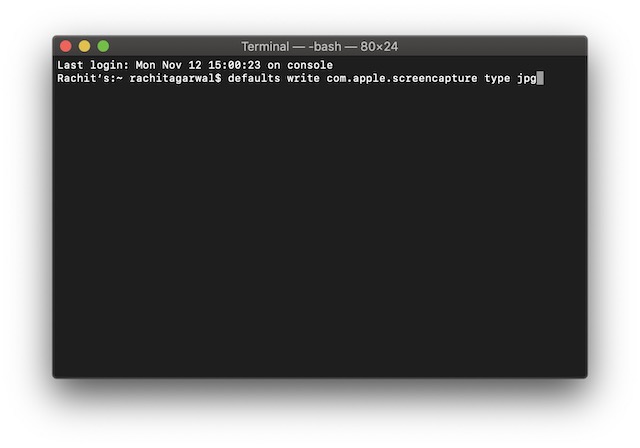
Ecco fatto, i tuoi screenshot verranno ora acquisiti in formato JPG. Se vuoi tornare a PNG, sostituisci semplicemente la parola “jpg” con “png” nel comando del terminale e ripeti il processo. Allo stesso modo, puoi cambiare il formato in PDF usando “pdf” nel comando e così via.
Le migliori app di terze parti per acquisire uno screenshot su un Mac
Sebbene gli strumenti di screenshot inclusi siano sufficienti per la maggior parte degli utenti di macOS, alcune persone preferiscono utilizzare uno strumento di terze parti dedicato che offre funzionalità extra. Se lo strumento di screenshot di macOS non è abbastanza ricco di funzionalità per te, ecco i 3 migliori app per acquisire schermate in macOS Mojave:
1. Monoscatto
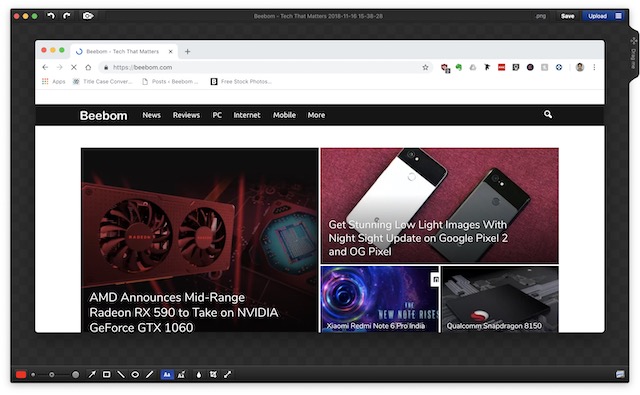
Monosnap è la mia app di screenshot di terze parti preferita in quanto è molto potente e completamente gratuita. L’app risiede nella barra dei menu e ti consente di acquisire facilmente schermate del desktop, dell’app o di qualsiasi altra cosa desideri. La cosa che preferisco di Monosnap è che lo screenshot si apre automaticamente in una finestra dell’editor permettendomi di cambiare rapidamente il nome del file, il formato del file e aggiungere annotazioni se necessario. Se stai cercando uno strumento di screenshot di terze parti, dovresti assolutamente provare Monosnap.
Installa: (gratuito)
2. Snagit
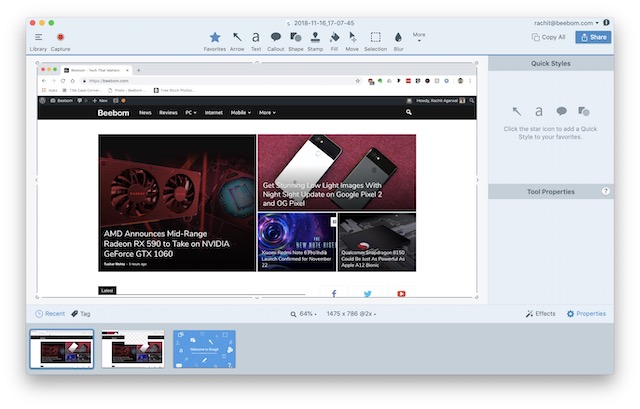
Se stai cercando uno strumento di screenshot macOS davvero potente per aiutarti nel tuo lavoro professionale, Snagit è quello da guardare. Sebbene abbia un prezzo premium, Snagit è uno strumento all-in-one per tutte le esigenze di screenshot del tuo MacBook. L’app non solo ti consente di catturare l’intero desktop, una parte del desktop e le finestre dell’app, ma ti consente anche di catturare intere pagine web, grazie alla sua funzione di screenshot a scorrimento. L’app include anche un editor integrato che ti consente di modificare completamente lo screenshot. Non sto parlando solo di annotazione qui; Snagit offre un sistema di editing delle immagini completo. L’app ti consente anche di effettuare una registrazione dello schermo del tuo desktop. Se sei un utente esperto e hai bisogno di qualcosa che possa corrispondere al tuo flusso di lavoro, questa è l’app da ottenere.
Installa: (prova gratuita, $49,95)
3. SnapMotion
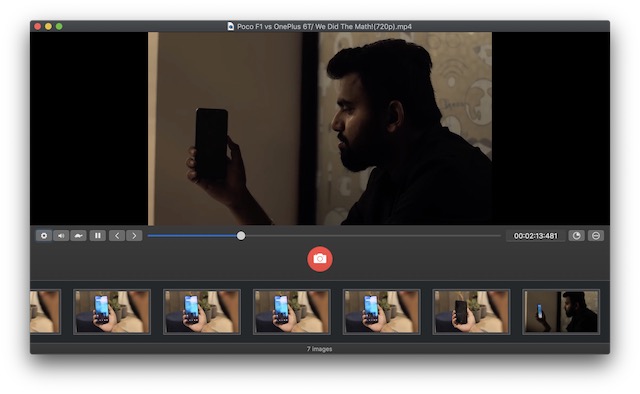
L’ultima app in questo elenco è leggermente diversa dal normale strumento di screenshot. L’app ti consente fondamentalmente di acquisire schermate da un video, il che è molto utile per le persone che hanno bisogno di farlo su base abbastanza regolare. Con SnapMotion, non è più necessario riprodurre un video e allineare correttamente lo strumento e così via. Basta riprodurre il video utilizzando SnapMotion e acquisire uno screenshot facendo clic su un pulsante. E ‘così semplice. In effetti, puoi persino acquisire schermate automatiche inserendo il numero di fotogrammi per cui desideri acquisire schermate. Nel complesso, questo è davvero un ottimo strumento se vuoi acquisire schermate da un video.
Installa: ($8,99)
Fai uno screenshot su un Mac usando questi metodi
Questi erano tutti i metodi per acquisire schermate su un Mac e penso che la maggior parte di voi troverà lo strumento screenshot macOS e la nuova app screenshot Apple sufficienti per le proprie esigenze quotidiane. Abbiamo anche trattato i metodi per modificare la destinazione dello screenshot su Mac, modificare il formato dello screenshot e persino alcuni ottimi strumenti di terze parti per acquisire uno screenshot di macOS. Se riscontri problemi, faccelo sapere nei commenti in basso e facci sapere anche su eventuali app di terze parti che ritieni debbano essere menzionate per acquisire schermate in macOS Mojave.
