

Oh, il Finder. È stato il browser di file predefinito di Apple sul Mac da quando si chiamava Macintosh e da allora gli utenti si sono lamentati. Non possiamo risolvere il Finder per te: nessuno può fare a meno di Apple. Scommettiamo che non accadrà presto.
Detto questo, possiamo indicare alcuni modi per fare in modo che Finder faccia schifo di meno, che onestamente riguarda tutto ciò che puoi chiedere. Iniziamo.
Vedi il percorso del file corrente
Per impostazione predefinita, è difficile conoscere la posizione della cartella corrente, che è più che un po 'confusa. Ma ci sono alcuni modi per rendere evidente il percorso del file corrente Il più semplice: fai clic con il pulsante destro del mouse sul nome e sull'icona della cartella nella finestra dell'intestazione.

Vedrai il percorso completo della cartella corrente, in un menu a discesa.

Fai clic su una di queste opzioni per passare a una determinata cartella.
Se preferisci che il percorso del file sia sempre visibile, invece di dover fare clic, vuoi la barra del percorso. Fai clic su “Visualizza” nella barra dei menu, quindi fai clic su “Visualizza barra dei percorsi”.

Ciò aggiungerà una barra nella parte inferiore della finestra che mostra il percorso completo della cartella corrente.

Puoi fare doppio clic su qualsiasi cartella qui per passare immediatamente ad essa. Questo è molto utile, ma c'è un lato negativo: sta sprecando spazio verticale.
Se preferisci non avere quella barra extra lì, puoi sostituire il nome della cartella nella parte superiore del Finder con un percorso file completo. Per fare ciò, apri il Terminale, che troverai in Applicazioni> Utilità. Quindi, esegui questo comando:
defaults write com.apple.finder _FXShowPosixPathInTitle -bool true; killall Finder
Proprio così, vedrai un percorso file completo nell'intestazione del Finder.

Tutte queste opzioni ti danno la stessa cosa, quindi trovane una che funzioni per te!
Cerca nella cartella corrente, non nell'intero sistema
La barra di ricerca nel Finder cerca l'intero sistema per impostazione predefinita, anche se la maggior parte degli utenti si aspetta che cerchi solo la cartella corrente. Si scopre che è possibile impostare il Finder per comportarsi: basta fare clic su Finder> Preferenze nella barra dei menu, quindi andare alla scheda Avanzate.

Nella parte inferiore della finestra vedrai un menu a discesa con l'etichetta “Quando esegui una ricerca”, assicurati che sia impostato su “Cerca nella cartella corrente”.
Usa le schede
Per molto tempo, aggiungere schede al Finder significava installare un software di terze parti o sostituire completamente il Finder con qualche altra applicazione. Non più: a partire da OS X Yosemite, puoi premere Comando + T nel Finder per aprire subito una nuova scheda.
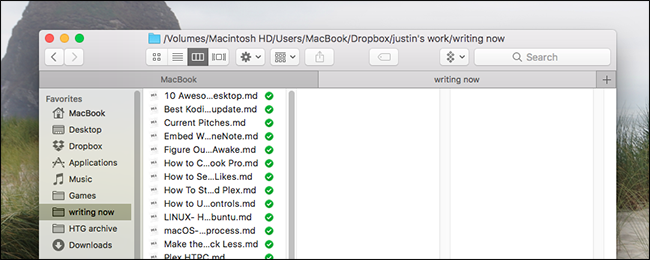
RELAZIONATO: Come aggiungere schede a quasi tutte le app in macOS Sierra
Puoi trascinare facilmente i file da una scheda all'altra e puoi “estrarre” una scheda se preferisci istanze separate. Ti abbiamo mostrato come aggiungere schede a quasi tutte le applicazioni Mac e le regole per il Finder funzionano allo stesso modo di tutte le altre app, quindi leggi l'articolo per maggiori dettagli su come funziona.
Rendi aperte alcune cartelle con stili particolari
Il Finder offre quattro “viste”, ciascuna adatta a situazioni particolari. Puoi visualizzarne un elenco nella barra dei menu, sotto “Visualizza”.

C'è icone, che organizza tutto nella cartella come una griglia di icone.

C'è un elenco che mostra la cartella corrente in un semplice elenco accanto alle proprietà dei file.

Ci sono colonne, ti consente di sfogliare il file heiarchy scorrendo verso destra e mostra anche i dettagli per il file selezionato, ed è la vista corretta da usare sempre:

E c'è un flusso di copertura, che è orribile e deve andare via per sempre:

RELAZIONATO: Come personalizzare le visualizzazioni delle cartelle in OS X Finder
C'è la possibilità che tu non sia d'accordo con la mia valutazione completamente accurata sopra e desideri che determinate cartelle utilizzino viste particolari. Bene, puoi assegnare viste particolari a singole cartelle in modo relativamente semplice. Consulta l'articolo e puoi assegnare determinate cartelle da aprire nelle viste Icone o (shudder) Cover Flow.
Visualizza o nascondi rapidamente i file nascosti
RELAZIONATO: Come nascondere i file e visualizzare i file nascosti su Mac OS X.
Visualizzare i vari file nascosti sul tuo sistema Mac utilizzato per aprire il Terminale, ma in questi giorni è sufficiente una scorciatoia da tastiera: Comando + Shilft + Periodo. Proprio così puoi vedere tutti i file nascosti sul tuo Mac.
Ordina le cartelle sopra i file
Se provieni da Windows, la tendenza del Finder a mescolare file e cartelle in ordine alfabetico può essere un po 'confusa per te. Bene, puoi impostare Finder per ordinare le cartelle sopra i file, come fa Windows, facendo clic su Finder> Preferenze nella barra dei menu, quindi selezionando la scheda “Avanzate”.

L'opzione è etichettata “Mantieni le cartelle in primo piano durante l'ordinamento per nome”, basta selezionarlo e sei a posto.
Ordina le applicazioni per categoria
RELAZIONATO: Come ordinare le applicazioni macOS per categoria nel Finder
A proposito: se hai un sacco di cose che ingombrano la tua cartella / Applicazioni, puoi ordinare le tue applicazioni per categoria per rendere la navigazione un po 'più semplice. Fai clic con il pulsante destro del mouse sulla cartella Applicazioni, quindi fai clic su Visualizza> Mostra opzioni di visualizzazione nella barra dei menu e troverai l'opzione per organizzare per categoria.

Personalizza la barra laterale
RELAZIONATO: Come personalizzare la barra laterale del Finder di OS X.
Infine, se vuoi davvero far risucchiare di meno il tuo Finder, devi immergerti e personalizzare la barra laterale. Se ci sono delle icone che non usi regolarmente, rimuovile. Se ci sono cartelle che usi frequentemente, aggiungile.
Per rimuovere le icone, vai su Finder> Preferenze nella barra dei menu, quindi fai clic sulla scheda Barra laterale.

Da qui puoi anche aggiungere nuovamente tutte le icone predefinite che hai rimosso in precedenza. L'aggiunta di icone personalizzate è più semplice: basta trascinare la cartella sulla barra laterale e il gioco è fatto.
Credito fotografico: raneko
