
Google Drive è una delle principali piattaforme di archiviazione cloud oggi, ma è anche molto più di una piattaforma di cyberlocker di base, poiché viene fornita con l’intera suite Google Docs, una raccolta di software di produttività collaborativa basato su cloud che include un elaboratore di testi chiamato Docs , un’applicazione per fogli di calcolo chiamata Fogli, un programma di presentazione chiamato Diapositive, un editor di grafica chiamato Disegni e un designer di moduli chiamato, beh, Moduli.
Sebbene sia possibile accedere a Google Drive sul Web tramite il browser, il gigante della ricerca offre anche app su tutte le principali piattaforme, inclusi desktop Windows, macOS, Android e iOS. Tuttavia, mentre lavorare con più account Google Drive sul tuo browser è un processo abbastanza semplice, Google, per qualche motivo, deve ancora abilitare la funzione sulla sua applicazione Windows. Stando così le cose, l’unica soluzione al problema è disconnettersi da uno prima di accedere a un altro. Tuttavia, è sia scomodo che dispendioso in termini di tempo, motivo per cui abbiamo deciso di spiegarti esattamente come eseguire più istanze di Google Drive su Windows:
Esecuzione di più istanze di Google Drive su Windows:
Esistono vari modi per eseguire più account Google Drive su un computer. Ai fini di questo articolo, abbiamo utilizzato un client Google Drive di terze parti chiamato “Insync” disponibile su Windows, macOS e Linux. Le seguenti istruzioni sono per PC Windows, ma il processo dovrebbe essere abbastanza simile su tutte le piattaforme sopra menzionate.
- Prima di tutto, assicurati di non avere già installato l’applicazione Google Drive sul tuo PC. Se lo è, dovrai prima disinstallarlo per assicurarti che tutto funzioni come previsto. Dopo esserti assicurato di non avere il client Google Drive installato sul tuo dispositivo, scarica e installa Insync, un client desktop di terze parti per Google Drive che viene fornito con una prova completa di 15 giorni. Dopo il completamento del periodo di prova, dovrai decidere se il software vale un pagamento una tantum di $29,99 per una licenza a vita.
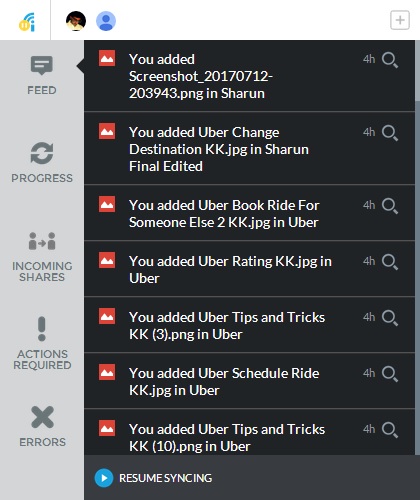
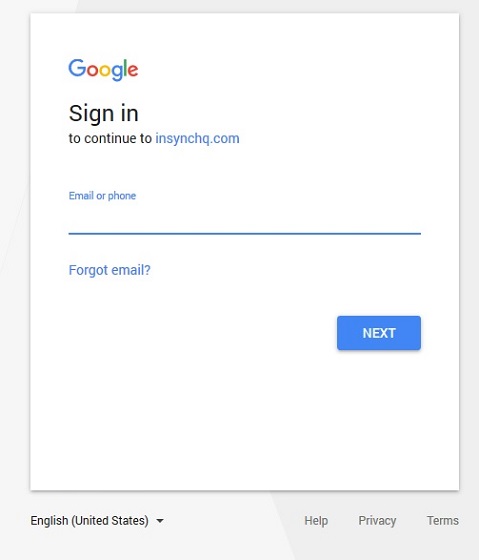
- Ora che Insync è installato sul tuo computer, esegui il programma e accedi utilizzando uno dei tuoi account Google. Verrai reindirizzato al sito web di Google per l’autenticazione del tuo account e dovrai concedere a Insync le autorizzazioni necessarie per accedere e gestire i tuoi file.
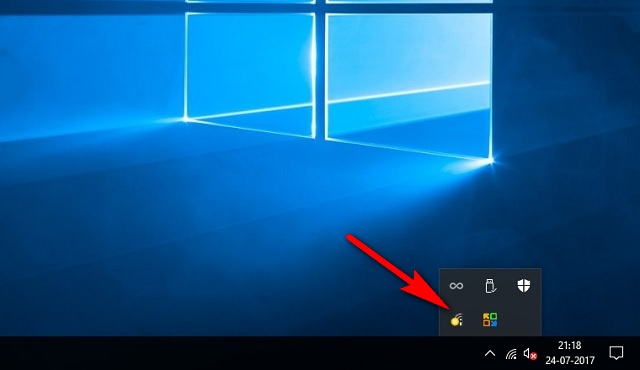
- Una volta che hai finito con tutto ciò, la sincronizzazione inizierà immediatamente, poiché la sincronizzazione automatica è abilitata per impostazione predefinita. Per controllare la pianificazione della sincronizzazione o qualsiasi altra funzione, fai clic sull’icona della barra delle applicazioni di Insync come mostrato nell’immagine sottostante.
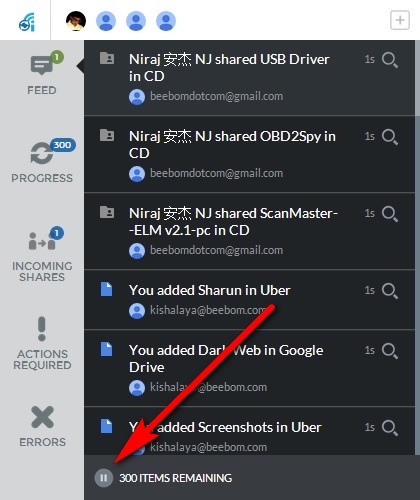
- Invece di una finestra a tutti gli effetti, otterrai un popup che ti consentirà di controllare la maggior parte degli aspetti del programma, inclusa la pianificazione della sincronizzazione. Se non desideri sincronizzare tutti i file sul cloud o se desideri il controllo manuale, puoi sempre mettere in pausa i caricamenti premendo il piccolo pulsante “Pausa” nell’angolo in basso a sinistra del popup di notifica come mostrato nel immagine sotto. Insync non caricherà più altri file nel cloud finché non riavvierai il processo manualmente.
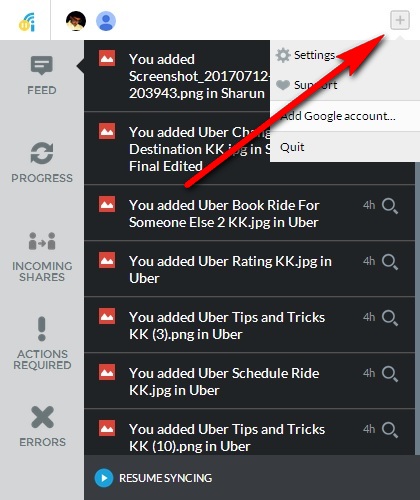
- Per aggiungere più account Google a Insync, passa il puntatore del mouse sul piccolo segno “+” nell’angolo in alto a sinistra della finestra della GUI e otterrai un sacco di opzioni come mostrato nell’immagine qui sotto.
-
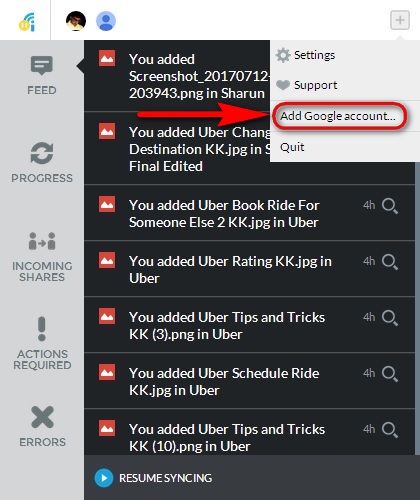
Fai clic sull’opzione “Aggiungi account Google” e procedi con l’inserimento dei dettagli delle tue seconde credenziali di Google Drive. La procedura sarà identica a quella della prima volta, quindi verrai reindirizzato nuovamente al sito web di Google, dove dovrai inserire nome utente e password, dopodiché ti verrà chiesto di dare a Insync il permesso di gestire e accedere ai tuoi file.
- Questo è fondamentalmente! Una volta che Google avrà autenticato il tuo secondo account, avrai due istanze di Google Drive in esecuzione sul tuo PC. Puoi fare clic su “Gestisci” per gestire il tuo account o sugli avatar sopra per passare da un account all’altro. Ripeti il processo tutte le volte che vuoi aggiungere più account Google Drive al tuo PC, che verranno eseguiti tutti contemporaneamente e ti richiederà solo di fare clic sul tuo avatar per passare da un account all’altro.
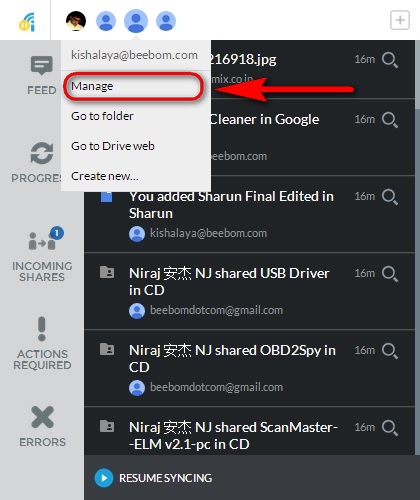
Puoi aggiungere ancora più account Google Drive a Insync in questo modo e, come puoi vedere nell’immagine sopra, ho aggiunto quattro account che appartengono a me e ad alcuni dei miei colleghi e i nostri file sono stati salvati nel cloud da ciascun account proprio come previsto. L’intero processo è stato semplice e nessuno di noi ha nemmeno dovuto disconnettersi per adattarsi all’altro, che era il punto centrale di questo esercizio per cominciare.
Altri client di terze parti per eseguire più account Google Drive sul tuo PC
Sebbene Insync sia una soluzione solida per eseguire più account Google Drive sul tuo PC, non è l’unica opzione. Puoi anche eseguire un programma chiamato Odrive che viene fornito con alcune campane e fischietti oltre a ciò che offre Insync. Ad esempio, offre la crittografia e un’interfaccia a riga di comando, nessuna delle quali può essere trovata in Insync. Tuttavia, dal punto di vista del consumatore, una delle migliori caratteristiche di Odrive è il supporto per tutta una serie di servizi di cloud storage, come Amazon Cloud Drive, OneDrive di Microsoft, Dropbox, 4shared, YandexDisk e molto altro ancora.
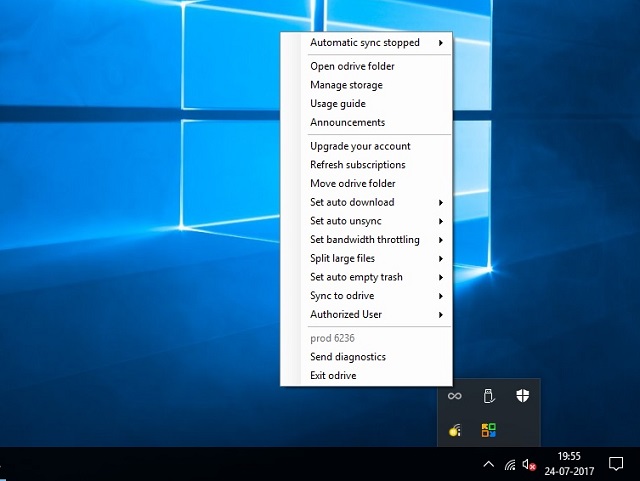
Odrive, tuttavia, viene fornito con solo una prova di 7 giorni e costa $100 all’anno per uso generale, anche se esiste una versione gratuita che include molte delle funzionalità di base della versione Pro e viene attivata automaticamente una volta che ‘ ripassare con la prova di sette giorni. Inoltre non ha una GUI di cui parlare e funziona da un popup della barra delle applicazioni che non è molto intuitivo, ma fa il lavoro.
Puoi anche utilizzare un programma chiamato Syncdocs per eseguire più istanze di Google Drive sul tuo computer. Viene fornito con una GUI a differenza di Odrive e ti consente anche di condividere file multimediali con Facebook, Twitter e Gmail tramite un’opzione del tasto destro su Windows Explorer.
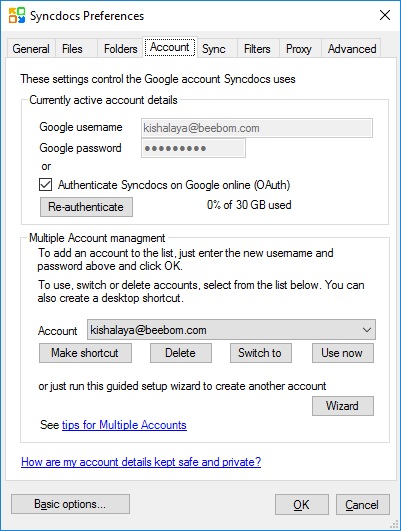
Syncdocs viene fornito con una versione di prova completa di 14 giorni per la versione premium, che in seguito costa $19,95. Le versioni recenti del programma includono anche il supporto per il trascinamento della selezione, che semplifica il caricamento o il download di file. Non è ricco di funzionalità come Odrive, ma è relativamente più facile da usare ed è anche molto meno costoso. Sebbene Syncdocs abbia una versione gratuita, supporta solo il trasferimento di un massimo di 10.000 file, quindi dovrai ricordarlo se scegli di utilizzarlo frequentemente.
Usa più account Google Drive contemporaneamente sul tuo computer
Sebbene il client desktop ufficiale di Google Drive non supporti l’esecuzione di più account contemporaneamente sullo stesso dispositivo, puoi utilizzare uno dei programmi sopra menzionati per farlo sul tuo PC. Tuttavia, dovrai ricordare che le migliori funzionalità di questi programmi sono disponibili solo nelle loro versioni a pagamento, anche se le versioni gratuite ti permetteranno anche di eseguire più istanze di Google Drive sul tuo dispositivo, se questa è la cosa più importante che ‘ stai cercando in un client Google Drive di terze parti.
