
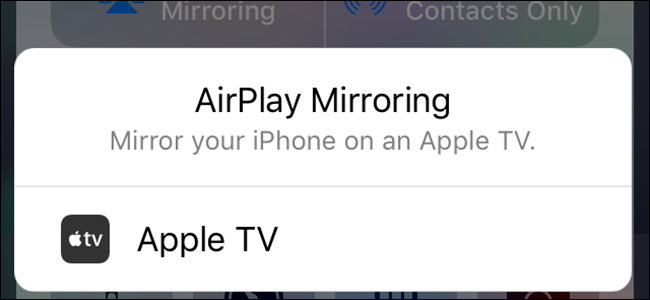
Puoi trasmettere tutti i tipi di musica e video alla tua TV con una Apple TV, ma sapevi che puoi anche riprodurre lo schermo del tuo iPhone, iPad o Mac sul grande schermo? Ecco come.
Primo: assicurati che AirPlay sia abilitato su Apple TV
Per eseguire il mirroring del display del tuo Mac o iOS, utilizzerai AirPlay, integrato in Apple TV. La prima cosa che dovresti probabilmente fare è verificare che AirPlay sia effettivamente attivo: è disponibile su Apple TV di seconda generazione e oltre. Sto usando una Apple TV di quarta generazione qui, ma i passaggi dovrebbero almeno essere simili sui modelli più vecchi.
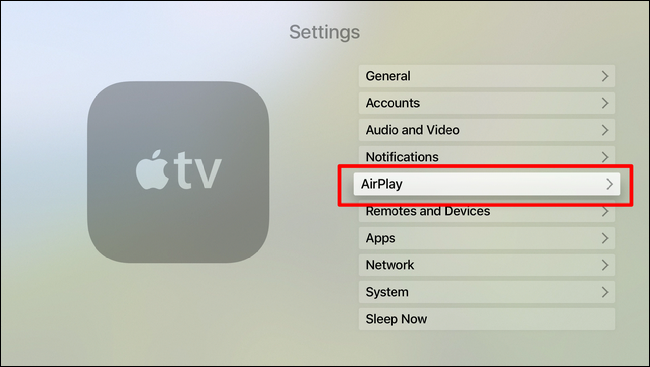
Vai avanti e passa alle impostazioni della tua Apple TV, quindi scorri verso il basso fino ad AirPlay. Fai clic su questo menu.
La prima opzione è AirPlay ed è una semplice opzione: è dovrebbero essere attivo per impostazione predefinita, ma se si legge “off” qui, vai avanti e fai un clic per accenderlo.
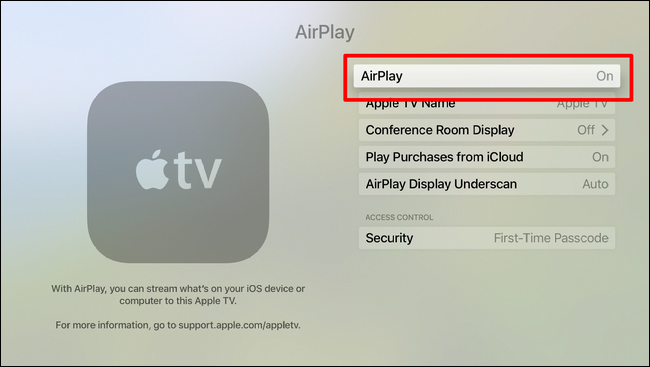
Con quel qualcosa in meno, sei pronto per eseguire il mirroring degli schermi dell'altro dispositivo su Apple TV.
Come eseguire il mirroring dello schermo del tuo iPhone o iPad su una Apple TV
Prima di iniziare questa folle e folle avventura di mirroring, assicurati che il tuo iPhone e Apple TV siano sulla stessa rete Wi-Fi.
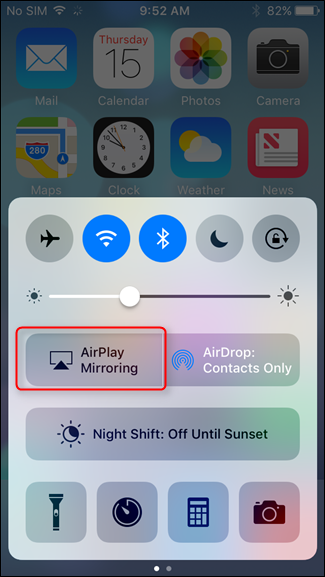
Supponendo che tu ti sia preso cura del problema Wi-Fi, vai avanti e scorri verso l'alto dalla parte inferiore dello schermo del tuo iPhone per aprire il Centro di controllo. Tocca il pulsante “AirPlay Mirroring”, quindi seleziona la tua Apple TV.
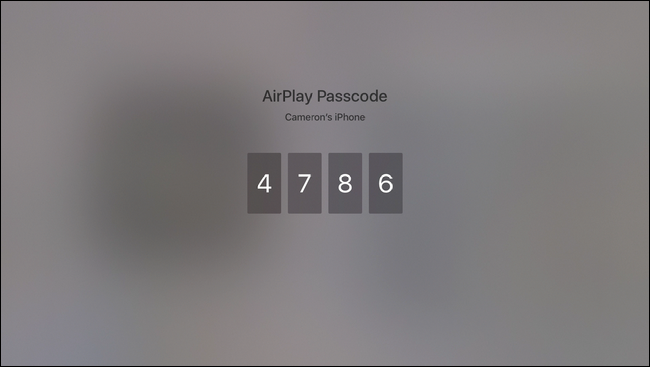
Apple TV visualizzerà una password, che dovrai quindi inserire sull'iPhone. Devi assicurarti che queste cose siano sicure!
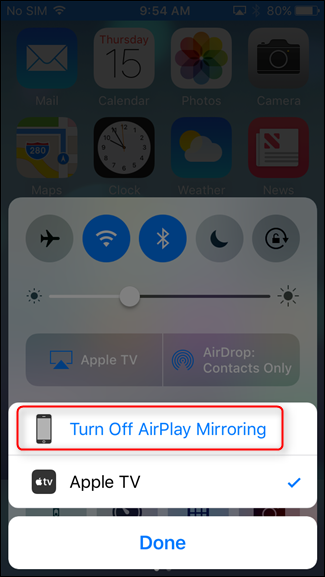
Boom, tutto qui. Per interrompere il mirroring, basta aprire il Centro di controllo e toccare il pulsante “Apple TV” e selezionare “Disattiva il mirroring AirPlay”, che chiuderà la connessione.

Così facile.
Come eseguire il mirroring dello schermo del tuo Mac su una Apple TV
Proprio come il mirroring dello schermo del tuo iPhone su Apple TV, assicurati che entrambi i dispositivi siano sulla stessa rete Wi-Fi prima di iniziare.
Successivamente, vai alla barra dei menu nell'angolo in alto a destra e fai clic sull'icona AirPlay.

Se non viene visualizzato qui, dovrai modificare un'impostazione in modo che appaia nella barra dei menu. Per fare ciò, apri le Preferenze di Sistema e seleziona “Display”.

Nella parte inferiore, seleziona la casella accanto a “Mostra opzioni di mirroring nella barra dei menu quando disponibile”. L'icona di AirPlay ora apparirà nella barra dei menu.

Dopo aver fatto clic sull'icona AirPlay, seleziona la Apple TV su cui desideri eseguire il mirroring dello schermo del tuo Mac.

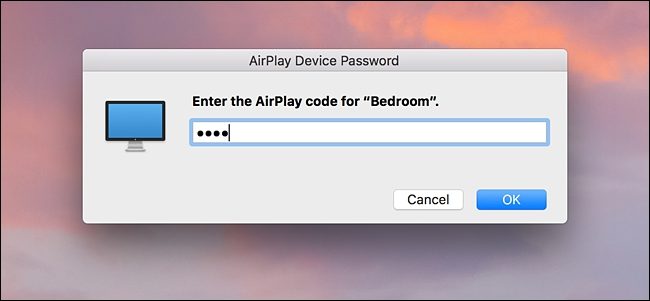
Sullo schermo del tuo Mac apparirà una finestra pop-up che ti dirà di inserire il codice mostrato su Apple TV. Immettere il codice visualizzato e fare clic su “OK”.
Dopodiché, lo schermo del tuo Mac apparirà sullo schermo del tuo televisore, mentre lo schermo del tuo Mac mostrerà semplicemente il tuo sfondo. Per eseguire il mirroring dello schermo del tuo Mac, tuttavia, vai nuovamente sull'icona AirPlay e fai clic su “Mirror Retina Display incorporato”.

Per interrompere il mirroring, fai clic su “Disattiva AirPlay” nel menu AirPlay.

Ogni volta che vuoi farlo di nuovo in futuro, non dovrai inserire il codice a quattro cifre ogni volta, solo quando lo imposti per la prima volta sul tuo Mac e Apple TV.
