

Il tuo iPhone (e iPad) esegue automaticamente il backup su iCloud per impostazione predefinita, ma i backup locali di iTunes sono ancora utili. È necessario creare un backup di iTunes quando si passa a un nuovo iPhone o si installa il software beta iOS sul telefono corrente.
I backup di iTunes locali sono più completi e più veloci da ripristinare rispetto ai backup di iCloud. I backup di iCloud sono ancora utili perché avvengono in modalità wireless, quindi saranno sempre aggiornati, ma i backup di iTunes sono ideali per un'operazione di ripristino completo.
Come creare un backup di iTunes
Avvia iTunes per iniziare. Se hai un PC Windows, dovrai scaricare iTunes dal Microsoft Store o dal sito Web di Apple. se hai un Mac, iTunes è già installato. Abbiamo utilizzato la versione di Microsoft Store per questo processo e ha funzionato perfettamente.
Collega il tuo iPhone al PC o al Mac utilizzando il cavo da Lightning a USB incluso. Questo è lo stesso cavo utilizzato per caricare il telefono. Lo stesso processo funziona anche per iPad e iPod touch.
Dopo aver collegato il tuo iPhone, fai clic sul pulsante “Continua” in iTunes per consentire l'accesso al tuo iPhone sul tuo computer.

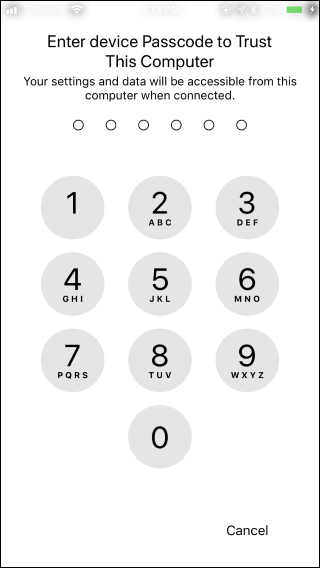
Sblocca il tuo iPhone e vedrai un messaggio “Trust This Computer”. Tocca il pulsante “Affidabilità”, quindi inserisci il PIN. Ciò consente al tuo computer di accedere ai dati del tuo iPhone.
Se hai già sincronizzato il tuo iPhone o iPad con iTunes, non vedrai queste istruzioni e puoi semplicemente continuare.
RELAZIONATO: Perché il tuo iPhone ti chiede di “fidarti di questo computer” (e se dovresti)

Dopo aver autorizzato l'accesso a iTunes, vedrai una piccola icona del telefono sulla barra degli strumenti, vicino all'angolo in alto a sinistra della finestra. Cliccalo.

iTunes dovrebbe focalizzare automaticamente il riquadro “Riepilogo” nella barra laterale di sinistra. Scorri verso il basso e cerca la sezione “Backup” qui.

Prima di continuare, assicurati che i backup del tuo iPhone siano crittografati. Questo si assicura che siano protetti da password, quindi qualcuno avrà bisogno della password che fornisci per accedervi e i dati che contengono. I backup crittografati possono contenere anche password degli account, informazioni su Apple Health e dati HomeKit. I backup non crittografati non conterranno tutti i dati.
Abilita la casella di controllo “Crittografa backup iPhone” in Backup per attivare i backup crittografati.

Fornire una password quando richiesto. Assicurati di ricordare questa password. Se lo dimentichi, non potrai ripristinare i backup di iTunes crittografati con la password.
Se in precedenza hai impostato una password e l'hai dimenticata, puoi fare clic sul pulsante “Modifica password” qui per impostarne una nuova che iTunes utilizzerà per i backup appena creati. Ma non puoi ripristinare nessuno dei tuoi vecchi backup senza la password che hai usato per crearli.

iTunes inizia automaticamente a creare un backup dopo aver fornito una password. Attendere il completamento del processo prima di scollegare il telefono. Dovrebbero volerci solo pochi minuti.

Guarda in “Ultimi backup” in questo riquadro e vedrai quando hanno avuto luogo i backup più recenti. Qualsiasi backup che dice che è stato eseguito “su questo computer” è un backup di iTunes sul tuo PC o Mac.
Per creare nuovi backup di iTunes in futuro, fai clic sul pulsante “Esegui backup adesso” mentre il tuo iPhone è collegato al computer tramite il suo cavo.

iTunes creerà un backup e ti mostrerà l'avanzamento nell'area di visualizzazione dello stato nella parte superiore della finestra.

Puoi e dovresti lasciare “iCloud” selezionato come opzione di backup predefinita nella sezione “Backup automatico”. Puoi comunque eseguire il backup su iTunes facendo clic sul pulsante “Esegui backup adesso”.
Come ripristinare un backup di iTunes
Devi disabilitare Trova il mio iPhone prima di ripristinare un backup. Se hai un iPad, dovrai disabilitare Trova il mio iPad.
Per fare ciò, vai su Impostazioni sul tuo iPhone, quindi tocca il tuo nome nella parte superiore della schermata delle impostazioni. Da qui, tocca iCloud> Trova il mio iPhone. Tocca il cursore “Trova il mio iPhone”, quindi inserisci la password del tuo ID Apple per disattivarla.


Per ripristinare un backup di iTunes, collega il tuo iPhone al computer utilizzando il cavo incluso e avvia iTunes. Tocca il pulsante “Affidabilità” sul tuo iPhone per fidarti del tuo computer se non è già attendibile.
Dopo che il telefono è stato collegato a iTunes, fai clic sull'icona del piccolo telefono sulla barra degli strumenti e individua la sezione Backup in Riepilogo. Fai clic sul pulsante “Ripristina backup” per ripristinare un backup di iTunes dal tuo computer al telefono.
Ricorda, questo backup è archiviato localmente sul tuo PC o Mac. È necessario ripristinare il backup sullo stesso computer in cui è stato creato.

iTunes ti chiederà di scegliere quale backup vuoi ripristinare. Per impostazione predefinita, seleziona il backup più recente. I backup più vecchi hanno informazioni sulla data nei loro nomi in modo da sapere quale è quale.
Fai clic su “Ripristina” per ripristinare il backup sul tuo telefono. Non scollegare il telefono dal computer fino al completamento del processo di ripristino.

Come visualizzare i backup di iTunes
Puoi visualizzare i backup salvati in iTunes facendo clic su Modifica> Preferenze su un PC o iTunes> Preferenze su un Mac.

Fai clic sull'icona “Dispositivi” nella finestra Preferenze. Vedrai un elenco di backup archiviati localmente e puoi eliminare i vecchi backup da qui se vuoi liberare spazio.
Puoi trovare questi backup archiviati sul tuo PC o sull'unità Mac se desideri eseguirne il backup o spostarli su un nuovo PC.
RELAZIONATO: Come individuare, eseguire il backup ed eliminare i backup di iTunes

È possibile ripristinare il backup sul telefono corrente o su uno nuovo. Ad esempio, se stai ottenendo un nuovo iPhone, puoi ripristinare il vecchio telefono sul nuovo iPhone, anche se si tratta di un modello più recente.
