
Ecco come eseguire qualsiasi programma Windows con una priorità più alta.
Se stai giocando senza eseguire nessun altro programma, Windows darà priorità solo al gioco. D’altra parte, se hai un processo in esecuzione in background, aumentare la priorità del gioco garantisce prestazioni di gioco migliori, anche se ciò significa rallentare altri lavori.
Windows ti consente di modificare le priorità del processo. La priorità di un processo determina la quantità di risorse del computer dedicata a quel processo. Di seguito, condividiamo i passaggi per eseguire programmi con priorità più alta.
Esegui il programma Windows con priorità più alta
La modifica della priorità del processo su Windows è un processo semplice. Ecco come farlo.
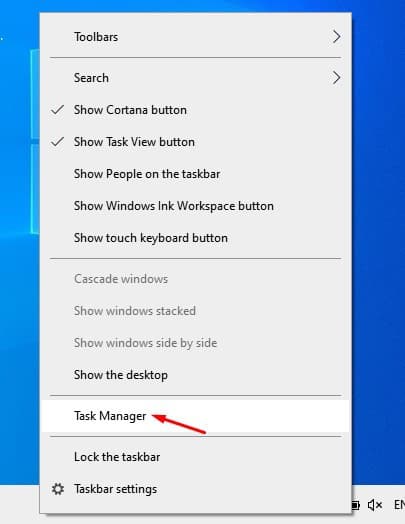
1. Fare clic con il tasto destro sulla barra delle applicazioni e selezionare Task Manager.
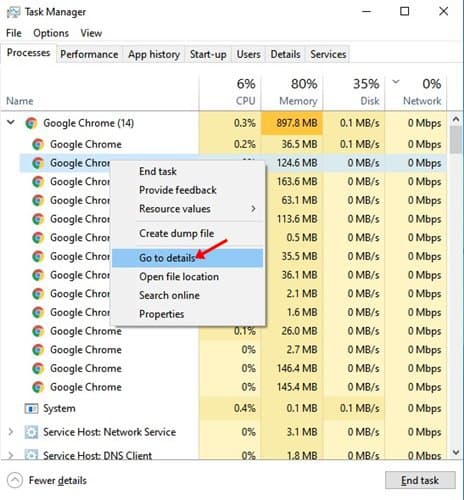
2. Nel Task Manager, fare clic sul processo di cui si desidera modificare la priorità e fare clic su Vai ai dettagli.
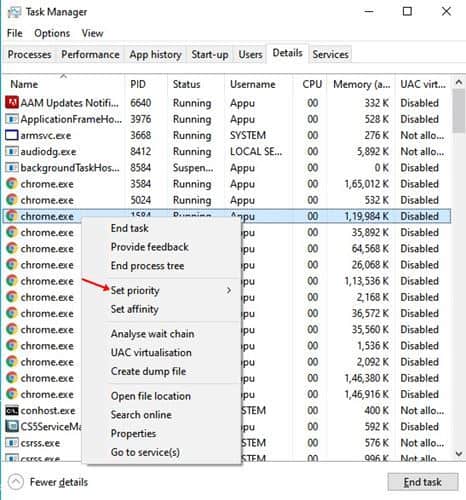
3. Ora vedrai la scheda dei dettagli. Fare clic con il tasto destro sul processo selezionato e selezionare Imposta priorità.
4. Ora vedrai 6 opzioni: Tempo reale, Alto, Sopra la norma, Normale, Sotto la norma e Basso.
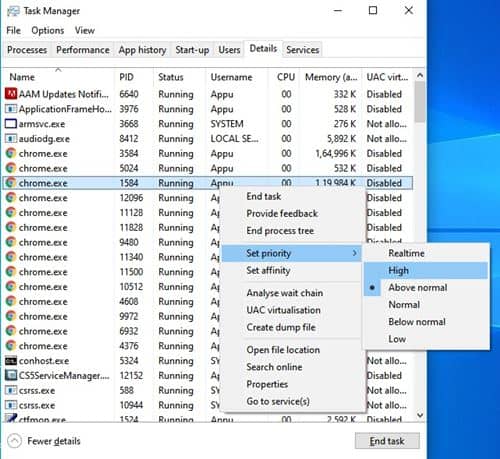
5. Tempo reale è la priorità più alta, mentre Bassa è la priorità più bassa. Da lì, puoi impostare la priorità di ciascun processo, a seconda delle tue esigenze.
6. Una volta terminato, fare clic su Cambia priorità quando richiesto.
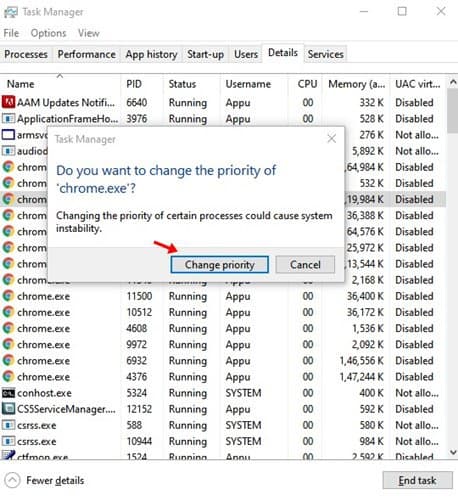
Nota: abbiamo utilizzato Windows 10 per dimostrare il processo. I passaggi sono gli stessi anche per Windows 11.
Questo articolo riguarda l’esecuzione di un’applicazione con una priorità più alta in Windows. Spero che ti abbia aiutato. Per favore condividilo con i tuoi amici.
