
Google Assistant è stato lanciato ufficialmente lo scorso anno con i telefoni Pixel di prima generazione, ma è già diventato uno degli assistenti digitali personali basati sulla voce più popolari al mondo insieme ad Alexa di Amazon, Cortana di Microsoft e Siri di Apple. In effetti, di recente si è fatto strada su tutti gli altri telefoni Android, oltre a iOS. Tuttavia, non tutti coloro che utilizzano la funzione si rendono conto che il gigante della ricerca registra e memorizza assolutamente ogni piccola richiesta di ricerca vocale da tutti i suoi utenti. Sebbene possiamo disattivare l’abitudine raccapricciante di Google di registrare tutte le nostre interazioni verbali con Assistant e salvarle per i posteri, ciò influenzerà la nostra capacità di interagire verbalmente con il sistema basato sull’intelligenza artificiale. Tuttavia, a suo merito, Google ci offre la possibilità di eliminare tutte le tracce delle nostre interazioni con Assistant dalla cronologia del nostro account Google. Quindi, nel caso in cui tu abbia mai desiderato eliminare la cronologia delle ricerche vocali dell’Assistente Google, ecco come puoi farlo:
Elimina la cronologia delle ricerche vocali dell’Assistente Google
Prima di tutto, dovrai decidere se desideri eliminare solo alcune parti di conversazioni singolarmente o l’intera cronologia dell’Assistente Google dall’inizio. Entrambi sono abbastanza semplici e, indipendentemente dal fatto che tu sia su Android o iOS, i passaggi sono quasi identici. Quindi iniziamo dando un’occhiata a cosa dovresti fare se desideri eliminare solo una conversazione specifica.
Elimina una domanda o una conversazione specifica
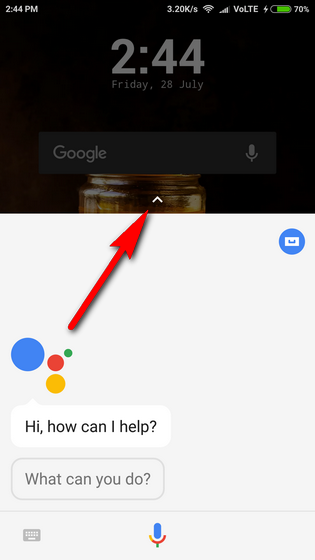
- Per fare ciò, devi prima avviare l’Assistente Google. Mentre solo il dire le parole magiche “OK, Google” dovrebbe funzionare su Android, dovrai avviare manualmente l’app sui dispositivi iOS. Una volta che hai aperto l’app sul tuo dispositivo, tocca la piccola freccia che vedi nella parte superiore della finestra dell’Assistente, che dovrebbe consentirti di accedere a tutta la tua cronologia fin dalla prima volta che hai utilizzato la funzione.
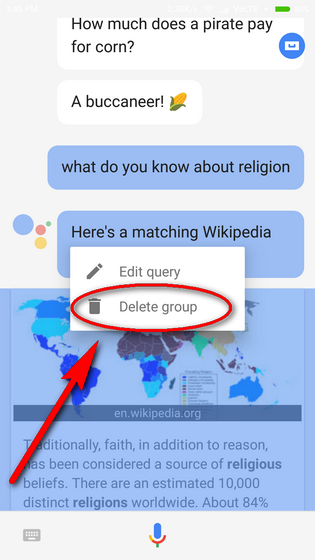
- Basta scorrere l’elenco per trovare l’elemento che si desidera eliminare, quindi toccare e tenere premuto l’elemento finché non viene evidenziato. Ti verranno presentate un paio di opzioni in questa fase, ma tutto ciò che devi fare è selezionare “Elimina gruppo”. Ecco fatto, la particolare conversazione viene eliminata dalla cronologia del tuo account.
Elimina l’intera attività dell’Assistente Google dall’inizio
- Sebbene tu possa eliminare l’intera cronologia dell’Assistente Google nel modo descritto sopra, rimuovere una conversazione alla volta sarà un processo elaborato e laborioso se utilizzi il servizio da un po’ di tempo. In tal caso, il modo più efficiente per farlo sarà accedere al tuo account Google e passare alla pagina Attività dell’assistente.
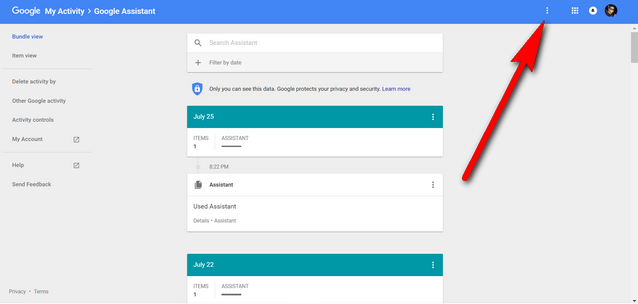
- Una volta nella pagina delle attività dell’Assistente Google, fai clic su “Menu Hamburger” (tre piccoli punti) nell’angolo in alto a destra.
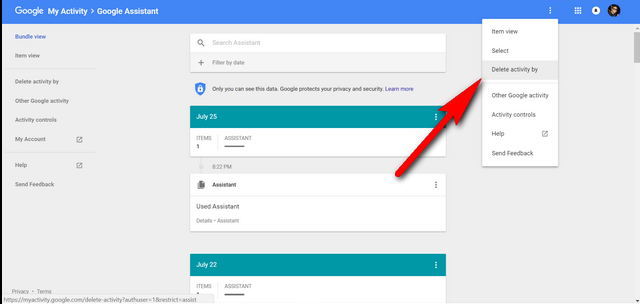
- Ora scegli “Elimina attività per”, come si può vedere nell’immagine qui sotto.
- Nella pagina successiva “Elimina attività per”, troverai le opzioni per eliminare la cronologia per un determinato giorno o periodo di tempo. Dal momento che desideri eliminare l’intera cronologia dell’Assistente Google, scegli “Sempre”.
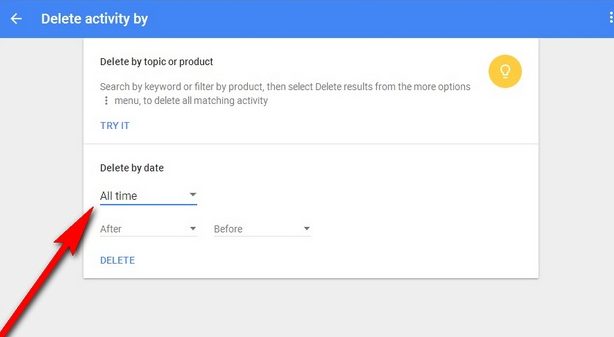
-
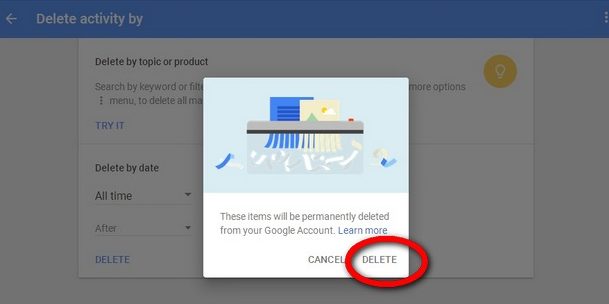
Tocca “Elimina” e conferma la tua scelta per eliminare l’intera cronologia delle ricerche vocali dell’Assistente Google.
Proteggi la tua privacy cancellando la cronologia dell’Assistente Google
Mentre l’esecuzione dei passaggi di cui sopra eliminerà l’intera cronologia delle ricerche vocali, Google afferma che potrebbe non riflettersi sempre immediatamente in tutti i tuoi dispositivi. Secondo il gigante della ricerca, potresti dover aspettare fino a un giorno prima che le modifiche vengano visualizzate su tutti i tuoi dispositivi, ma da prove aneddotiche, nella maggior parte dei casi non ci vuole molto tempo. Ad ogni modo, ora che sai come salvaguardare la tua privacy eliminando la cronologia delle ricerche vocali di Google, provalo e ricordati di farci sapere come è andata.
